

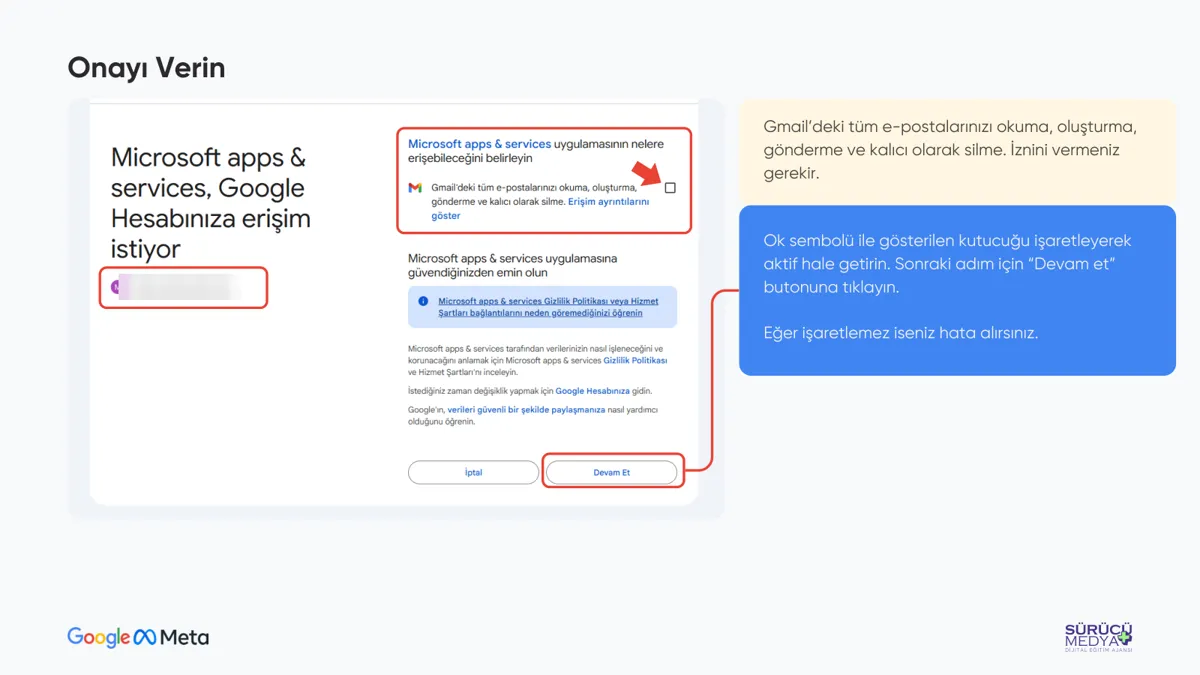
Workspace hesabı masaüstü Outlook’a Dosya menüsündeki Hesap Ekle bölümünden, sağlayıcı olarak Google seçilerek eklenir. Gelen posta için imap.gmail.com, bağlantı noktası 993 ve SSL/TLS; giden posta için smtp.gmail.com, bağlantı noktası 465 ve SSL/TLS kullanılır. Bağlantı tarayıcıda açılan Google oturumu ve Gmail erişim izninin onaylanmasıyla tamamlanır; izin kutucuğu işaretlenmezse kurulum hata verir.
Bu içerikte:
Bu içeriği farklı bir yapay zekâ aracında özetle:
Workspace E-postasını Outlook’a Bağlama – Adım Adım Kurulum – 11 adımda
Kurumlarımıza verdiğimiz kurulum sunumunun 13 sayfasını, her sayfa anlattığı adımın altında olacak biçimde yerleştirdik. Görsele dokunarak büyütebilir, oklarla ilerleyebilirsiniz. Ekranlardaki e-posta, telefon ve hesap bilgileri bulanıklaştırılmıştır; menü adları zamanla değişebilir.

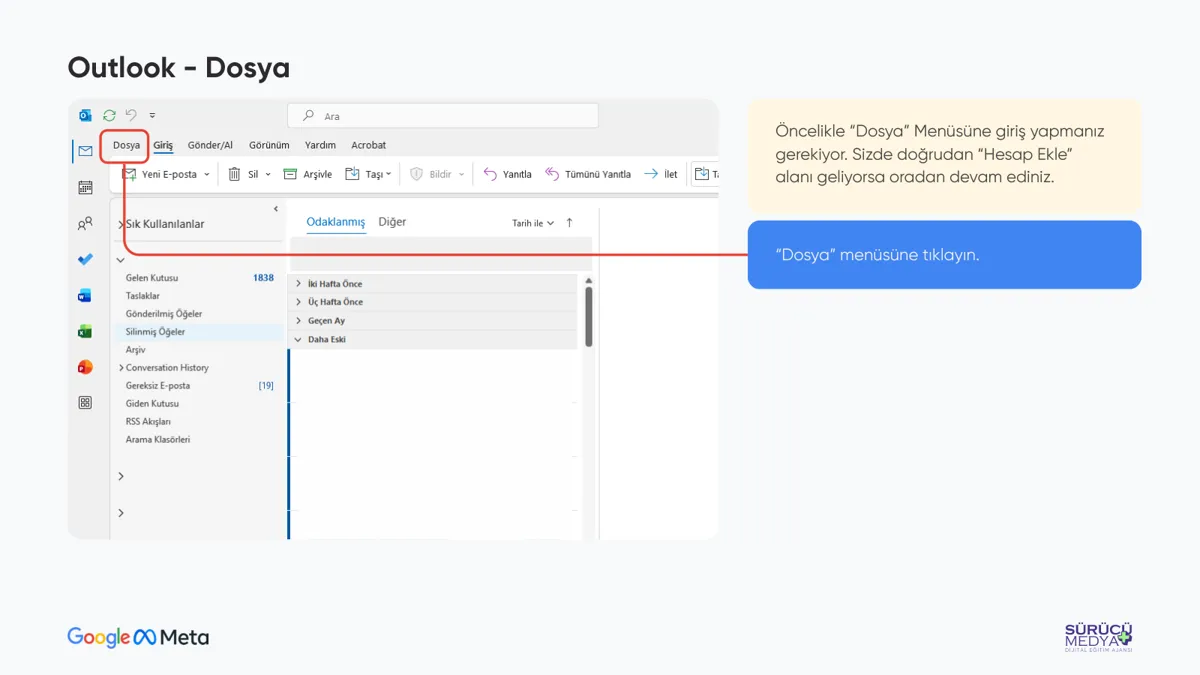
- Dosya menüsünü açın Outlook’u açıp sol üstteki “Dosya” menüsüne tıklayın. Ekranınızda doğrudan hesap ekleme penceresi açılıyorsa oradan devam edin.
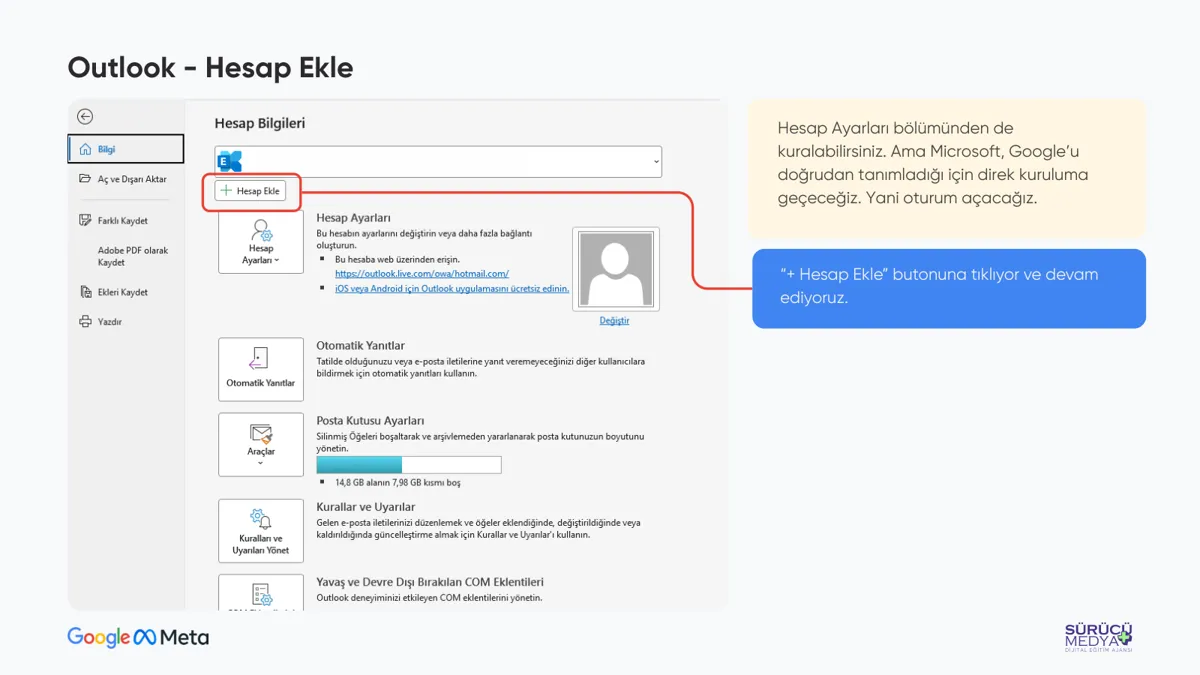
- Hesap eklemeyi başlatın Hesap bilgileri ekranındaki “+ Hesap Ekle” düğmesine tıklayın.
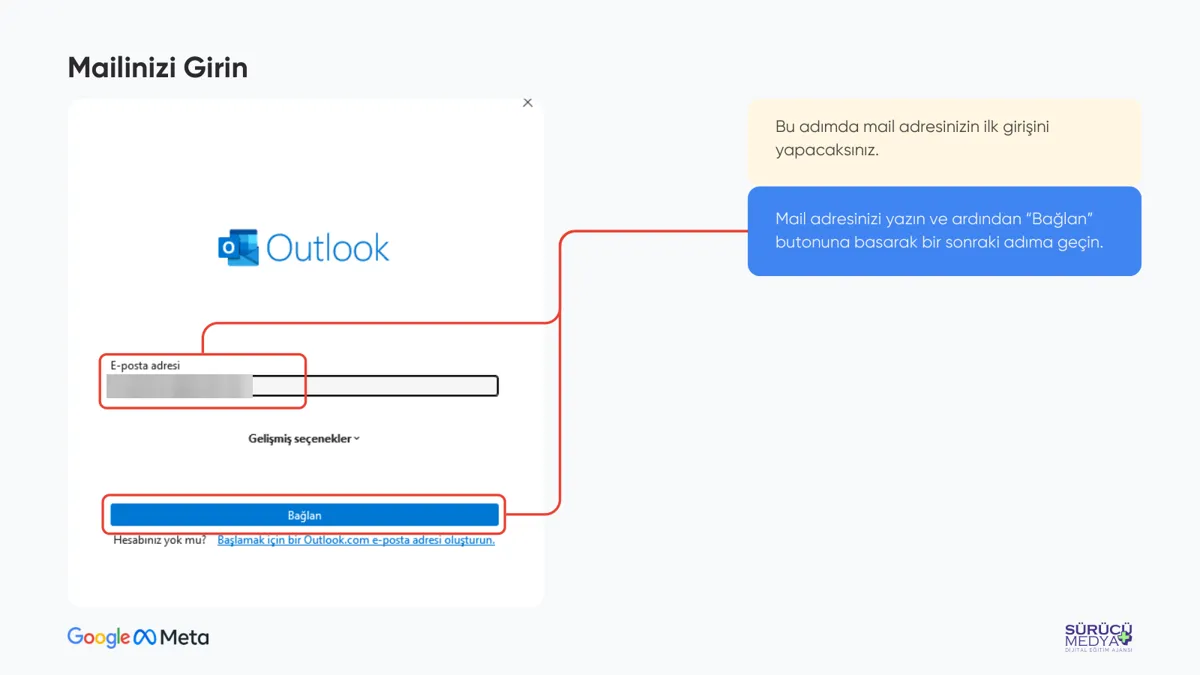
- Kurumsal adresinizi yazın E-posta adresinizi alan adıyla birlikte eksiksiz yazın ve “Bağlan” düğmesine basın.
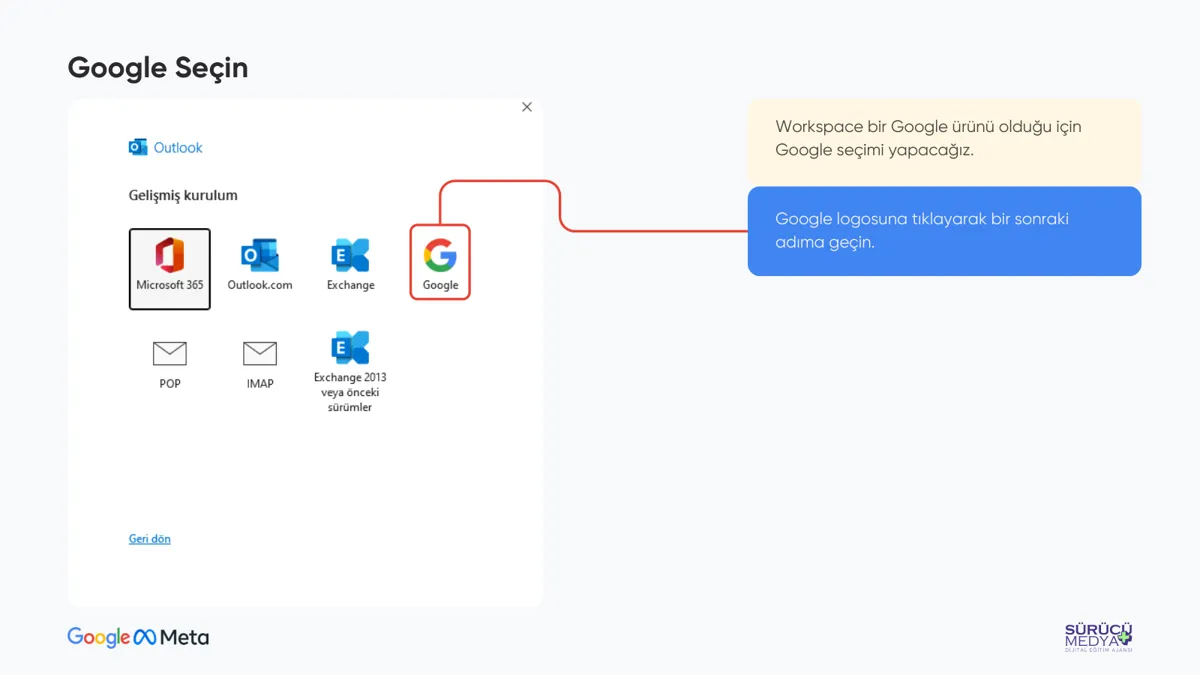
- Sağlayıcı olarak Google’ı seçin Workspace bir Google ürünü olduğu için hesap türü seçeneklerinden Google logosuna tıklayın.
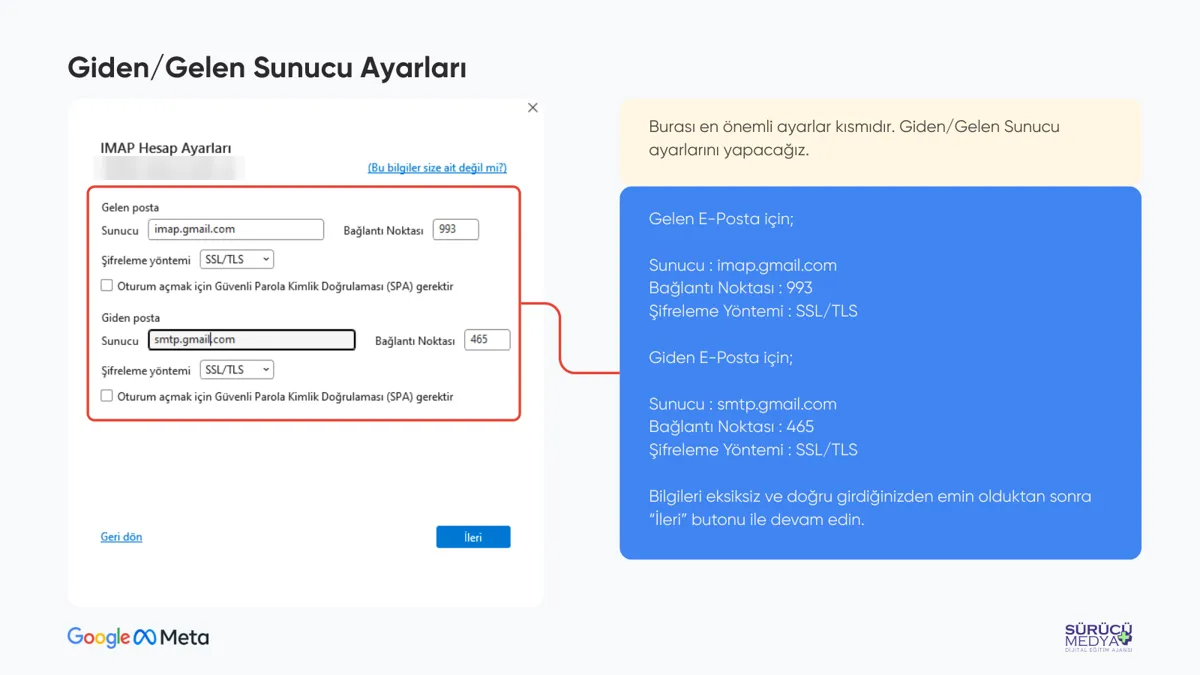
- Gelen posta sunucusunu girin Gelen posta için sunucu imap.gmail.com, bağlantı noktası 993 ve şifreleme yöntemi SSL/TLS olmalıdır.
- Giden posta sunucusunu girin Giden posta için sunucu smtp.gmail.com, bağlantı noktası 465 ve şifreleme yöntemi SSL/TLS olmalıdır. Bilgileri kontrol edip “İleri” deyin.
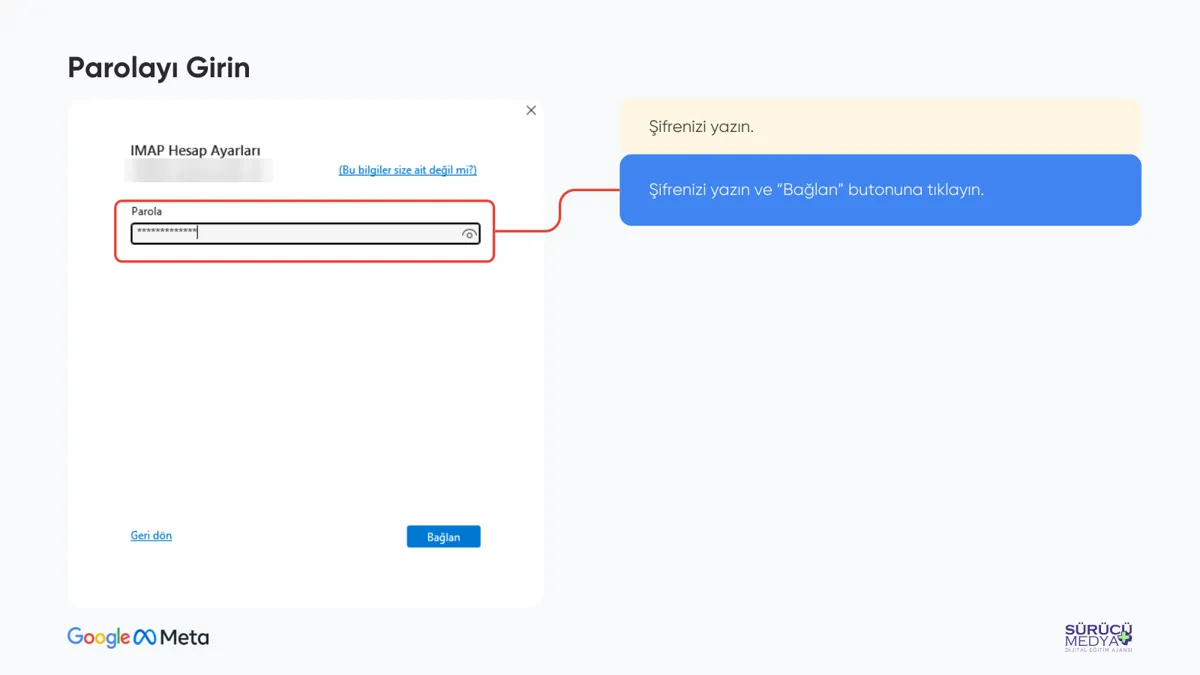
- Workspace şifrenizi yazın Parola ekranına Workspace hesabınızın şifresini yazıp “Bağlan” düğmesine tıklayın ve bağlantı kurulurken bekleyin.
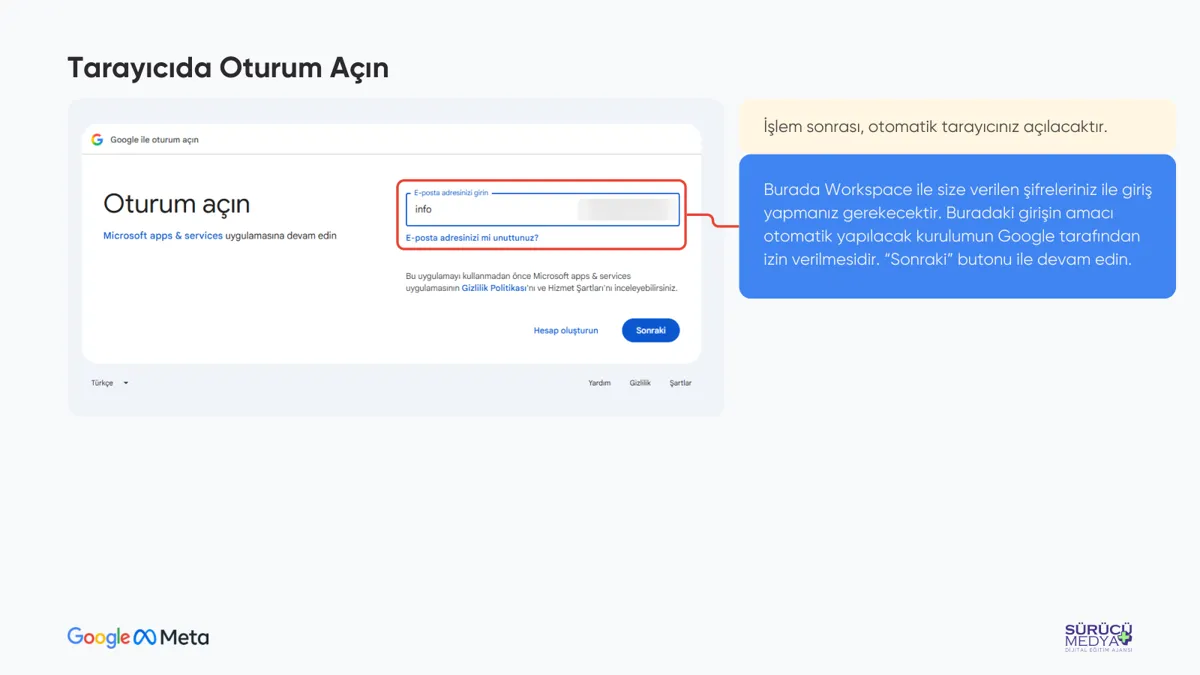
- Tarayıcıda Google oturumu açın Otomatik açılan tarayıcı penceresinde kurumsal adresiniz ve Workspace şifrenizle giriş yapıp “Sonraki” ile ilerleyin.
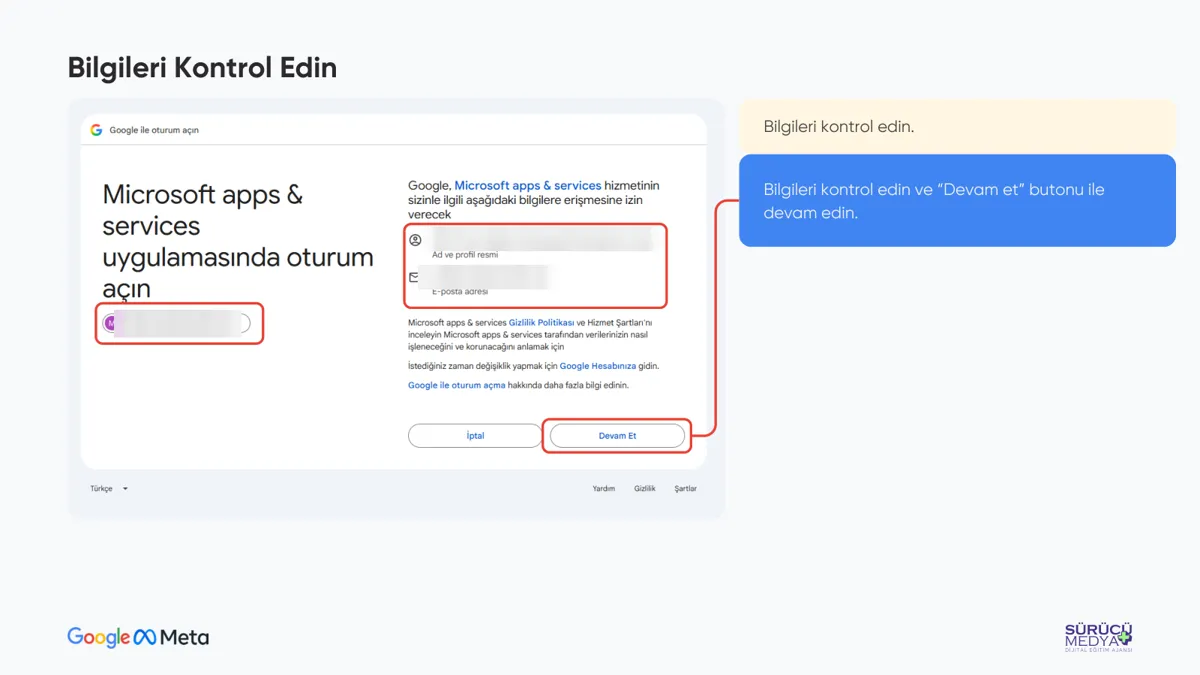
- Hesap bilgilerini kontrol edin Ekranda görünen hesabın kurumsal adresiniz olduğundan emin olup “Devam et” düğmesine tıklayın.
- Gmail erişim iznini işaretleyin İzin ekranındaki Gmail kutucuğunu işaretleyip “Devam et” deyin. Kutucuk işaretlenmezse kurulum hata verir.
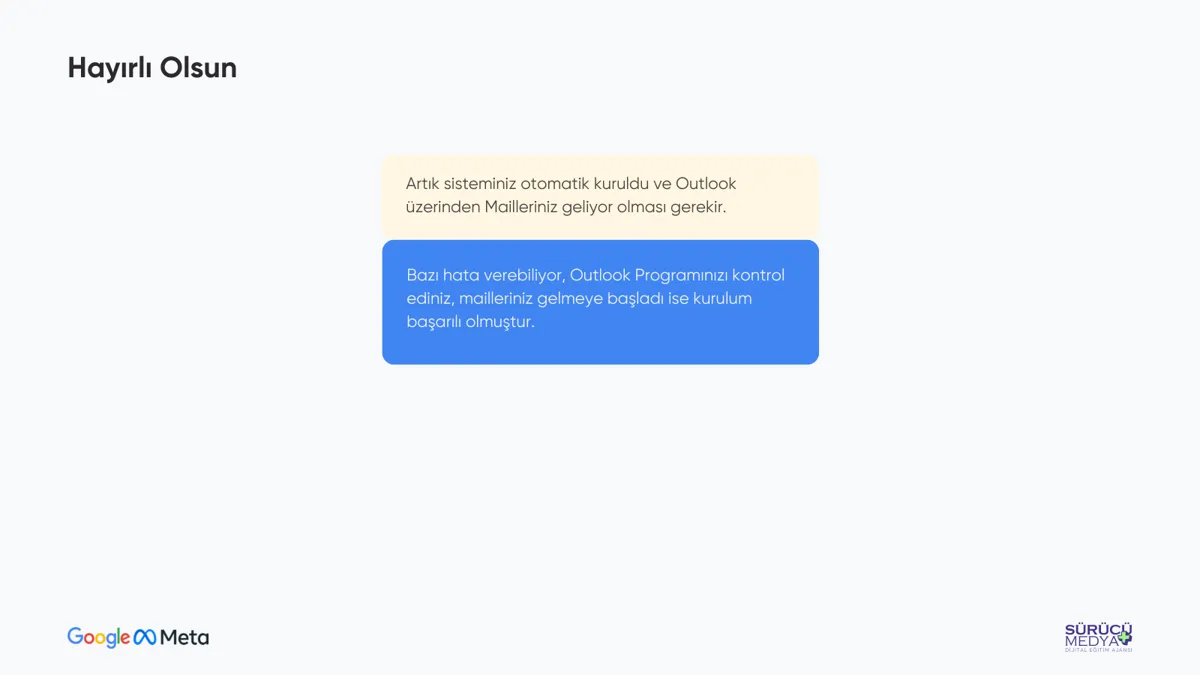
- Posta akışını test edin Outlook’a dönüp gelen kutusunun dolmaya başladığını kontrol edin, başka bir adrese deneme iletisi gönderip yanıtını bekleyin.

Pek çok kursun ön bürosunda aynı tablo var. Bilgisayar sabah açılıyor, ilk açılan program Outlook oluyor ve akşam kapanana kadar ekranın bir köşesinde duruyor. Kurumsal e-postaya geçildiğinde de sekreterin ilk sorusu hep aynı oluyor. “Tarayıcıya mı alışacağım, yoksa Outlook’ta kalabilir miyim?”
Kalabilirsiniz. Google Workspace adresinizi masaüstü Outlook’a IMAP ile bağlamak birkaç dakikalık bir iş. Aşağıdaki sıra, kurulumunu yaptığımız kurumlara verdiğimiz Outlook sunumundan geliyor. Ekranlar Dosya menüsü olan klasik masaüstü Outlook’a ait. Microsoft’un yeni Outlook uygulamasında menü adları ve yerleri farklı olabiliyor, ama mantık aynı kalıyor.
Masaüstü programın ne kazandırdığı
Kurumsal Gmail’i tarayıcıdan kullanmak için hiçbir kurulum gerekmiyor; mail.google.com adresini açmak yeterli. Buna rağmen masaüstü program isteyen çok kişi var ve sebepleri anlaşılır. Yıllardır Outlook kullanan biri için klasör düzeni, kısayollar ve imza alışkanlıkları iş hızının parçası. Aynı bilgisayarda birden fazla adres takip ediliyorsa hepsini tek pencerede görmek de işi kolaylaştırıyor.
Bir noktayı baştan netleştirelim. Outlook burada yalnızca bir posta okuma programı. Postalar Google’ın sunucularında duruyor ve IMAP sayesinde Outlook, telefonunuzdaki Gmail uygulaması ve tarayıcı aynı posta kutusunu görüyor. Bir yerde okuduğunuz ileti, diğerlerinde de okunmuş görünüyor.
Bu yapının kurum açısından güzel bir sonucu var. Bilgisayar arızalandığında ya da yenisi alındığında postalar kaybolmuyor. Outlook yeni bilgisayara kurulup hesap yeniden eklendiğinde bütün klasörler sunucudan tekrar iniyor. Eski düzende POP ile çalışan ve bir disk arızasında yıllarca biriken yazışmasını kaybeden kurslar için bu fark küçük değil.
Başlamadan önce kontrol edin
- Workspace kurulumu tamamlanmış olmalı. Alan adı doğrulanmış, MX kaydı Google’a yönlendirilmiş olmalı. Bu adımları Workspace kurulum rehberinde anlattık.
- Workspace şifreniz elinizde olmalı. Eski sağlayıcınız için oluşturduğunuz uygulama şifresi bu kurulumda işe yaramaz.
- Bilgisayarda bir tarayıcı açılabilmeli. Google izni tarayıcı üzerinden veriliyor.
- IMAP erişimi kapalı olmamalı. Yönetici konsolunda kullanıcıların POP ve IMAP erişimi kapatılmışsa Outlook bağlanamaz.
Tarayıcıda aynı anda kişisel bir Gmail hesabı açıksa, izin adımında yanlış hesabın seçilme ihtimali var. Kurulumdan önce kişisel hesaptan çıkmak ya da izin ekranında hesabı dikkatle seçmek yeterli.
Hesabı eklemek
Outlook’u açın ve sol üstteki “Dosya” menüsüne girin. Bazı sürümlerde program ilk açılışta doğrudan hesap ekleme penceresini gösteriyor; öyleyse bu adımı atlayın. Hesap ayarları bölümünden de ilerlemek mümkün, ama Outlook Google’ı sağlayıcı olarak doğrudan tanıdığı için “+ Hesap Ekle” düğmesi en kısa yol.
Açılan pencereye kurumsal adresinizi alan adıyla birlikte eksiksiz yazın ve “Bağlan” deyin. Hesap türü seçeneklerinde Google logosunu seçin. Workspace bir Google ürünü olduğu için Exchange ya da başka bir seçenek değil, Google seçiliyor. Yanlışlıkla başka bir hesap türü seçerseniz sonraki ekranlar farklı alanlar ister; bu durumda pencereyi kapatıp hesap eklemeyi baştan başlatmak en kısa yol. Aynı adresi iki kez eklemeyin.
Sunucu ayarları
Sunumda “en önemli ayarlar kısmı” diye işaretlediğimiz ekran burası. IMAP hesap ayarları penceresinde gelen ve giden posta için ayrı alanlar var. Değerler aşağıdaki gibi olmalı.
| Alan | Gelen posta | Giden posta |
|---|---|---|
| Sunucu | imap.gmail.com | smtp.gmail.com |
| Bağlantı noktası | 993 | 465 |
| Şifreleme yöntemi | SSL/TLS | SSL/TLS |
Aynı pencerede “Oturum açmak için Güvenli Parola Kimlik Doğrulaması (SPA) gerektir” kutucukları var. Bunları işaretlemeyin; Google bağlantısında kullanılmıyor. Google’ın yardım sayfalarına göre giden posta sunucusu 587 bağlantı noktasında STARTTLS ile de çalışıyor. Ağınızda 465 engelliyse bu alternatifi deneyebilirsiniz, ama önce ekrandaki değerlerle ilerleyin.
Değerleri tek tek kontrol edin. En sık gördüğümüz yazım hatası “imap.gmail.com” yerine “imap.google.com” yazmak. Bir diğeri de şifreleme yöntemini “Yok” bırakmak. Her şey doğruysa “İleri” deyin.
Şifre, bekleme ve tarayıcı onayı
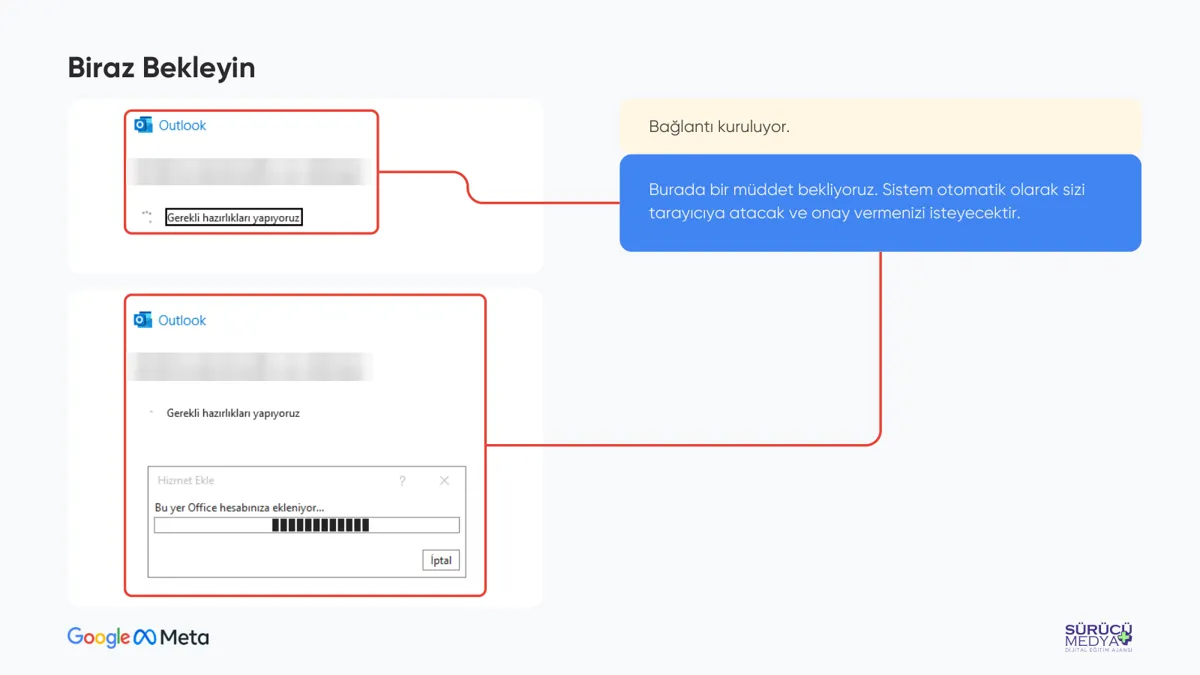
Outlook şimdi şifrenizi istiyor. Workspace hesabınızın şifresini yazıp “Bağlan” deyin. Ardından kısa bir bekleme ekranı geliyor. Bu sırada program kendi kendine tarayıcıyı açıyor ve sizden Google tarafında onay istiyor.
Açılan Google sayfasında kurumsal adresiniz ve Workspace şifrenizle giriş yapın. Buradaki girişin amacı, Outlook’un hesabınıza bağlanmasına Google’ın izin vermesi. Google, yalnızca kullanıcı adı ve şifreyle bağlanan eski yöntemleri kademeli olarak kapattı; bağlantı artık bu tarayıcı onayıyla yetkilendiriliyor. “Sonraki” ile ilerleyin, bilgi kontrol ekranında hesabın doğru olduğunu görüp “Devam et” deyin.
İzin ekranında dikkat edilecek kutucuk
Kurulumun en çok takıldığı yer burası. Ekranda Microsoft uygulamalarının Google hesabınıza erişim istediği yazıyor ve bir izin satırı görünüyor. Satır, Gmail’deki tüm e-postalarınızı okuma, oluşturma, gönderme ve kalıcı olarak silme izni istiyor. Yanındaki kutucuk varsayılan olarak boş geliyor.
Bu kutucuğu işaretlemeden “Devam et” derseniz Outlook hata veriyor ve kurulum yarıda kalıyor. İzin geniş görünebilir, ama bir e-posta programının işi tam olarak bu. Outlook’ta bir iletiyi sildiğinizde sunucudan da silmesi, yeni ileti yazıp göndermesi, gelen kutusunu okuması gerekiyor. İzin verdiğiniz uygulamanın adının Microsoft’a ait olduğunu kontrol edin, kutucuğu işaretleyin ve “Devam et” deyin.
Bu izni ileride geri almak isterseniz Google Hesabınızın güvenlik bölümünde, hesabınıza erişimi olan üçüncü taraf uygulamalar listesinden kaldırabilirsiniz. Bilgisayar değiştiğinde ya da bir çalışan ayrıldığında bu listeye bakmak iyi bir alışkanlık.
Kurulumdan sonra
Tarayıcıyı kapatıp Outlook’a dönün. Gelen kutusunun dolmaya başlaması kurulumun başarılı olduğunu gösteriyor. Posta kutusu büyükse ilk eşitleme bir süre alabilir; bu sırada programı kapatmayın.
Klasör yapısı ilk bakışta biraz farklı gelebilir. Gmail klasör yerine etiket kullanıyor ve IMAP bağlantısında bu etiketler Outlook’ta klasör olarak görünüyor. Gönderilmiş postalar, taslaklar ve tüm postalar Gmail’in kendi klasör grubunun altında listeleniyor. Outlook’ta bir iletiyi bir klasöre taşıdığınızda, Gmail tarafında o iletiye ilgili etiket ekleniyor.
Silme davranışı da bilinmesi gereken bir ayrıntı. Outlook’ta sildiğiniz bir iletinin Gmail tarafında arşive mi gideceği yoksa çöp kutusuna mı taşınacağı, tarayıcıdaki Gmail ayarlarının yönlendirme ve POP/IMAP sekmesindeki IMAP seçeneklerine bağlı. Aynı sekmede, IMAP ile görünen klasörlerdeki ileti sayısını sınırlama seçeneği de var. Çok büyük bir posta kutusunda Outlook yavaş açılıyorsa, bu sınır eski bilgisayarlarda işe yarayabiliyor. Ayarı değiştirmeden önce ekipte herkesin aynı davranışı beklediğinden emin olun; bir kişinin “arşivledim” dediği ileti başka birinin gözünde “silindi” olarak görünmesin.
Son kontrol olarak başka bir adrese deneme iletisi gönderin ve o adresten yanıt verin. Hem gönderme hem alma çalışıyorsa hesap kullanıma hazır. Sunumdaki son sayfanın başlığı da bu yüzden “Hayırlı Olsun”.
Bir sorun çıktığında ilk yapılacak iş, sorunun Outlook’ta mı yoksa hesabın kendisinde mi olduğunu ayırmak. Tarayıcıda mail.google.com adresini açıp kurumsal hesapla giriş yapın. Yeni iletiler orada görünüyorsa posta akışı sağlam, sorun Outlook tarafındaki bir ayarda. Orada da görünmüyorsa Outlook’u kurcalamanın anlamı yok; MX kaydına ve Workspace kurulumuna dönmek gerekiyor. Bu tek kontrol, saatlerce yanlış yerde arama yapmayı önlüyor. Kurulumu da mümkünse kayıt yoğunluğunun olmadığı bir saatte yapın; telefon çalarken yarım bırakılan bir izin ekranı, sonradan en çok vakit alan hatalardan birine dönüşüyor.
Sık görülen hatalar ve çözümleri
- İzin kutucuğu boş bırakıldı. Hesabı kaldırıp ekleme adımlarını baştan yapın, bu kez Gmail izin kutucuğunu işaretleyin.
- Tarayıcıda yanlış hesap seçildi. Kişisel Gmail ile onay verildiyse Outlook o hesaba bağlanmaya çalışır. Tarayıcıda doğru hesapla oturum açıp tekrar deneyin.
- Şifre kabul edilmiyor. Eski sağlayıcının uygulama şifresi değil, Workspace şifresi girilmeli. Şifre doğruysa yöneticiye IMAP erişiminin açık olup olmadığını sorun.
- Postalar hâlâ eski yere gidiyor. Sorun Outlook’ta değil, DNS’te olabilir. MX kaydının Google’a yönlendiğini ve eski MX kayıtlarının silindiğini kontrol edin.
- Yanıtlar eski adresten çıkıyor. Outlook’ta eski sağlayıcının hesabı duruyorsa varsayılan gönderen hesap hâlâ o olabilir. Hesap ayarlarından kurumsal adresi varsayılan yapın.
Tarayıcı “localhost” hatası veriyorsa
Kurulumun son adımında Google oturumu tarayıcıda açılır ve izin verildikten sonra tarayıcı, yanıtı bilgisayarınızdaki Outlook’a geri iletmeye çalışır. Bu geri dönüş “localhost” ile başlayan bir adrese yapılır. Bazı bilgisayarlarda güvenlik yazılımı, tarayıcı ayarı ya da Outlook sürümü bu dönüşü engeller; ekranda “localhost bağlanmayı reddetti” ya da “bu siteye ulaşılamıyor” yazar ve Outlook beklemede kalır. Hesabınızda bir sorun yoktur; yalnızca onay Outlook’a ulaşamamıştır.
Önce Outlook’u kapatıp yeniden deneyin ve tarayıcı penceresini kapatmadan izin ekranını tamamlayın. Hata sürüyorsa aşağıdaki iki yoldan biri tarayıcı dönüşüne gerek kalmadan kurulumu tamamlar.
Yöntem 1 – Google’ın eşitleme aracıyla kurulum (GWSMO)
Bu yöntemin her ekranını numaralı işaretlerle gösteren ekran görüntülü kurulum sunumu da hazır.
Google’ın Outlook için hazırladığı resmî araç, Google Workspace Sync for Microsoft Outlook adını taşır. Yalnızca e-postayı değil, takvimi ve kişileri de eşitler. Windows’taki klasik masaüstü Outlook ile çalışır; Workspace sürümünüzün bu aracı kapsayıp kapsamadığını yönetici konsolundan ya da Google’ın yardım sayfasından kontrol edin.
- Tarayıcıda Google’ın resmî indirme sayfasını açın ve kurulum dosyasını indirin. Dosyayı başka bir siteden indirmeyin.
- Outlook’u tamamen kapatın.
- İndirdiğiniz kurulum dosyasını çalıştırın.
- Açılan Google oturum penceresine Workspace adresinizi ve şifrenizi yazın, istenen izinleri onaylayın.
- Araç Outlook’ta yeni bir profil oluşturur. “Outlook’u başlat” düğmesine bastığınızda postalarınız bu profilde yüklenmeye başlar; ilk eşitleme posta kutusunun büyüklüğüne göre zaman alabilir.
Yöntem 2 – Elle IMAP kurulumu ve uygulama şifresi
Bu yolda Outlook’a Workspace şifreniz yerine, Google’ın yalnızca bu program için ürettiği 16 haneli bir uygulama şifresi verilir. Tarayıcı onayı hiç açılmadığı için localhost adımı da yaşanmaz.
Önce Google hesabını hazırlayın.
- Gmail’de sağ üstteki çark simgesinden “Tüm ayarları görüntüle”yi açın. “Yönlendirme ve POP/IMAP” sekmesinde IMAP seçeneği görünüyorsa etkinleştirip kaydedin.
- myaccount.google.com adresinde “Güvenlik” bölümünü açın ve 2 Adımlı Doğrulama’yı etkinleştirin. Uygulama şifresi bu olmadan oluşturulamaz.
- Aynı sayfadaki arama kutusuna “Uygulama şifreleri” yazın. Ad olarak “Outlook” girip “Oluştur” deyin ve ekrana gelen 16 haneli şifreyi kopyalayın. Bu şifre yalnızca bir kez gösterilir.
Sonra Outlook’a elle ekleyin.
- Outlook’ta “Dosya” menüsünden “Hesap Ekle”yi açın.
- Kurumsal adresinizi yazın, altındaki “Gelişmiş seçenekler”i açıp “Hesabımı kendim kurmak istiyorum” kutusunu işaretleyin ve “Bağlan” deyin.
- Hesap türü olarak Google’ı değil, IMAP’i seçin. Sunucu ayarları yukarıdaki bölümle aynıdır.
- Şifre ekranına Workspace şifrenizi değil, kopyaladığınız 16 haneli uygulama şifresini yapıştırın.
“Uygulama şifreleri” seçeneği hiç görünmüyorsa 2 Adımlı Doğrulama kapalıdır ya da yöneticiniz bu özelliği kısıtlamıştır; yönetici konsolundan kontrol edin. Uygulama şifresi hesabınıza tam erişim verdiği için bir yere not etmeyin; işiniz bittiğinde ya da bilgisayar değiştiğinde aynı sayfadan silebilirsiniz.
Kurulumdan sonra eski hesaplar görünmüyorsa
Birinci yöntemden sonra Outlook açıldığında yalnızca Workspace hesabını görebilirsiniz. Eski hesaplarınız ve postalarınız silinmedi. Eşitleme aracı Outlook’ta yeni ve boş bir profil oluşturur; Outlook her profili ayrı bir çalışma alanı gibi açar ve öbür hesaplarınız eski profilde durur.
- Outlook’u tamamen kapatın.
- Klavyede Windows tuşu ile R’ye birlikte basın. Açılan “Çalıştır” kutusuna
outlook.exe /profilesyazıp Enter’a basın. “exe” ile eğik çizgi arasında bir boşluk vardır. - Açılan “Profil seç” penceresindeki listeden eski profilinizi seçin. Adı çoğu bilgisayarda “Outlook”tur. “Tamam” dediğinizde eski hesaplarınız ve postalarınız yerinde açılır.
Bütün hesapları tek ekranda kullanmak istiyorsanız eski hesapları yeni profile ekleyin. Önce o adreslerin şifrelerini bildiğinizden emin olun. Outlook’u kapatıp aynı komutla yeniden açın, bu kez Google Workspace profilini seçin ve “Dosya” menüsündeki “Hesap Ekle” ile öbür adresleri tek tek ekleyin. Böylece her açılışta profil seçmeniz gerekmez. Eski profili, içindeki postaların yeni profilde göründüğünden emin olmadan silmeyin.
Eski hesaptan kalan postalar ne olacak?
Kurumsal e-postaya geçen kursların çoğunda Outlook zaten boş değil. Eski sağlayıcının hesabı yıllardır aynı programda duruyor ve binlerce ileti birikmiş. Burada önce eski hesabın nasıl bağlandığını anlamak gerekiyor.
Eski hesap IMAP ile bağlıysa postalar eski sağlayıcının sunucusunda duruyor. Workspace kurulumu sırasında içe aktarma aracını kullandıysanız bu postaların kopyası zaten Gmail’e geliyor ve Outlook’taki yeni hesapta da görünecek. Eski hesap POP ile bağlıysa durum farklı. Postalar büyük ihtimalle yalnızca bu bilgisayardaki Outlook veri dosyasında duruyor ve sunucuda karşılığı olmayabiliyor.
İkinci durumda eski hesabı Outlook’tan kaldırmadan önce veri dosyasının yedeğini alın. İhtiyaç duyduğunuz eski iletileri Outlook içinde yeni Workspace hesabının bir klasörüne sürükleyip bırakırsanız, IMAP bu iletileri Google sunucusuna yükler ve telefonda, tarayıcıda da görünür hâle gelir. Büyük bir arşivi bu yolla taşımak zaman alır; önce gerçekten lazım olan klasörlerle başlayın.
Geçiş tamamlandıktan sonra eski hesabı hemen silmek zorunda değilsiniz. Bir süre salt okunur bir arşiv gibi dursun, ama gönderen hesap olarak seçilmediğinden emin olun. Yeni iletiler artık Google’a geldiği için eski hesaba bakan birinin önemli bir mesajı kaçırdığını sanması da mümkün; ekibe hangi klasöre bakılacağını açıkça söyleyin.
Birden fazla bilgisayar ve telefon
Kayıt masasında bir bilgisayar, müdür odasında bir dizüstü, bir de kurucunun telefonu. Aynı kurumsal adresi üç yerde kullanmak IMAP sayesinde sorun değil. Her cihazda hesap ayrı ayrı ekleniyor ve her cihaz için Google izin ekranı ayrıca onaylanıyor.
Telefonda en sade yol Gmail uygulamasına kurumsal hesabı eklemek. Telefonun kendi posta uygulamasını kullanacaksanız da hesap türü olarak Google seçilmeli; POP ile ekleme, postaların bir cihazda görünüp diğerinde görünmemesine yol açabiliyor.
Bir bilgisayar el değiştirdiğinde ya da servis dışı kaldığında, Outlook’taki hesabı kaldırmak tek başına yetmiyor. Google Hesabınızın güvenlik bölümünde o cihaza ve uygulamaya verilmiş erişimi de kaldırın. Şifrenin bir yerlerde kayıtlı kaldığından şüpheleniyorsanız Workspace şifresini değiştirmek en temiz yol.
Ön büro için birkaç pratik not
Aynı adresi birden fazla kişi takip edecekse, şifreyi herkese dağıtmak yerine yönetici konsolundaki grup ve posta yetkisi devri seçeneklerini değerlendirin. Şifre bir kez paylaşıldığında kimin hangi iletiyi gönderdiğini sonradan ayırmak zorlaşıyor. Ortak kullanılan bilgisayarlarda ekran kilidini açık tutun; Outlook açık kalmış bir masada kurumun bütün yazışmaları görünür durumda.
İmza da küçük ama etkili bir ayrıntı. Kurumun adı, telefonu, adresi ve web sitesi bir iletinin sonunda düzgün duruyorsa, aday için güven işareti oluyor. Görsel ağırlıklı imzalar bazı alıcılarda ek dosya gibi görünebildiği için sade bir metin imzası çoğu zaman daha iyi sonuç veriyor.
Outlook yerine ücretsiz bir masaüstü program kullanmak isteyenler için Thunderbird bağlantı rehberimiz de hazır. Henüz kurumsal e-postaya geçmediyseniz sıralamanın başı Workspace kurulumu.
Sürücü Medya e-posta satmıyor; birlikte çalıştığımız kurumlar için Workspace kurulumunu ücretsiz yapıyor ve Outlook ya da Thunderbird bağlantısında takılan adımlarda yardımcı oluyor. Aylık Workspace ücretini Google doğrudan kuruma faturalıyor. Hizmet paketimizi ve güncel koşulları kampanya sayfasında görebilir, sitenizin teknik tarafı için web destek hizmetimize bakabilirsiniz.
kaynak olarak ekleyin