

Google Workspace kurulumu workspace.google.com üzerinden yeni bir hesap açılarak başlar; işletme ve yönetici bilgileri girilir, mevcut alan adı tanımlanır, plan seçilir ve fatura profili oluşturulur. Ardından alan adının sahipliği TXT kaydıyla doğrulanır, gelen postalar için MX kaydı, giden postalar için DKIM kaydı DNS’e eklenir. Sürücü Medya bu kurulumu müşterileri için ücretsiz yapar; aylık Workspace ücretini Google doğrudan kuruma faturalar.
Bu içerikte:
Bu içeriği farklı bir yapay zekâ aracında özetle:
Google Workspace Nasıl Kurulur – 2026 Adım Adım Kurulum Rehberi – 13 adımda
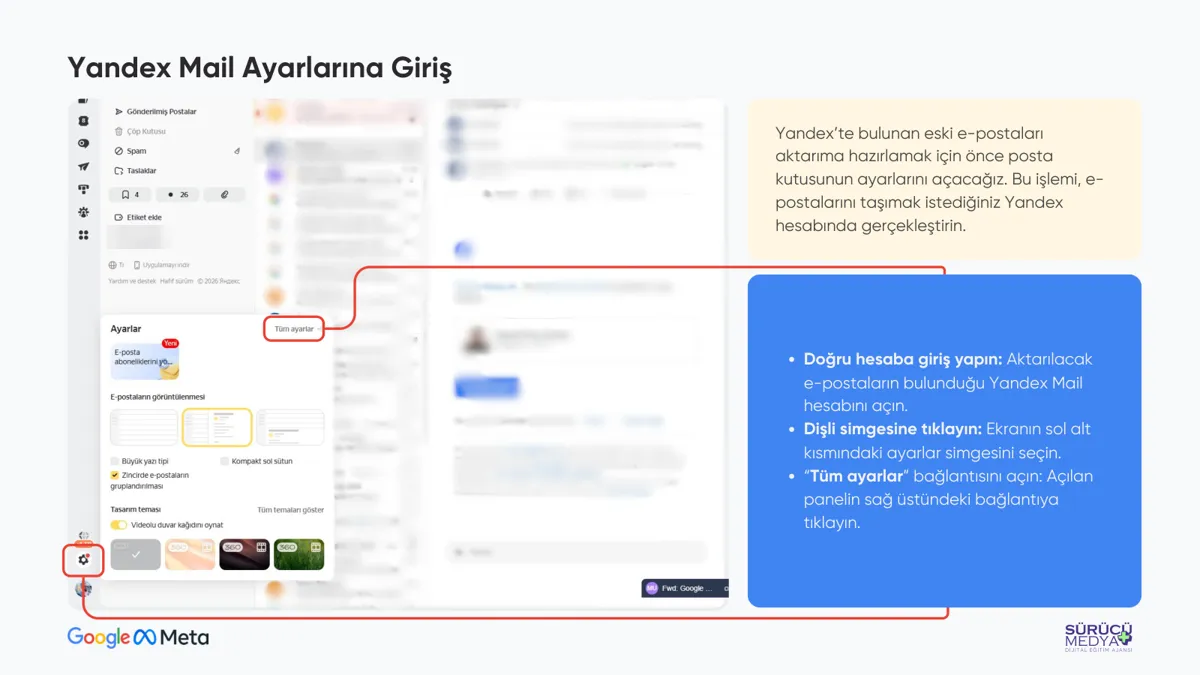
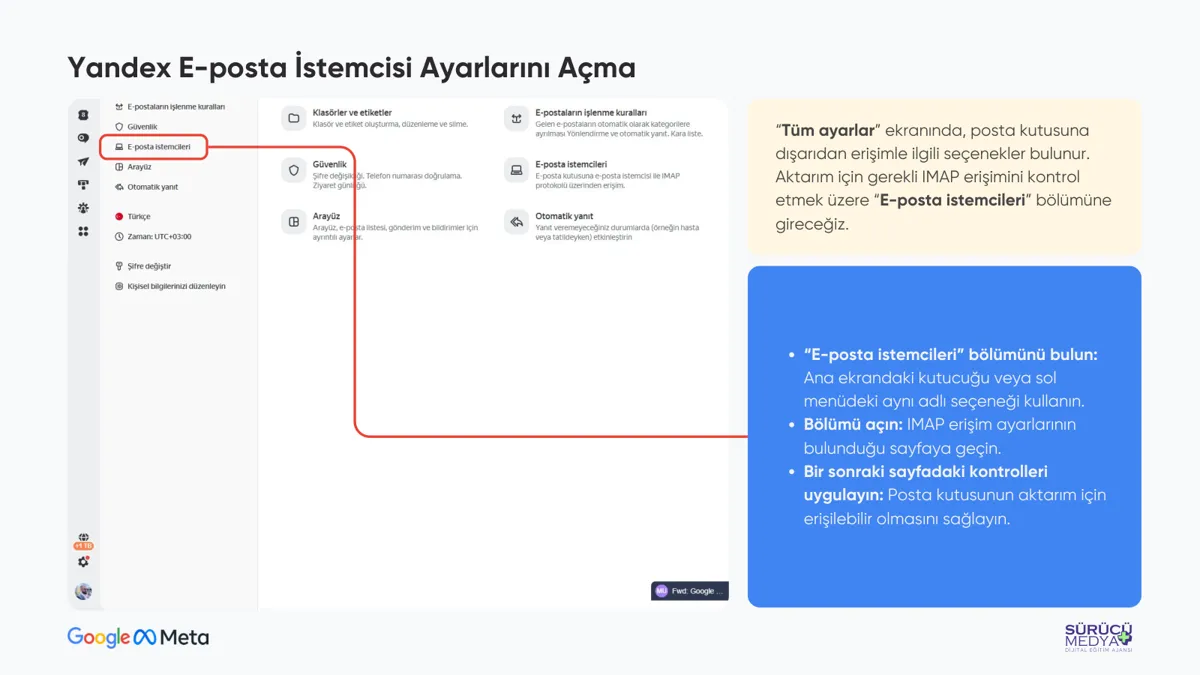
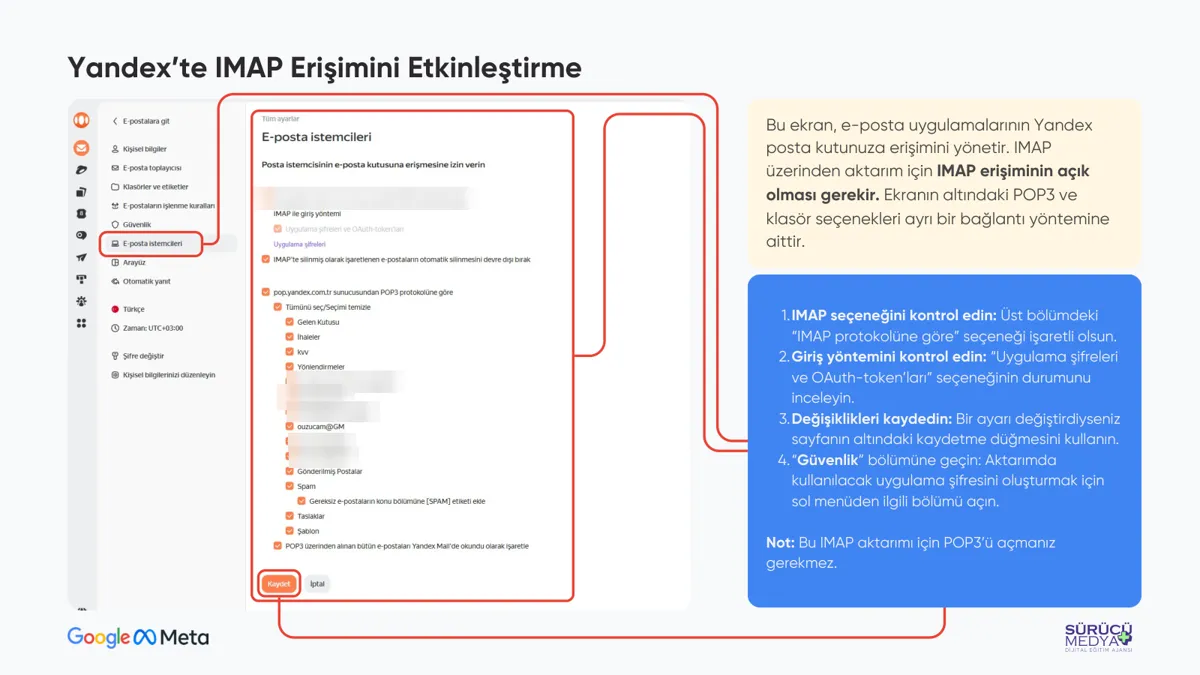
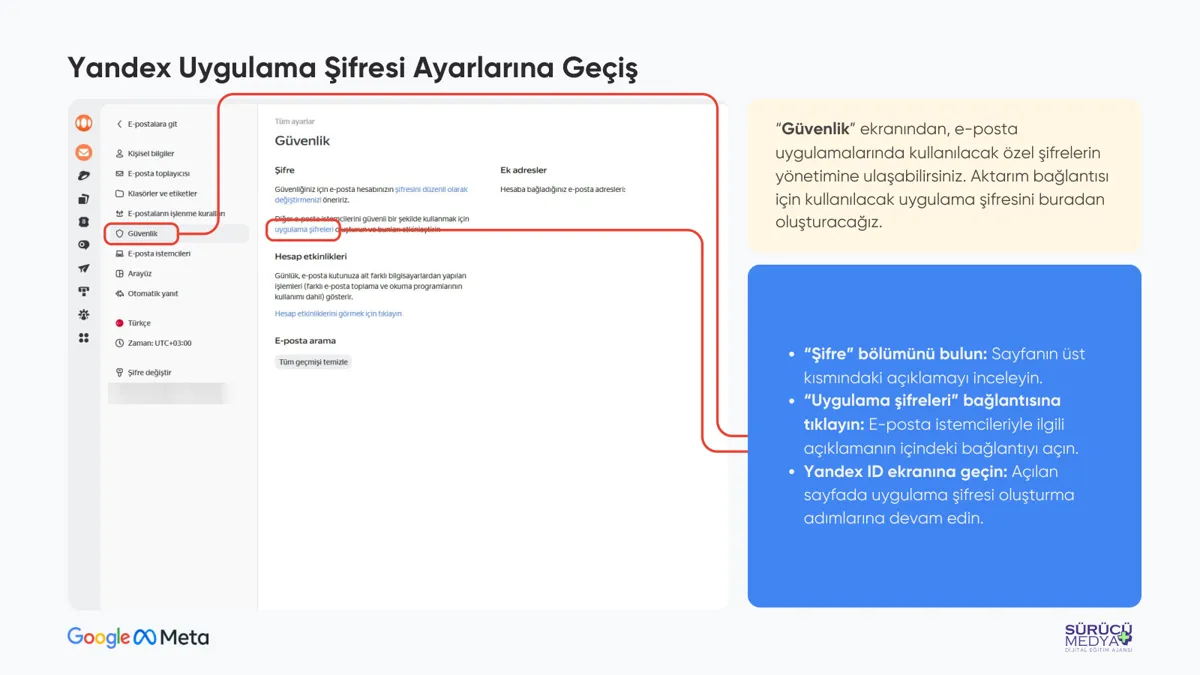
Kurumlarımıza verdiğimiz kurulum sunumunun 49 sayfasını, her sayfa anlattığı adımın altında olacak biçimde yerleştirdik. Görsele dokunarak büyütebilir, oklarla ilerleyebilirsiniz. Ekranlardaki e-posta, telefon ve hesap bilgileri bulanıklaştırılmıştır; menü adları zamanla değişebilir.
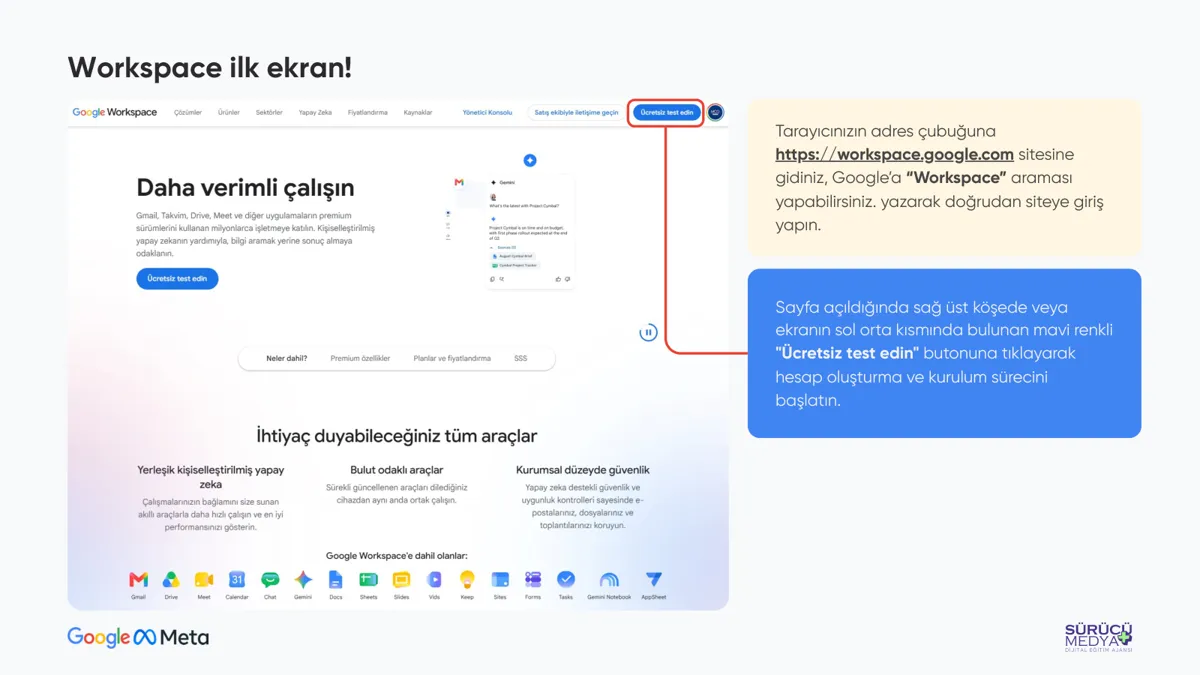
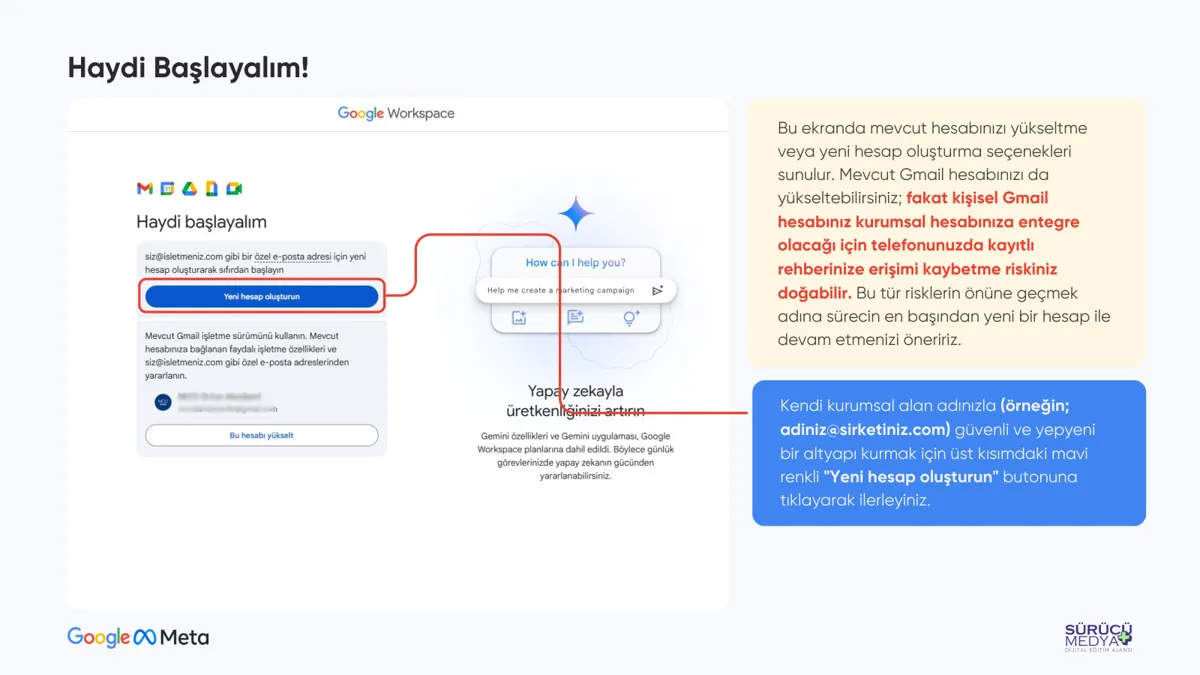
- Workspace sayfasından kaydı başlatın workspace.google.com adresinde “Ücretsiz test edin” düğmesine tıklayın. Kişisel Gmail hesabınızı yükseltmek yerine “Yeni hesap oluşturun” seçeneğiyle ilerleyin.
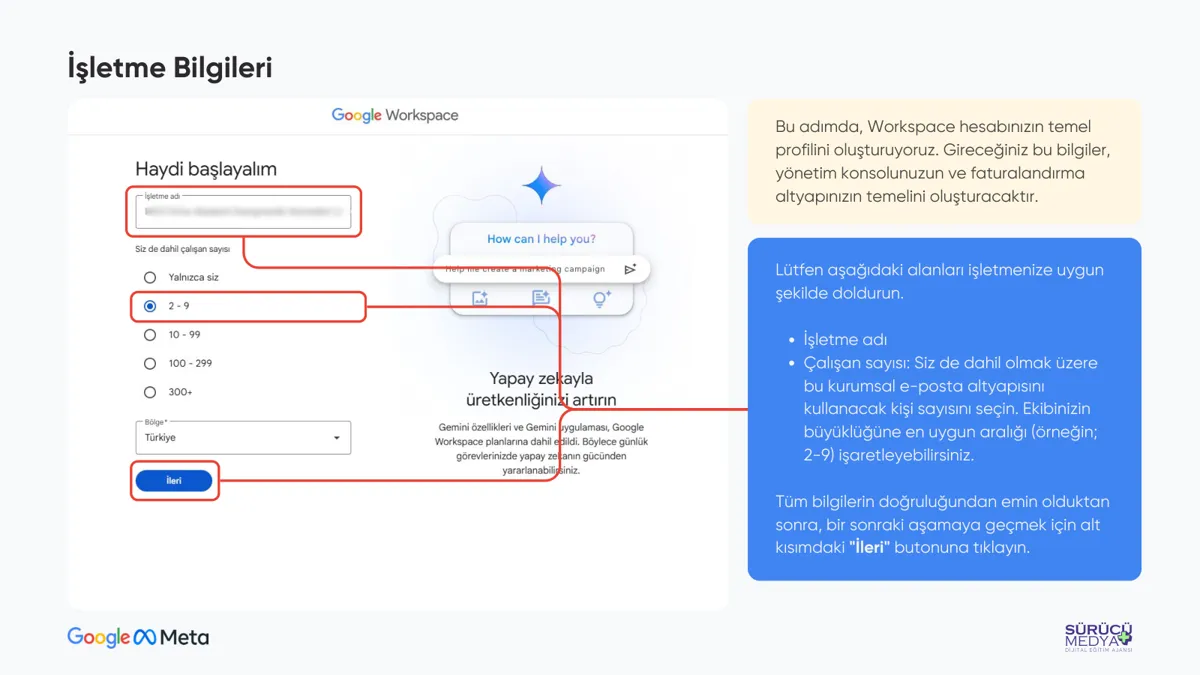
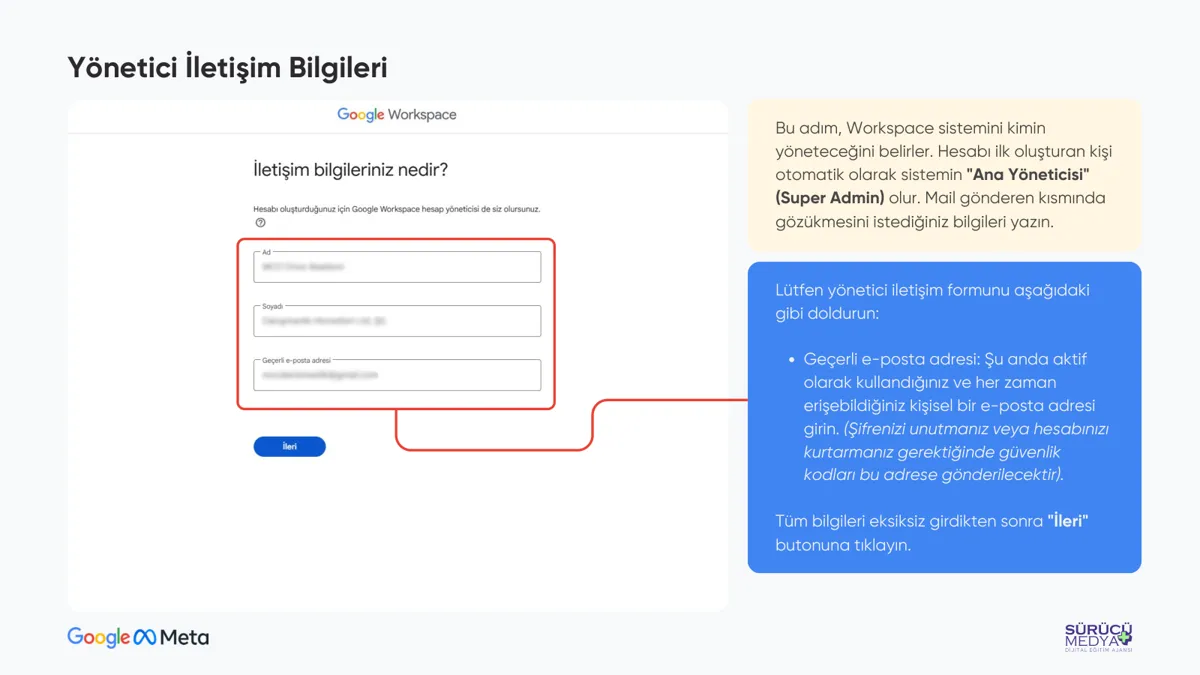
- İşletme ve yönetici bilgilerini girin İşletme adını ve e-posta kullanacak kişi sayısını seçin. Yönetici iletişim bilgisi olarak her zaman erişebildiğiniz kişisel bir adres yazın, çünkü kurtarma kodları buraya gelir.
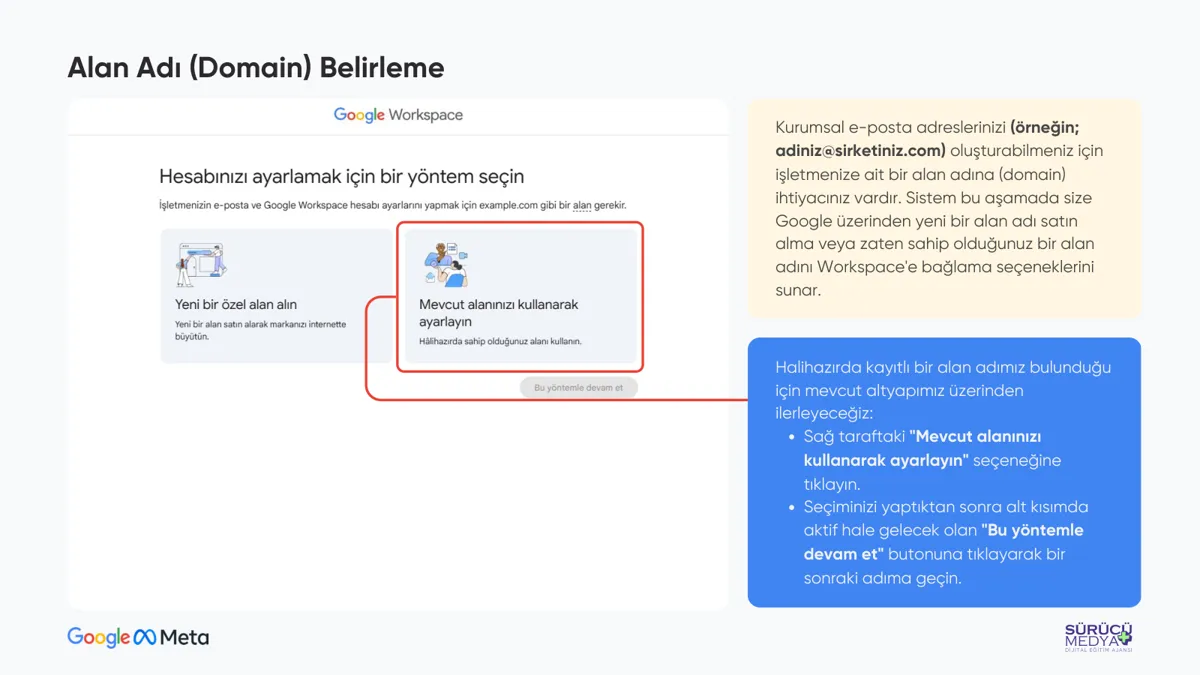
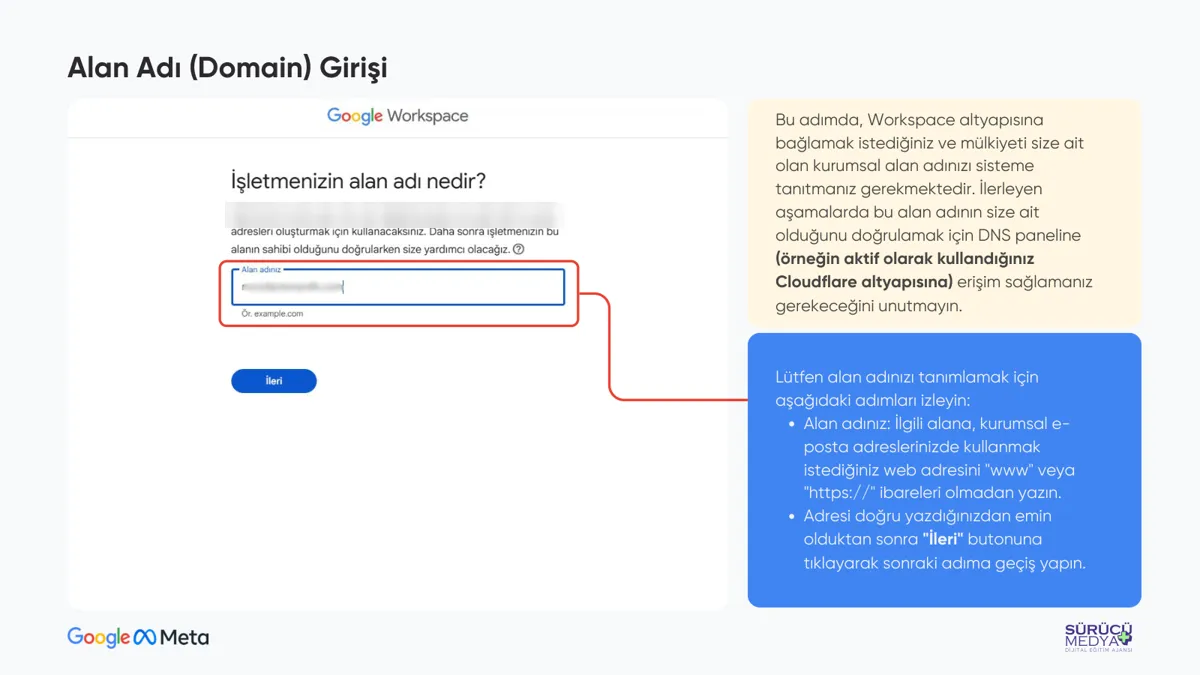
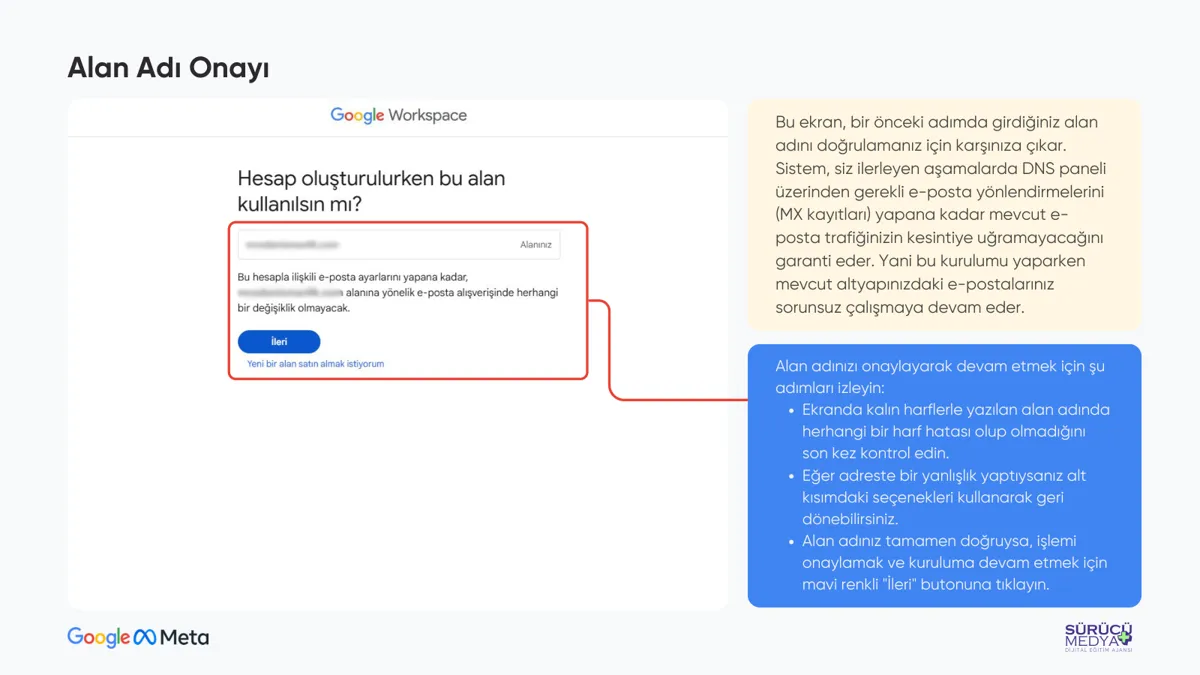
- Mevcut alan adınızı tanımlayın “Mevcut alanınızı kullanarak ayarlayın” seçeneğini işaretleyin. Alan adını www ve https olmadan yazın, onay ekranında harf hatası olmadığını kontrol edin.
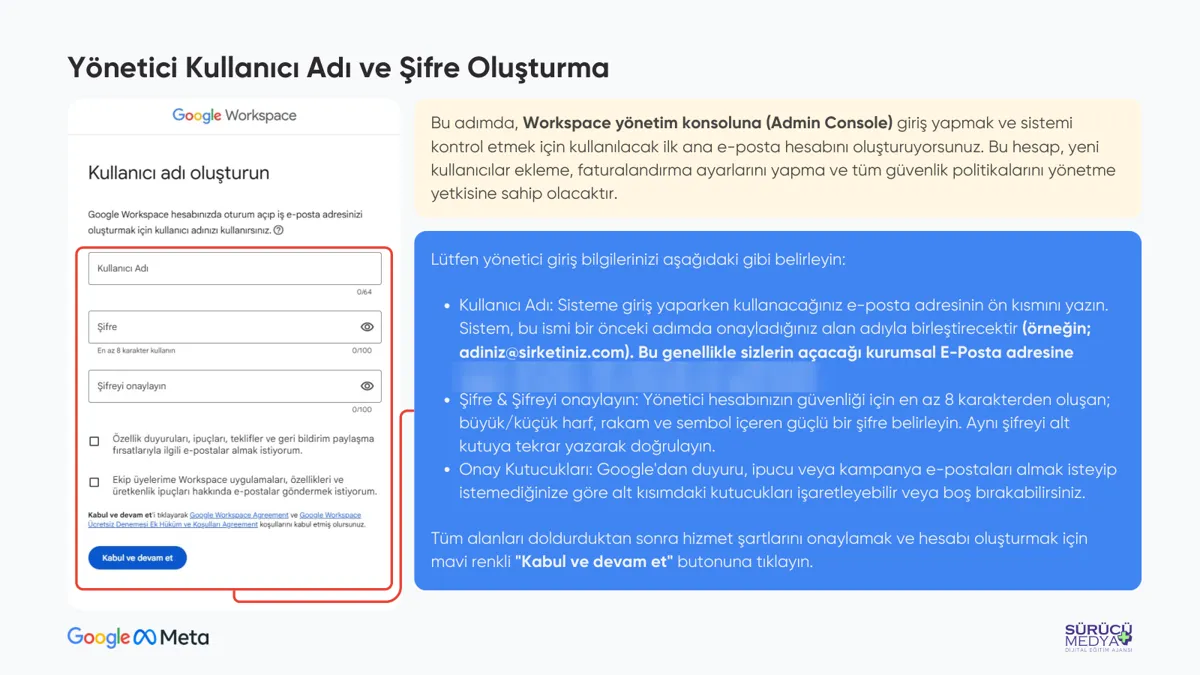
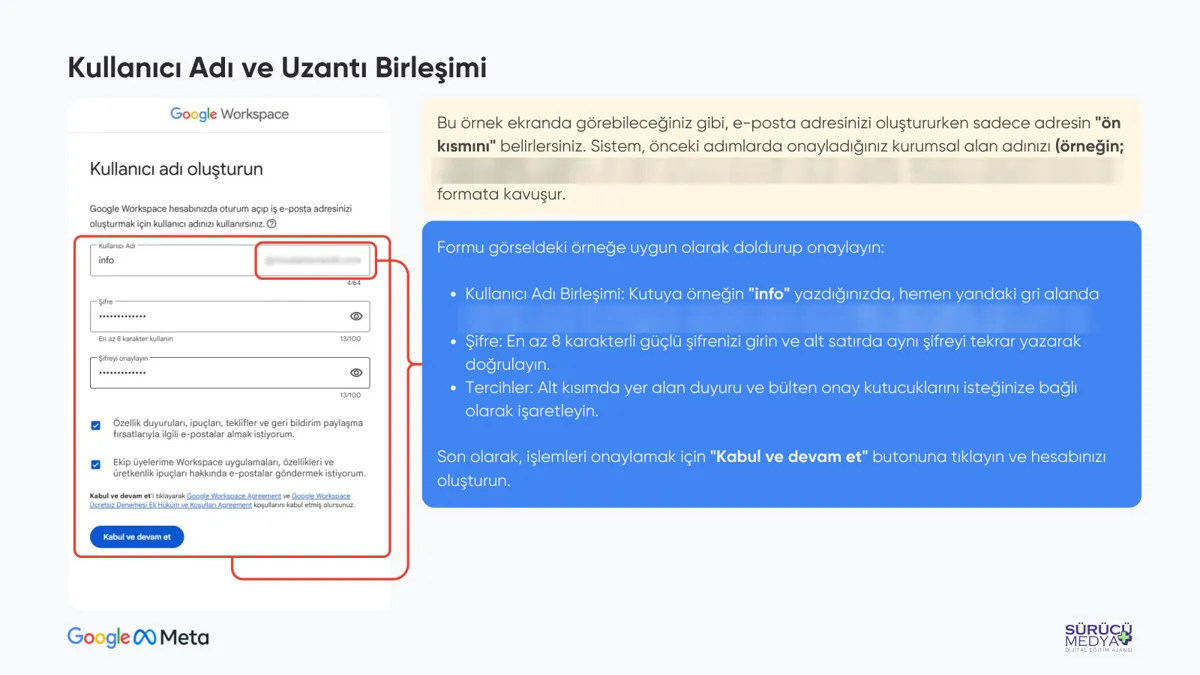
- Yönetici kullanıcısını oluşturun Kullanıcı adı kutusuna adresin yalnızca ön kısmını, örneğin info yazın ve güçlü bir şifre belirleyin. “Kabul ve devam et” ile hesabı oluşturun.
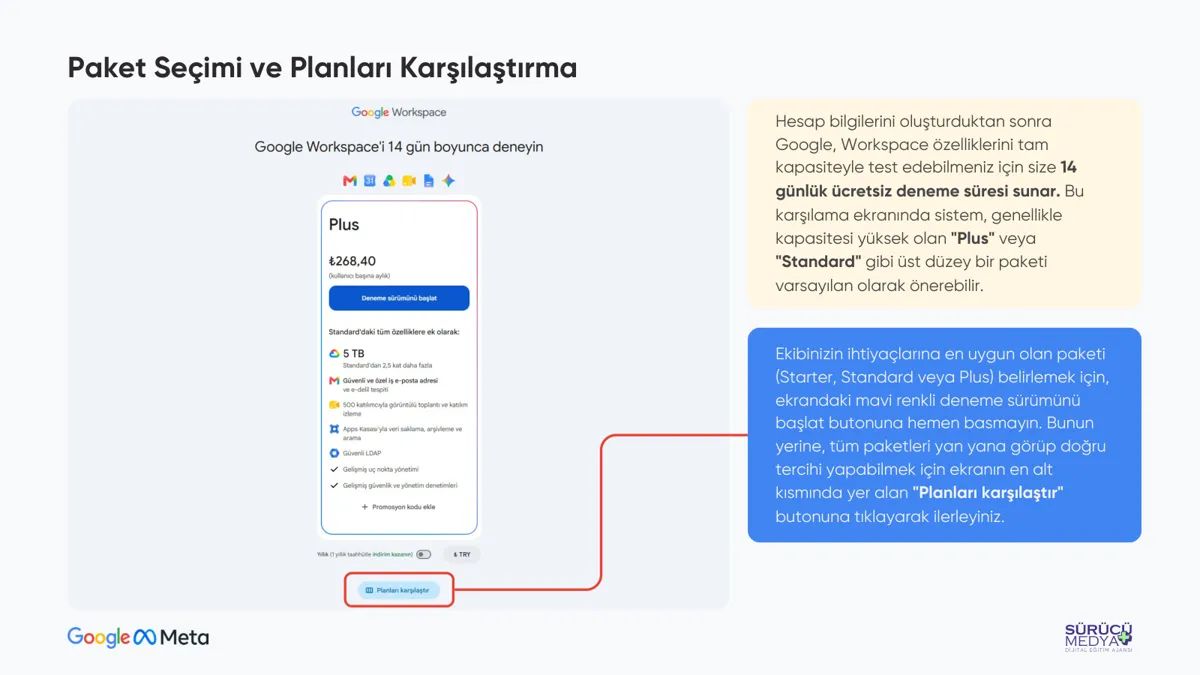
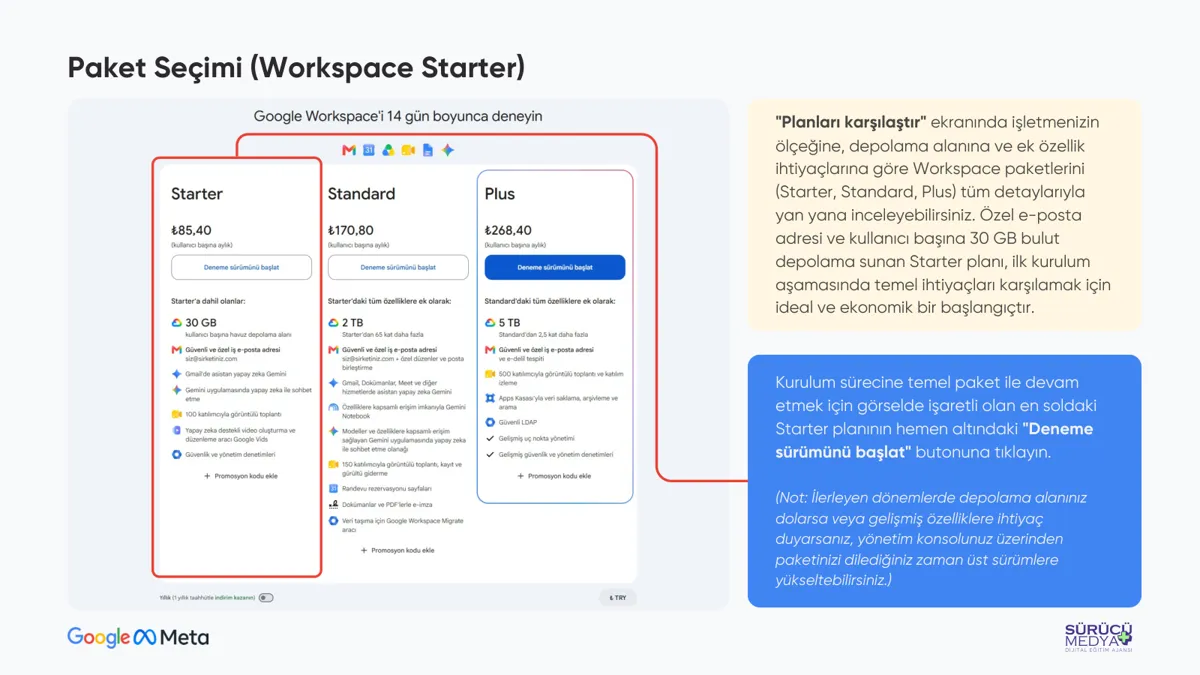
- Planları karşılaştırıp seçin Deneme düğmesine hemen basmadan “Planları karşılaştır” bağlantısını açın. İhtiyacınıza uyan planın altındaki “Deneme sürümünü başlat” düğmesini kullanın.
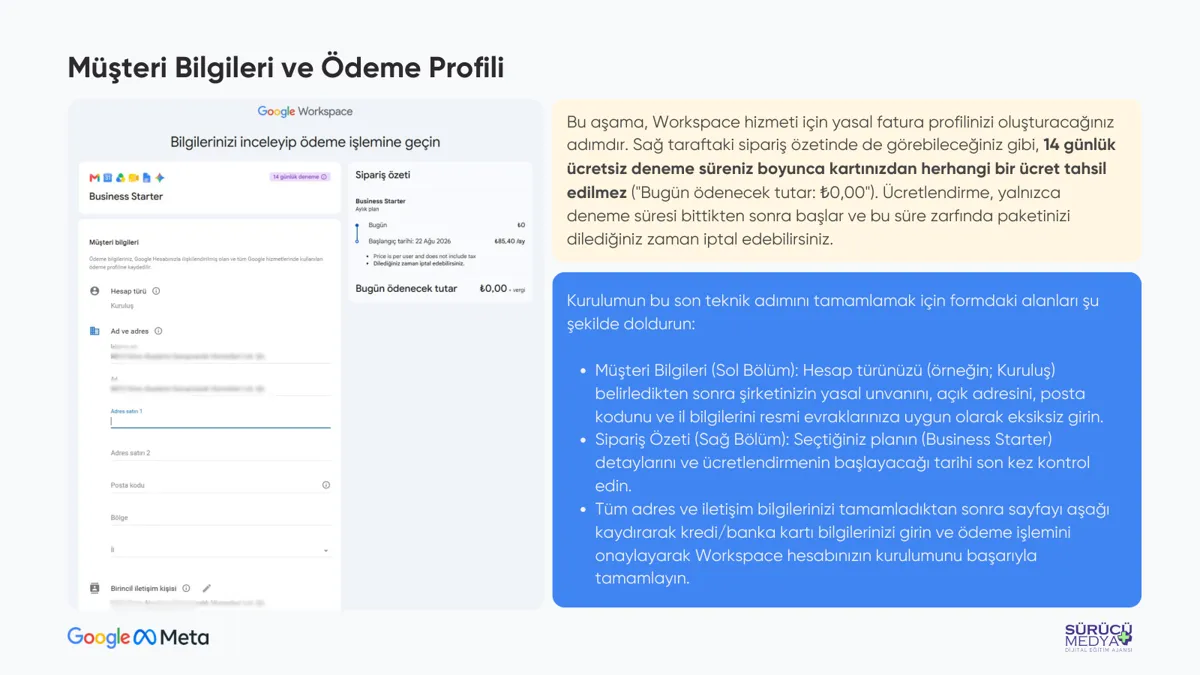
- Fatura profilini tamamlayın Yasal unvanı, adresi ve kart bilgilerini kurum adına girin. Deneme süresince tahsilat yapılmaz; ücretlendirmenin başlayacağı tarihi sipariş özetinden kontrol edin.
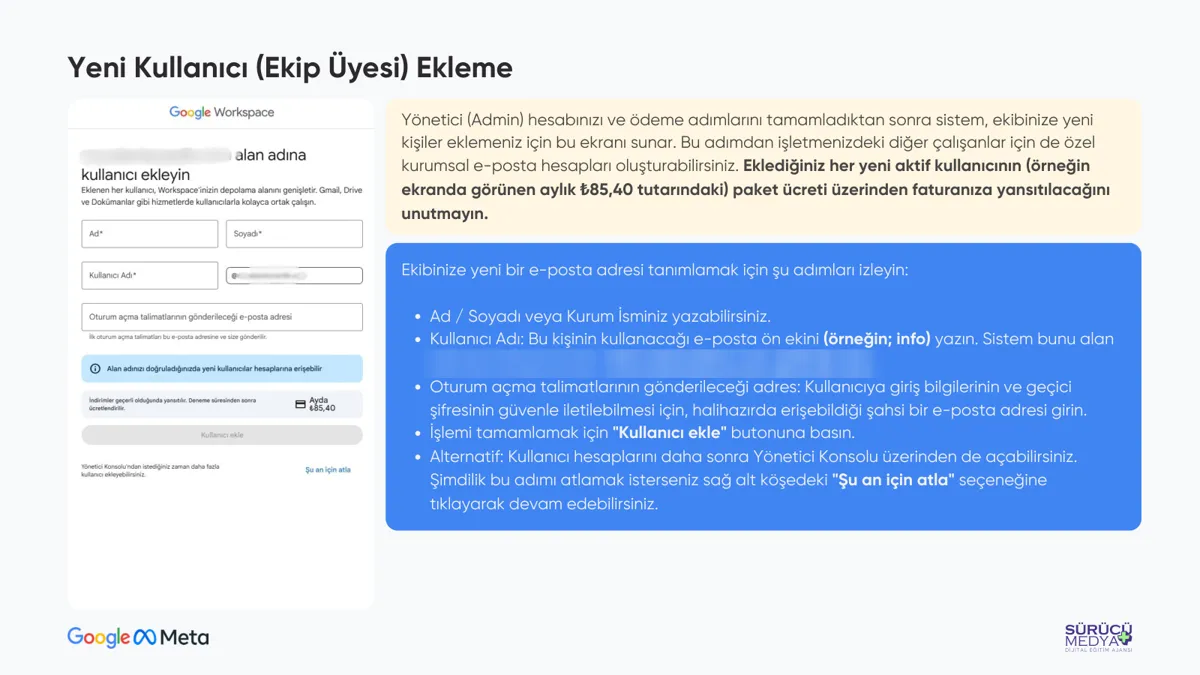
- Kullanıcıları ekleyin ya da atlayın Ekip üyeleri için kullanıcı açın veya “Şu an için atla” diyerek bu işi yönetici konsoluna bırakın. Eklenen her aktif kullanıcı faturaya yansır.
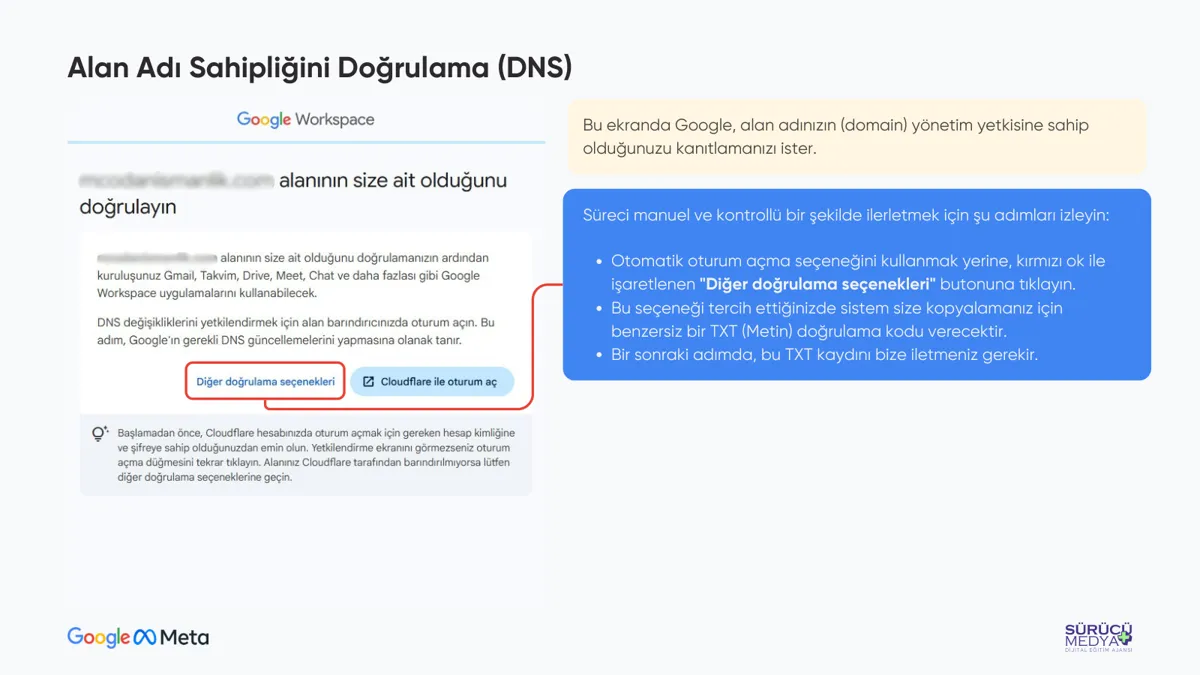
- Alan adı sahipliğini TXT kaydıyla doğrulayın “Diğer doğrulama seçenekleri” yolunu seçin ve DNS sağlayıcınızı belirtin. google-site-verification ile başlayan TXT kaydını DNS’e ekleyip “Onayla” deyin.
- Adres ve takma ad listesini kontrol edin Gmail’i etkinleştirmeden önce eski düzende kullanılan bütün adreslerin ve takma adların yeni tarafta tanımlı olduğundan emin olun.
- MX kaydını değiştirin Alan adına ait eski MX kayıtlarını silin, Google’ın gösterdiği MX kaydını ekleyin ve onaylayın. Gelen postaların Gmail’e yönlenmesi 24 saati bulabilir.
- DKIM kaydını ekleyin 2048 bit anahtar oluşturun, google._domainkey adlı TXT kaydını DNS’e ekleyip onaylayın. SPF ve DMARC kayıtlarını da aynı oturumda tamamlayın.
- Eski e-postaları içe aktarın İçe aktarma aracında eski sağlayıcıyı seçin, IMAP sunucusunu ve eski hesabın uygulama şifresini girerek aktarımı başlatın. Sonuç raporunu görmeden eski hesabı kapatmayın.
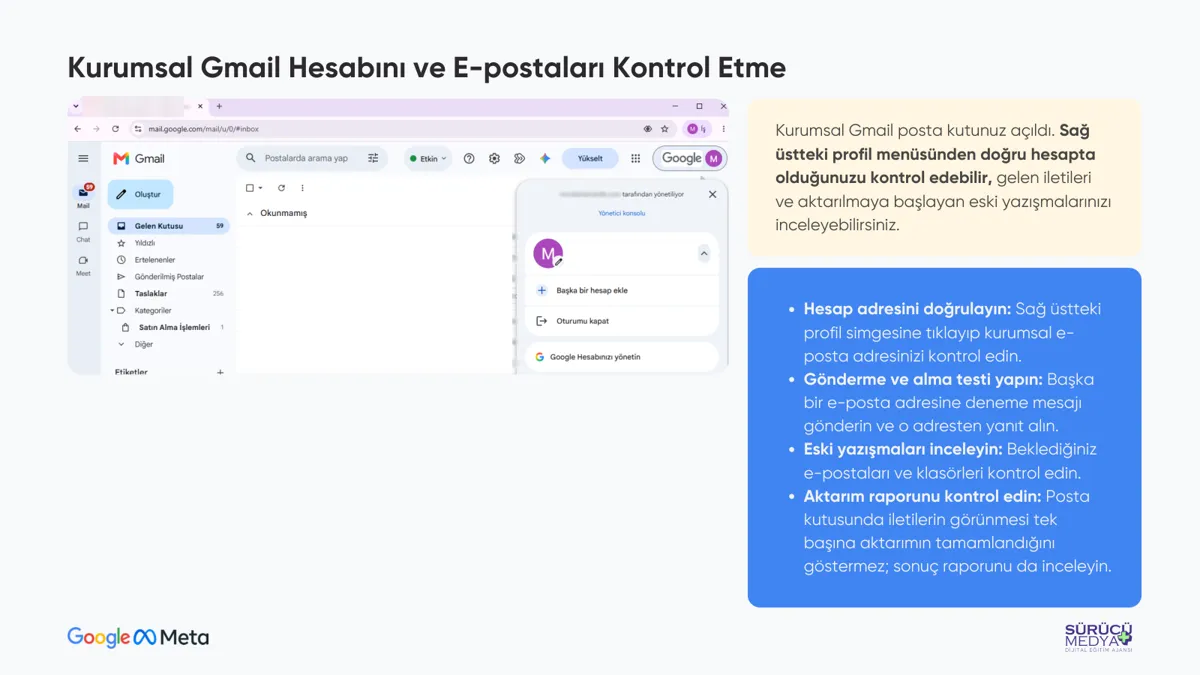
- Yönetici konsoluna ve Gmail’e giriş yapın Kurumsal yönetici hesabıyla konsola girin, mail.google.com üzerinden posta kutusunu açın ve iki yönlü bir deneme iletisiyle kurulumu test edin.

Kayıt masasında bir veli kartvizite bakıp soruyor. “Evrakları mail atsam olur mu, bu adres sizin mi?” Kartta bir Gmail adresi yazıyor ve adresin başında kursun adı değil, kurucunun doğum yılı var. Veli haklı olarak tereddüt ediyor.
Kurumsal e-posta bu tereddüdü ortadan kaldıran en sade güven sinyallerinden biri. Adres sitenizin alan adıyla bitiyorsa, gönderdiğiniz her iletiyle birlikte kurumun adı da gidiyor. Bu yazıda Google Workspace kurulumunu, müşterilerimiz için hazırladığımız 2026 kurulum sunumundaki sırayla anlattık. Ekran adları Google’ın arayüz güncellemeleriyle zaman zaman değişiyor; metni birebir ekran görüntüsü gibi değil, bir yol tarifi gibi okuyun.
Önce iş bölümünü netleştirelim
Sürücü Medya e-posta hizmeti satmıyor. Birlikte çalıştığımız kurumlar için Workspace kurulumunu ücretsiz yapıyoruz. Hesap kurumun adına açılıyor, ana yönetici kurumun kendisi oluyor ve aylık Workspace ücretini Google doğrudan kuruma faturalandırıyor. Ücret seçilen plana ve kullanıcı sayısına göre değiştiği için buraya rakam yazmıyoruz; güncel planları ve fiyatları workspace.google.com adresinde görebilirsiniz.
Bu ayrımın pratik bir sebebi var. E-posta hesabı; Google İşletme Profili, Google Ads, Meta işletme hesabı ve alan adı gibi kurumun bütün dijital varlıklarının anahtarı. Anahtarın bir ajansta ya da ayrılan bir çalışanın kişisel hesabında kalması, yıllar sonra en can sıkıcı sorunlardan birine dönüşüyor. Sahiplik kurumda kalsın, teknik tarafı biz kuralım diye kurguladık.
Başlamadan önce elinizde olması gerekenler
- Alan adı. Sitenizin adresi, örneğin kursadi.com. Alan adının DNS kayıtlarını düzenleyebilecek bir erişim de gerekiyor. Sitesini bizimle kuran kurumlarda bu kayıtları biz giriyoruz.
- Kişisel ve her zaman erişilebilir bir e-posta adresi. Şifre kurtarma ve güvenlik kodları buraya gidiyor.
- Fatura bilgileri. Kurumun yasal unvanı, açık adresi ve posta kodu.
- Bir kredi ya da banka kartı. Deneme süresinde tahsilat yapılmıyor, ama fatura profili için kart isteniyor.
- Açılacak adreslerin listesi. info, kayit, muhasebe gibi adreslerden hangisinin kime ait olacağını baştan yazın.
Son maddeyi hafife almayın. Ücretlendirme kullanıcı başına yapıldığı için her adres için ayrı hesap açmak yerine bazı adresleri takma ad olarak tanımlamak çoğu zaman daha mantıklı. Kayıt ve bilgi adreslerine aynı kişi bakıyorsa, ikinci adres ayrı bir kullanıcı değil, birinci hesabın takma adı olabilir.
Hesap açma ve işletme bilgileri
Tarayıcıdan workspace.google.com adresine gidin ya da Google’da “Workspace” diye aratın. Sayfadaki mavi “Ücretsiz test edin” düğmesi kurulumu başlatıyor.
İlk soru, mevcut bir hesabı yükseltmek mi yoksa yeni hesap açmak mı. Kişisel Gmail hesabınızı yükseltmek teknik olarak mümkün. Ama kişisel hesap kurumsal yapıya bağlandığında telefonunuzdaki rehbere erişim gibi alışkanlıklarınız bozulabiliyor. Biz her seferinde “Yeni hesap oluşturun” yolunu seçiyoruz. Kişisel hesap kişide, kurumsal hesap kurumda kalıyor.
Sonraki ekranda işletme adı ve çalışan sayısı soruluyor. Çalışan sayısında sizi de dahil ederek e-posta kullanacak kişi sayısının aralığını seçin. Ardından yönetici iletişim bilgileri geliyor. Hesabı ilk oluşturan kişi otomatik olarak ana yönetici oluyor. Burada yazdığınız iletişim adresi, şifre unutulduğunda kurtarma kodlarının gideceği yer. Yıllarca kullanmaya devam edeceğiniz bir adres yazın.
Alan adını tanımlamak
Google bu noktada yeni bir alan adı satın almayı ya da sahip olduğunuz alan adını bağlamayı öneriyor. Sitesi olan bir kurum için doğru seçenek “Mevcut alanınızı kullanarak ayarlayın”. Seçimden sonra “Bu yöntemle devam et” düğmesi aktifleşiyor.
Alan adını “www” ve “https://” eklemeden yazın. Onay ekranında alan adı kalın harflerle bir kez daha gösteriliyor. Tek bir harf hatası bütün kurulumu yanlış adrese bağlar, bu yüzden burada acele etmeyin. Aynı ekranda işinize yarayacak bir bilgi de var. MX kayıtlarını değiştirene kadar mevcut e-posta düzeniniz çalışmaya devam ediyor. Yani eski sağlayıcınızdaki adresler kurulumun ilk yarısında kesintiye uğramıyor.
Yönetici hesabı, plan ve fatura profili
Şimdi ilk kurumsal adres oluşturuluyor. Kullanıcı adı kutusuna adresin yalnızca ön kısmını, örneğin “info” yazıyorsunuz; sistem alan adını sonuna kendisi ekliyor. Bu hesap yönetici konsoluna giriş, kullanıcı ekleme, faturalandırma ve güvenlik ayarları yetkisine sahip olacak. En az sekiz karakterli, büyük ve küçük harf, rakam ve sembol içeren bir şifre belirleyin. Google’dan duyuru ve ipucu almak isteyip istemediğinizi alttaki kutucuklarla seçip “Kabul ve devam et” deyin.
Ardından deneme ekranı açılıyor. Sunumu hazırladığımız dönemde deneme süresi 14 gündü ve karşılama ekranı varsayılan olarak üst seviye bir planı öneriyordu. Mavi düğmeye hemen basmayın. En alttaki “Planları karşılaştır” bağlantısıyla Starter, Standard ve Plus planlarını yan yana görün. Bir sürücü kursunun günlük yazışma ihtiyacı için çoğu zaman Starter yeterli oluyor. Depolama dolarsa ya da ek bir özellik gerekirse plan daha sonra yönetici konsolundan yükseltilebiliyor.
Fatura profili ekranında hesap türü, yasal unvan, adres ve il bilgileri resmî evraklarınızla birebir aynı yazılmalı. Sağdaki sipariş özetinde deneme süresince bugün ödenecek tutarın sıfır olduğu ve ücretlendirmenin hangi tarihte başlayacağı görünüyor. Kart bilgileri sayfanın alt kısmında giriliyor. Bu adımda kurum sahibinin kendisinin bulunmasını istiyoruz; kart bilgisini biz girmiyoruz. Sahipliğin kurumda kalması ilkesinin en somut hâli bu.
Ödeme profilinden sonra ekibe kullanıcı ekleme ekranı geliyor. Her kullanıcı için ad soyad ya da birim adı, kullanıcı adı ve giriş talimatlarının gönderileceği kişisel bir adres isteniyor. Eklenen her aktif kullanıcı plan ücreti üzerinden faturaya yansıyor. Emin değilseniz “Şu an için atla” deyin; kullanıcılar daha sonra yönetici konsolundan da açılabiliyor.
DNS tarafı, kurulumun asıl kalbi
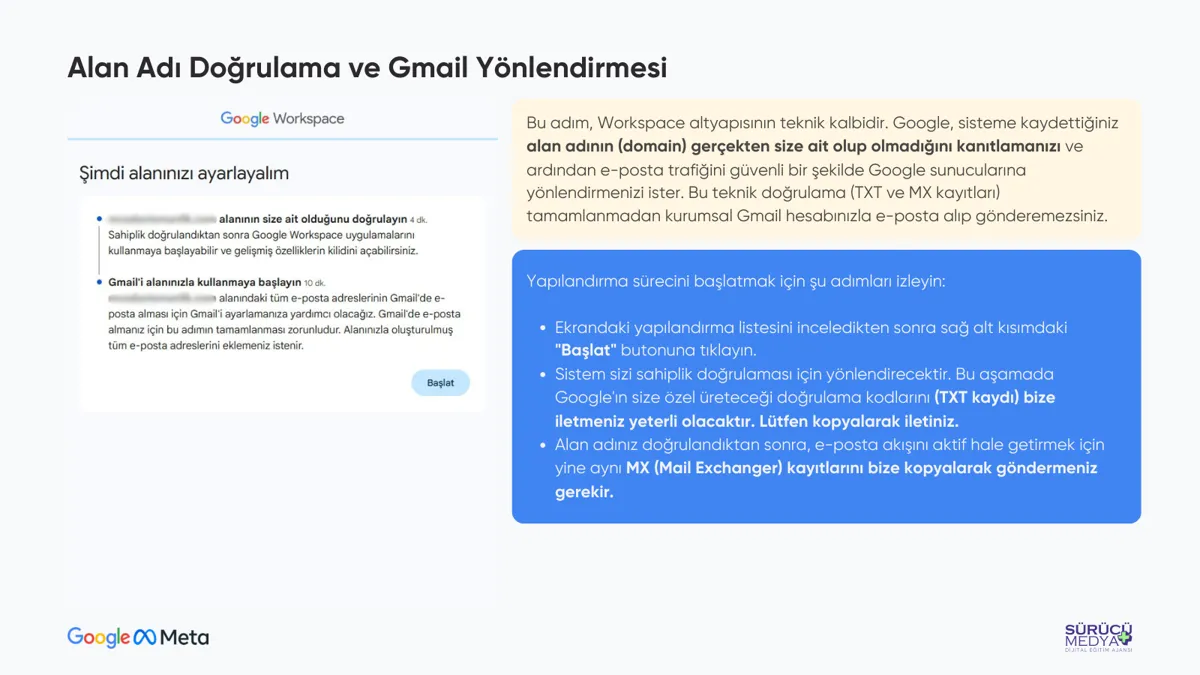
Buraya kadar yapılanlar form doldurmaktı. Asıl iş, alan adının size ait olduğunu Google’a kanıtlamak ve e-posta trafiğini Google sunucularına yönlendirmek. Bu iki adım tamamlanmadan kurumsal Gmail ile posta alıp gönderemezsiniz.
Sahiplik doğrulaması
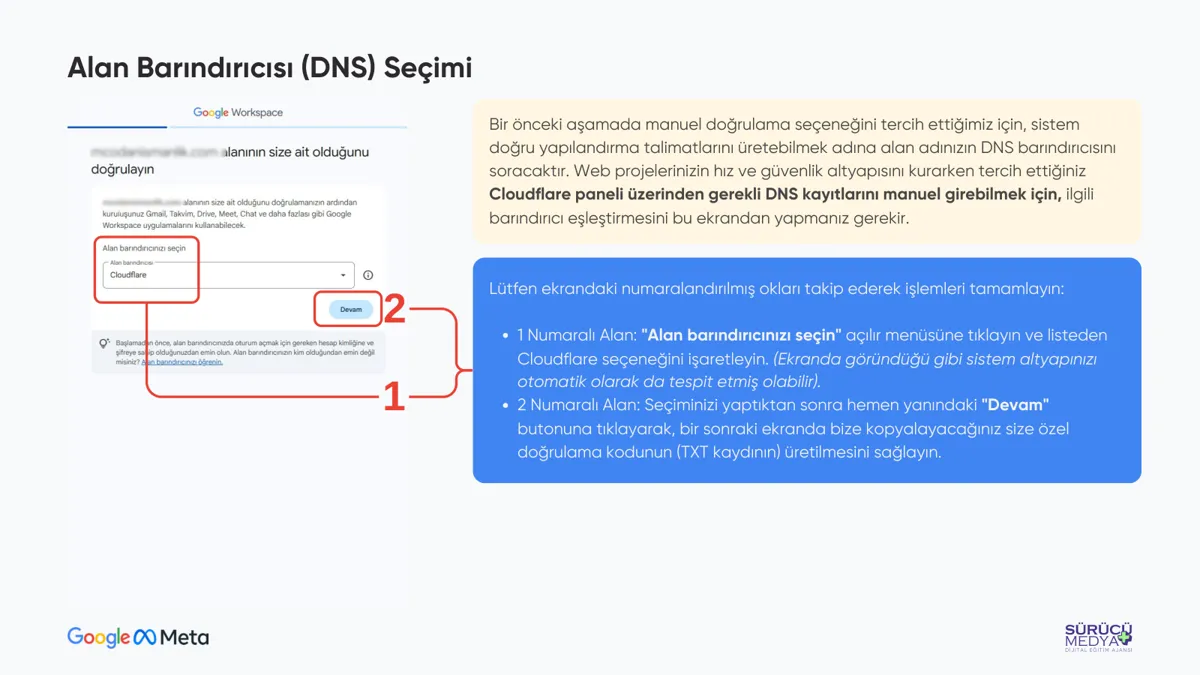
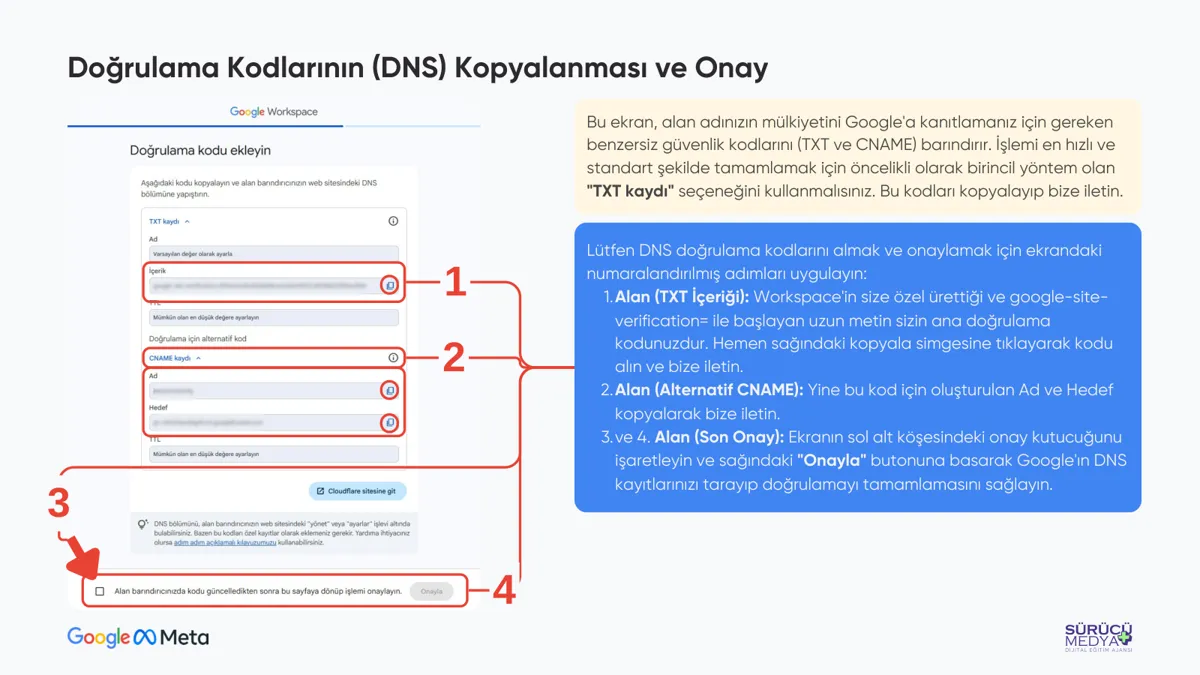
Yapılandırma listesinde “Başlat” dediğinizde Google otomatik oturum açmayı önerebiliyor. Biz “Diğer doğrulama seçenekleri” yolunu seçiyoruz, çünkü kayıtları kontrollü biçimde elle girmek istiyoruz. Ardından alan adının DNS’inin hangi sağlayıcıda yönetildiği soruluyor. Listeden ilgili sağlayıcıyı, örneğin Cloudflare’i seçip devam ediyorsunuz. Ekranda “google-site-verification=” ile başlayan uzun bir TXT değeri çıkıyor; alternatif olarak bir CNAME kaydı da veriliyor.
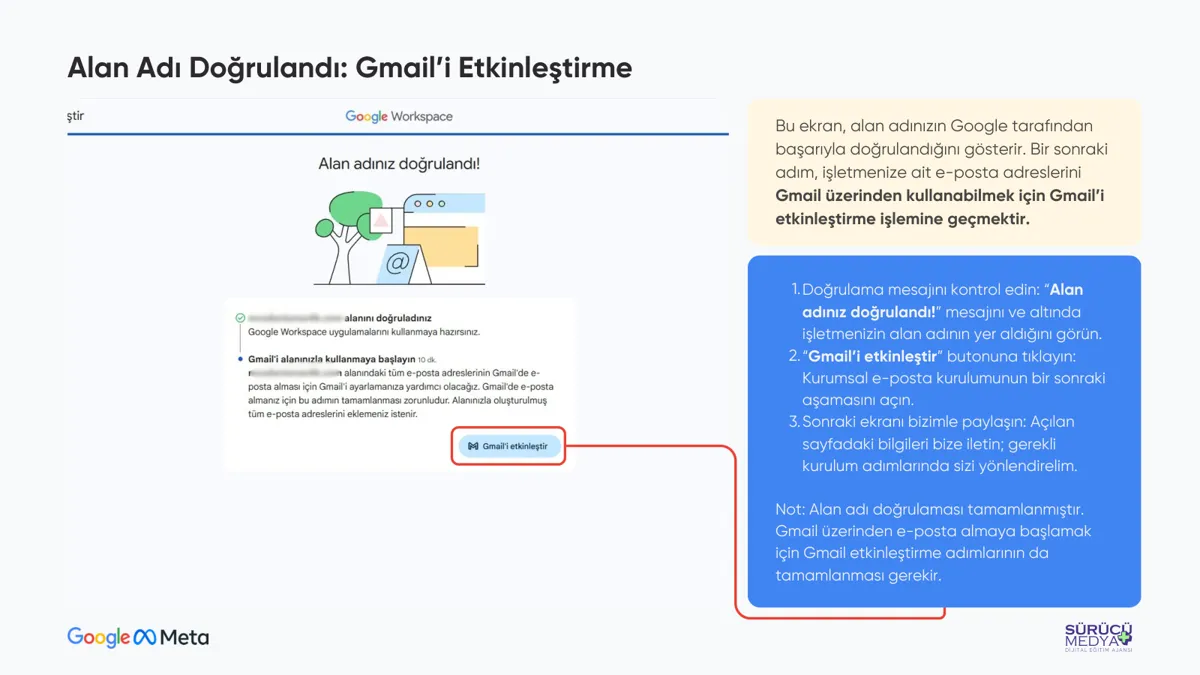
Kurulumu bizimle yapan kurumlar bu değeri kopyalayıp bize iletiyor, kaydı biz ekliyoruz. Kayıt eklendikten sonra sol alttaki kutucuk işaretlenip “Onayla” deniyor. Birkaç dakika içinde “Alan adınız doğrulandı” mesajı geliyor.
Gmail’i etkinleştirme ve MX kaydı
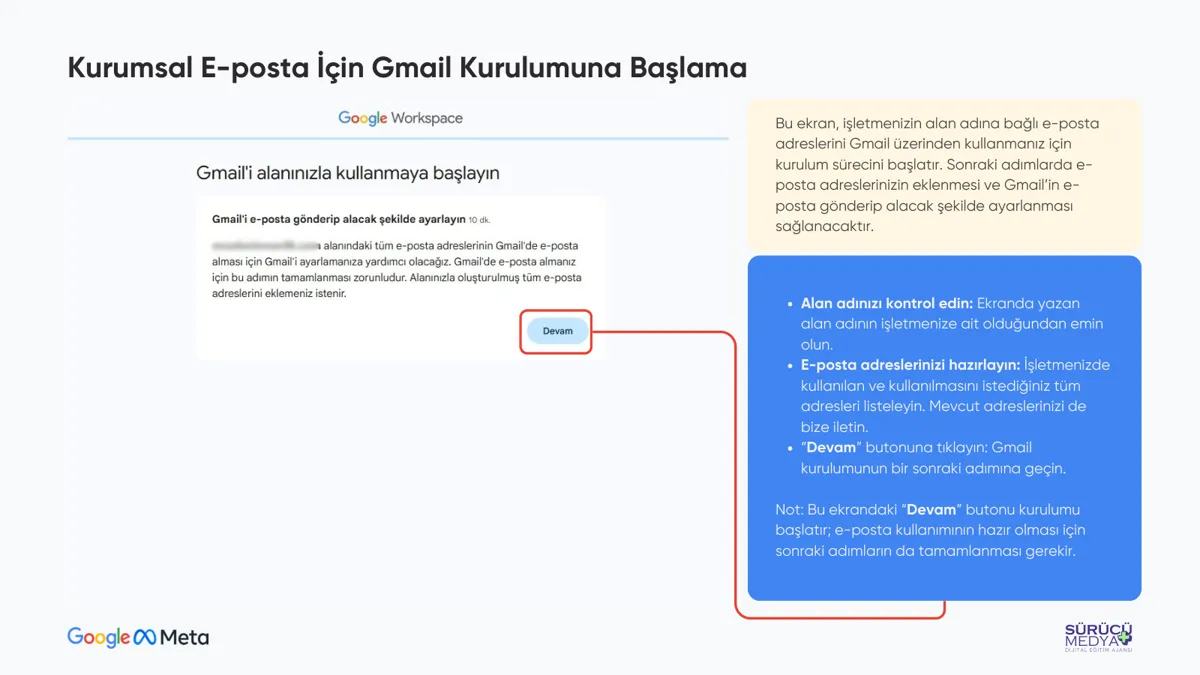
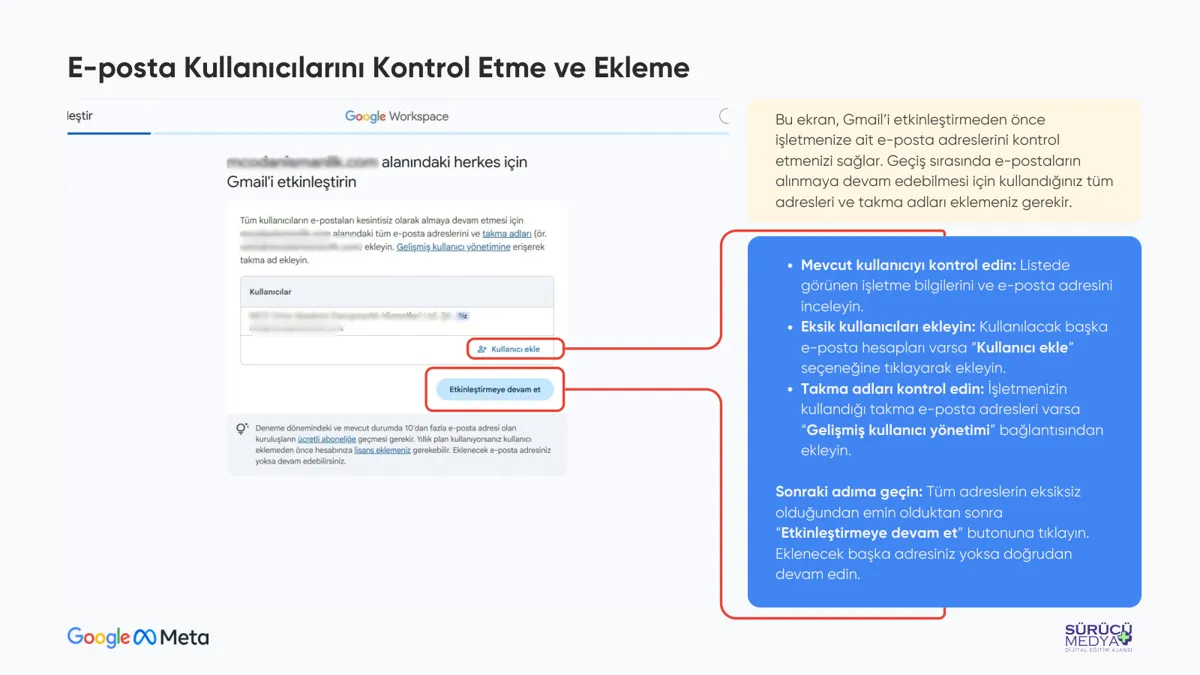
Doğrulamanın ardından “Gmail’i etkinleştir” adımı başlıyor. Önce kullanılan bütün adreslerin ve takma adların listede olup olmadığı kontrol ediliyor. Burayı atlamayın. Eski düzende kullanılan bir adres yeni tarafta tanımlı değilse, MX değiştiği anda o adrese gelen postalar karşılıksız kalabilir. Eksik adresleri “Kullanıcı ekle” ya da “Gelişmiş kullanıcı yönetimi” bağlantısıyla tamamlayın, sonra “Etkinleştirmeye devam et” deyin.
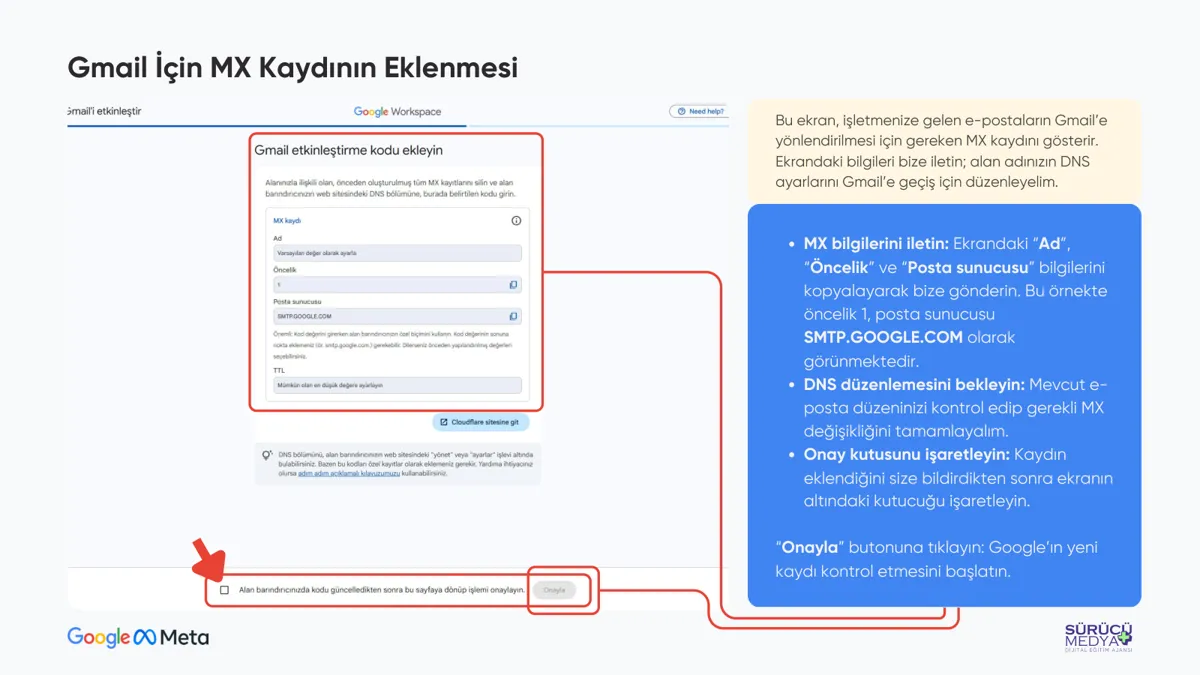
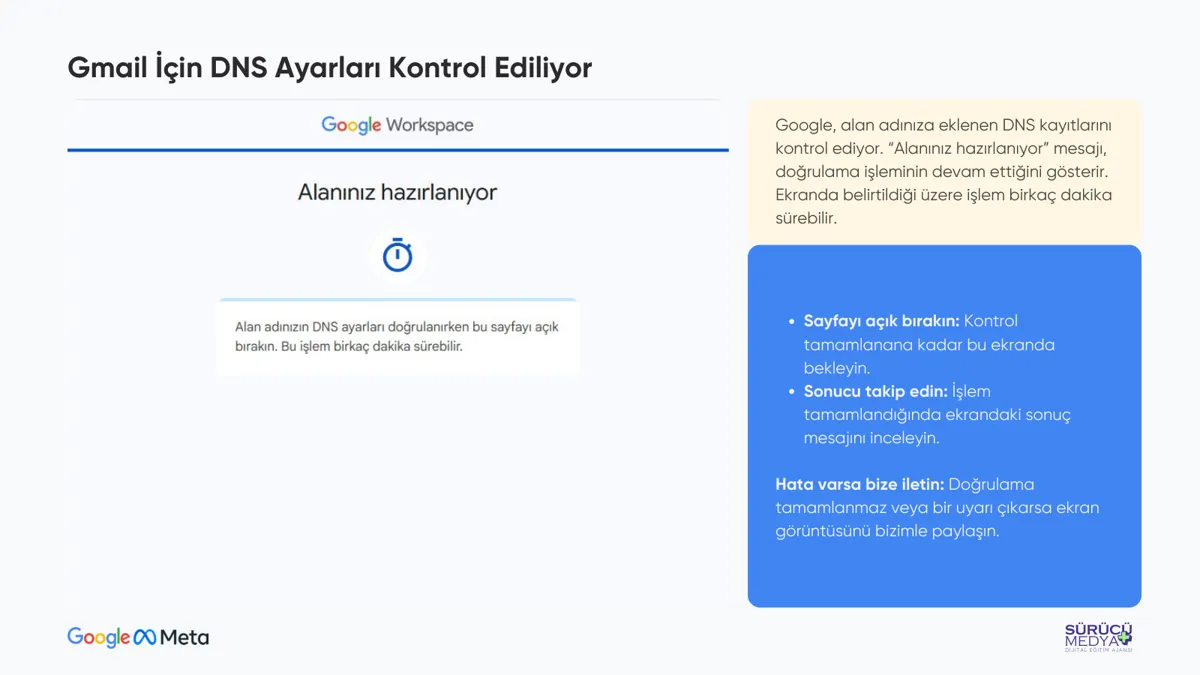
Sonraki ekran MX kaydını gösteriyor. Sunumu hazırladığımız dönemde Google tek bir kayıt istiyordu, öncelik 1 ve posta sunucusu smtp.google.com. Ekrandaki not açık; alan adıyla ilişkili önceden oluşturulmuş bütün MX kayıtları silinmeli ve TTL mümkün olan en düşük değere ayarlanmalı. Eski MX kayıtlarını yerinde bırakmak, postaların bir kısmının hâlâ eski sunucuya gitmesine yol açan en yaygın hata. Kayıt girildikten sonra kutucuk işaretlenip “Onayla” deniyor ve “Alanınız hazırlanıyor” mesajı birkaç dakika ekranda kalıyor. Google’ın bilgilendirmesine göre gelen postaların Gmail’e yönlenmesi 24 saati bulabiliyor. Bu süre boyunca hem eski posta kutusunu hem Gmail’i takip edin.
Giden postalar için DKIM
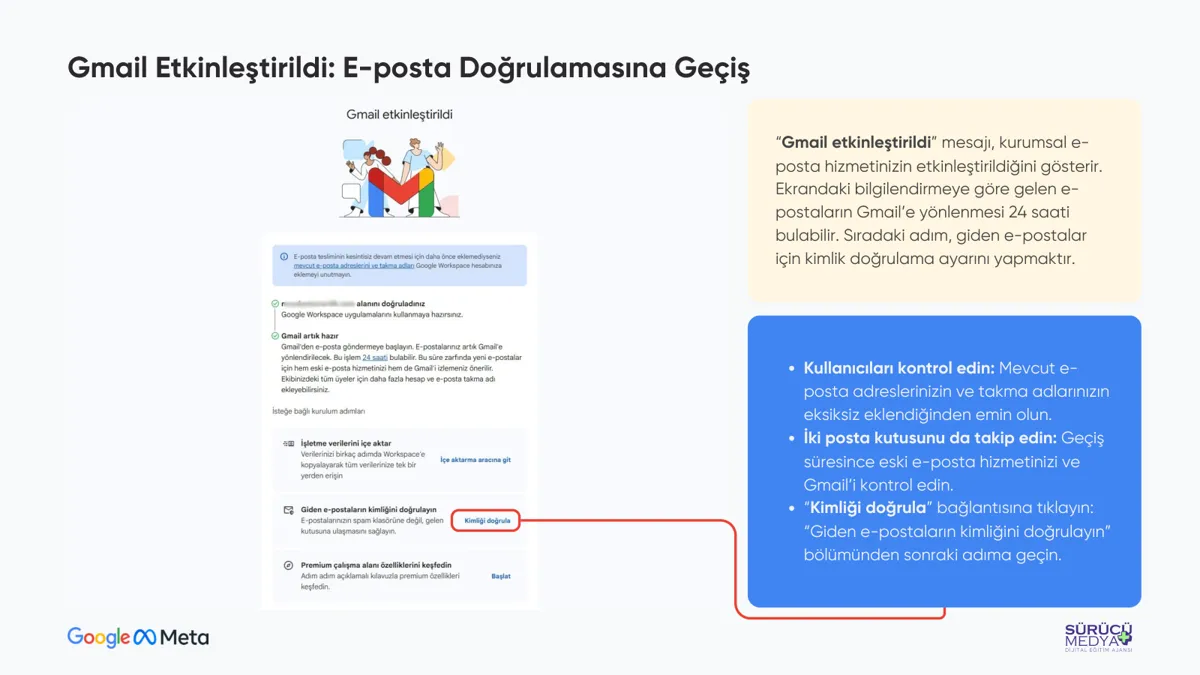
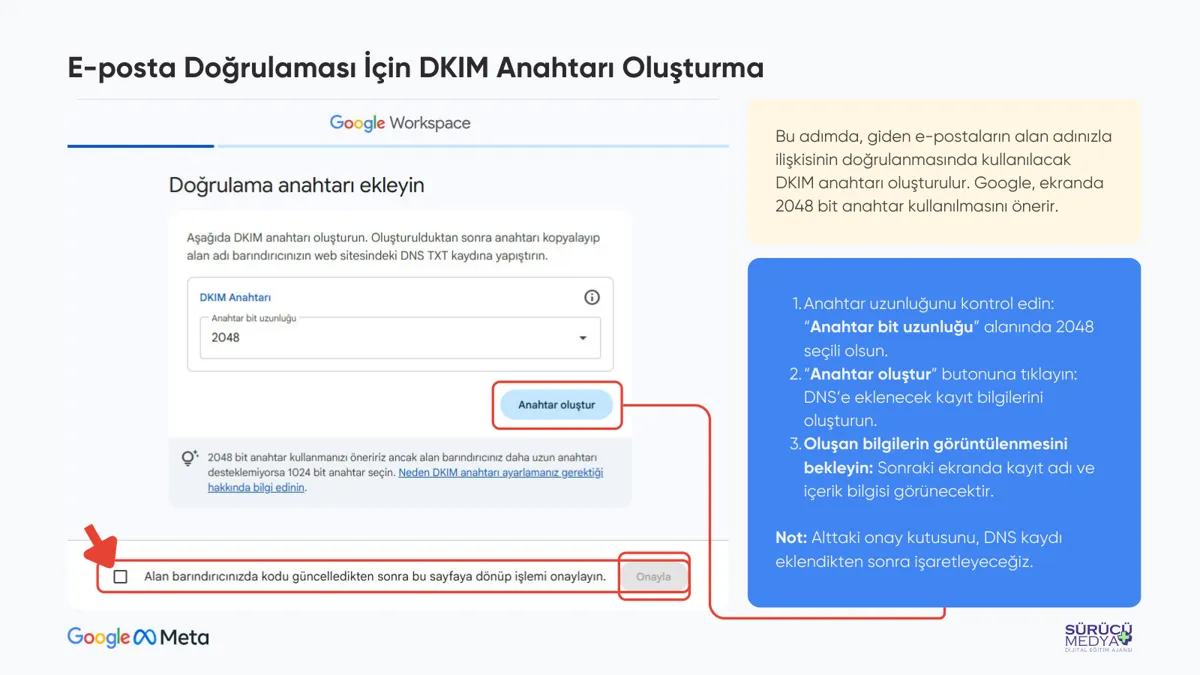
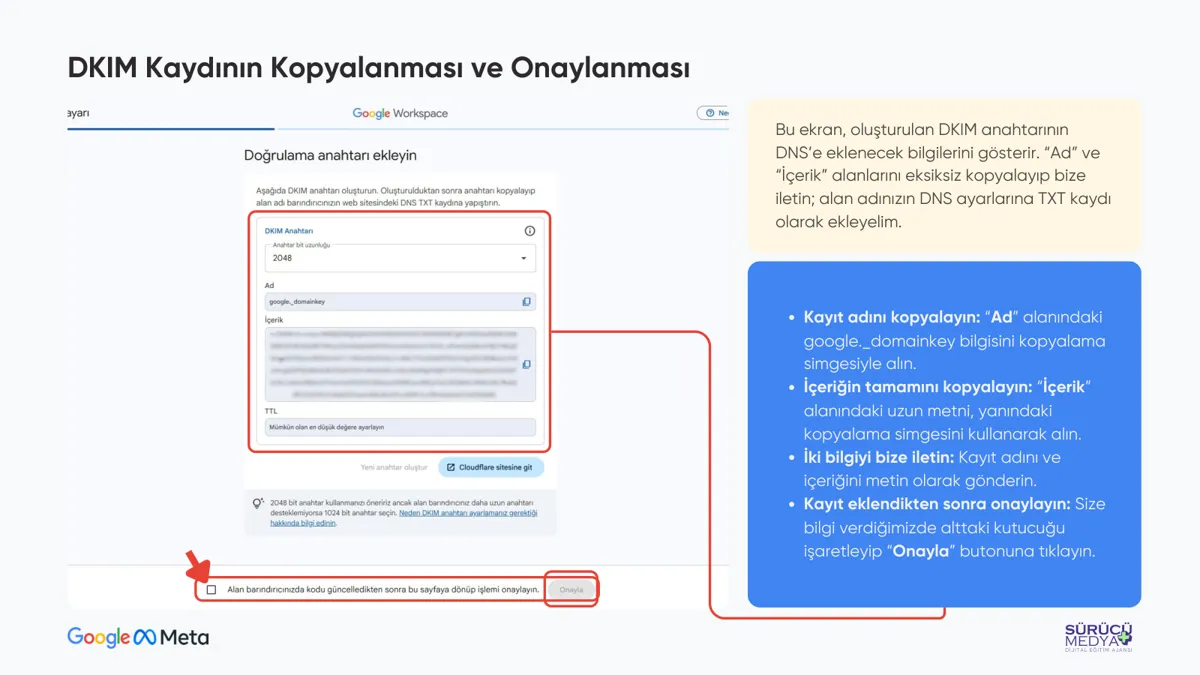
“Gmail etkinleştirildi” ekranında “Giden e-postaların kimliğini doğrulayın” bölümü yer alıyor. Burada DKIM anahtarı oluşturuluyor ve Google 2048 bit anahtar öneriyor. “Anahtar oluştur” dedikten sonra ekranda “google._domainkey” adıyla bir kayıt adı ve uzun bir içerik çıkıyor. Bu ikisi DNS’e TXT kaydı olarak ekleniyor, ardından kutucuk işaretlenip onaylanıyor.
DKIM’i sonraya bırakmayın. Kayıt tarihini, sınav gününü ya da taksit hatırlatmasını içeren bir iletinin adayın istenmeyen posta klasörüne düşmesi, kayıt masasına geri dönen bir telefon demek. Google ayrıca SPF ve DMARC kayıtlarını da öneriyor. SPF için Google’ın yönergesi “v=spf1 include:_spf.google.com ~all” değerini içeren bir TXT kaydı. Üç kaydın birlikte ayarlanması, giden postanın alıcı sunucular tarafından güvenilir bulunmasına katkı sağlıyor. Ayrıntılar için Google Workspace yönetici yardım merkezine bakabilirsiniz.
Eski e-postaları taşımak
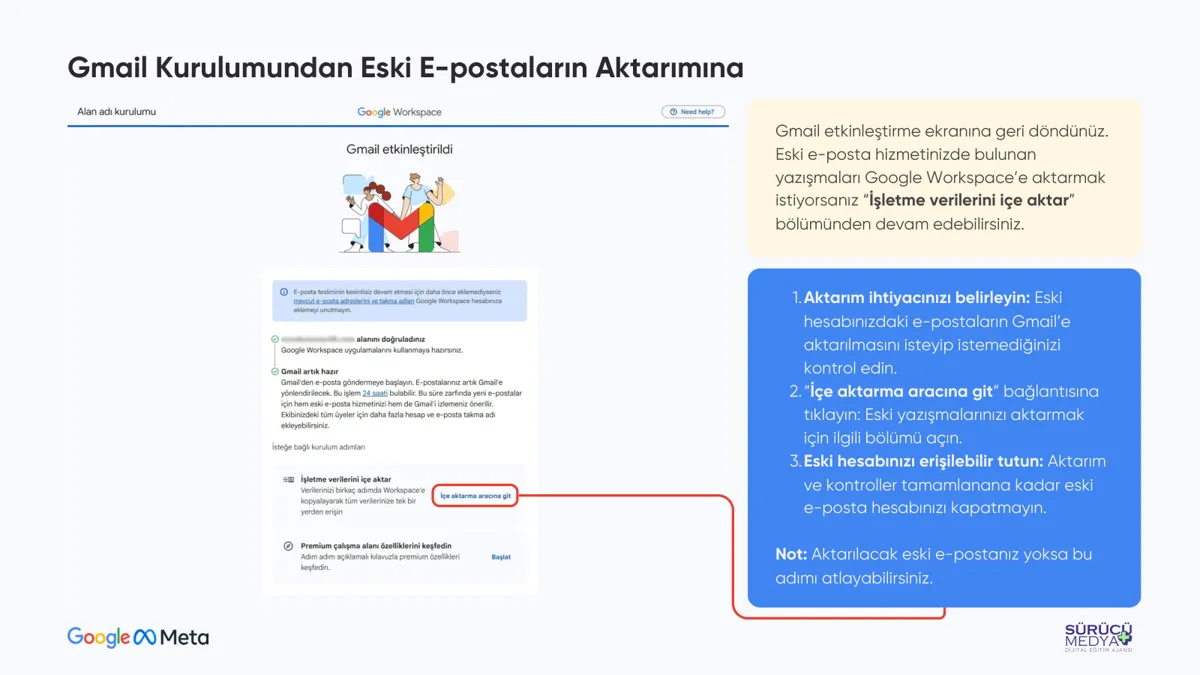
Gmail etkinleştirme ekranına döndüğünüzde “İşletme verilerini içe aktar” bölümü görünüyor. Eski sağlayıcınızdaki yazışmaları taşımak istiyorsanız “İçe aktarma aracına git” bağlantısından ilerliyorsunuz. Ekrandaki açıklamaya göre veriler kaynaktan silinmeden kopyalanıyor. Taşınacak eski posta yoksa bu adımı atlayabilirsiniz.
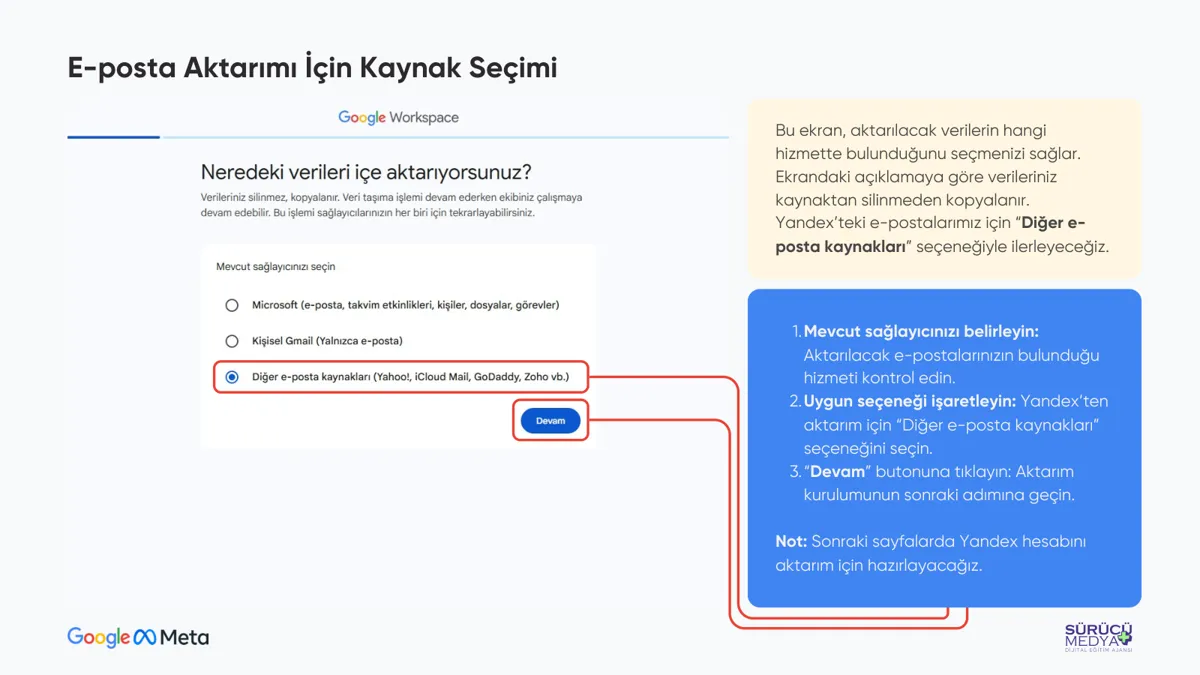
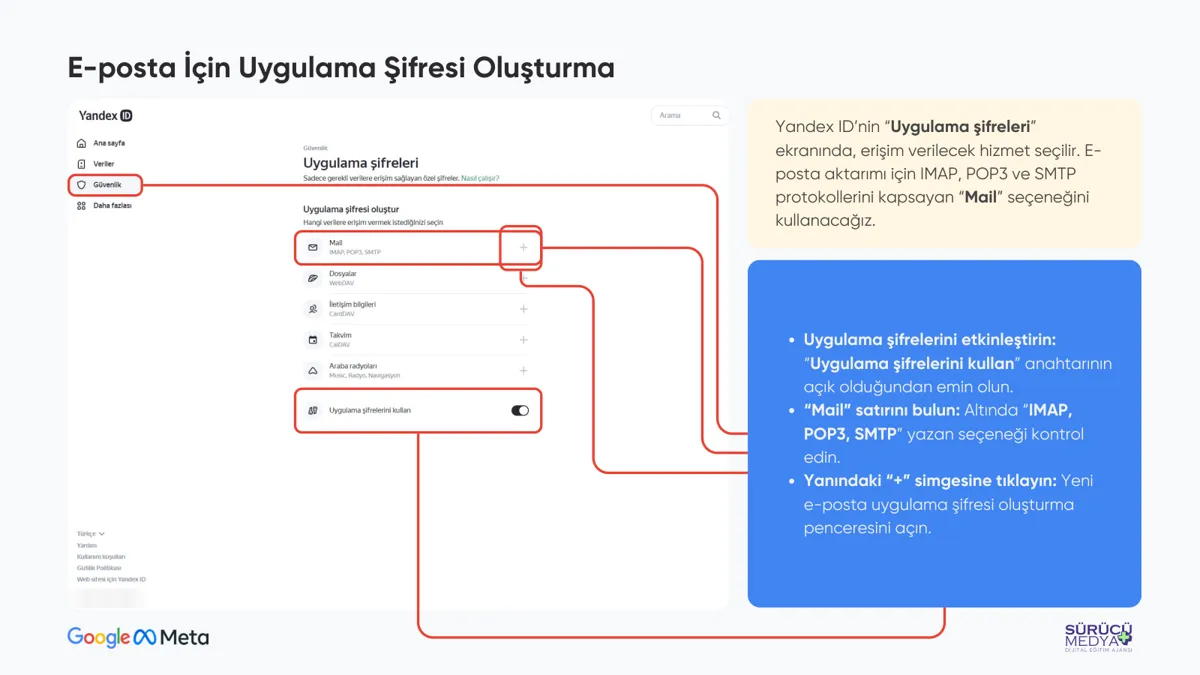
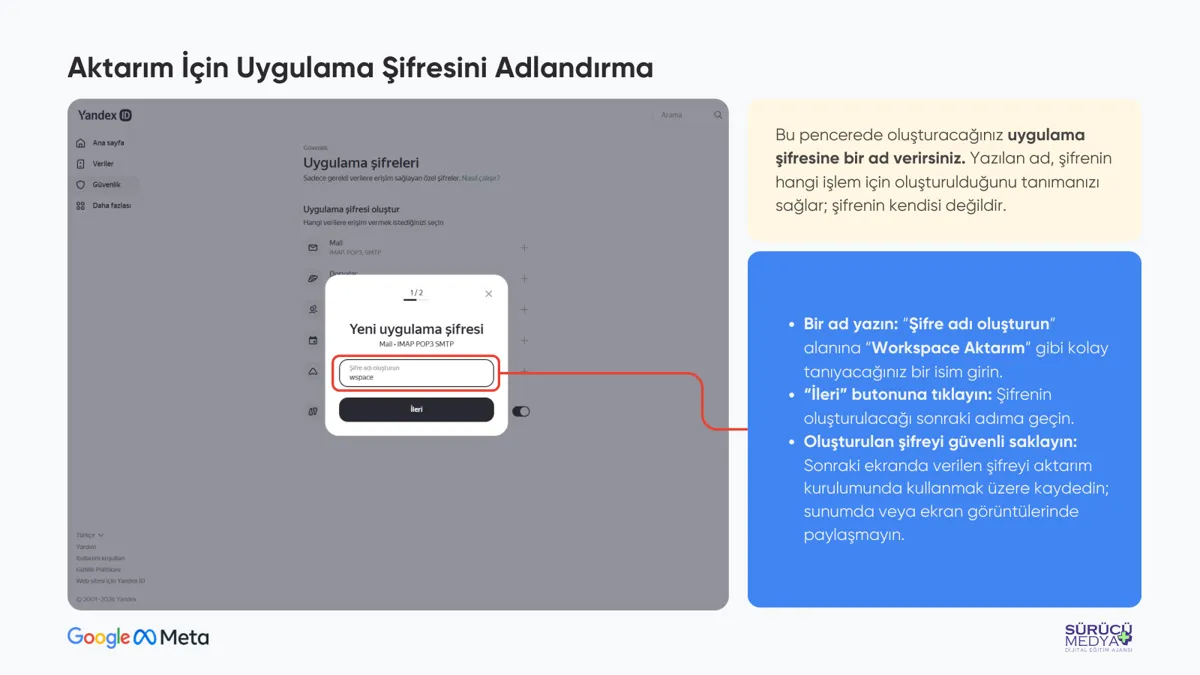
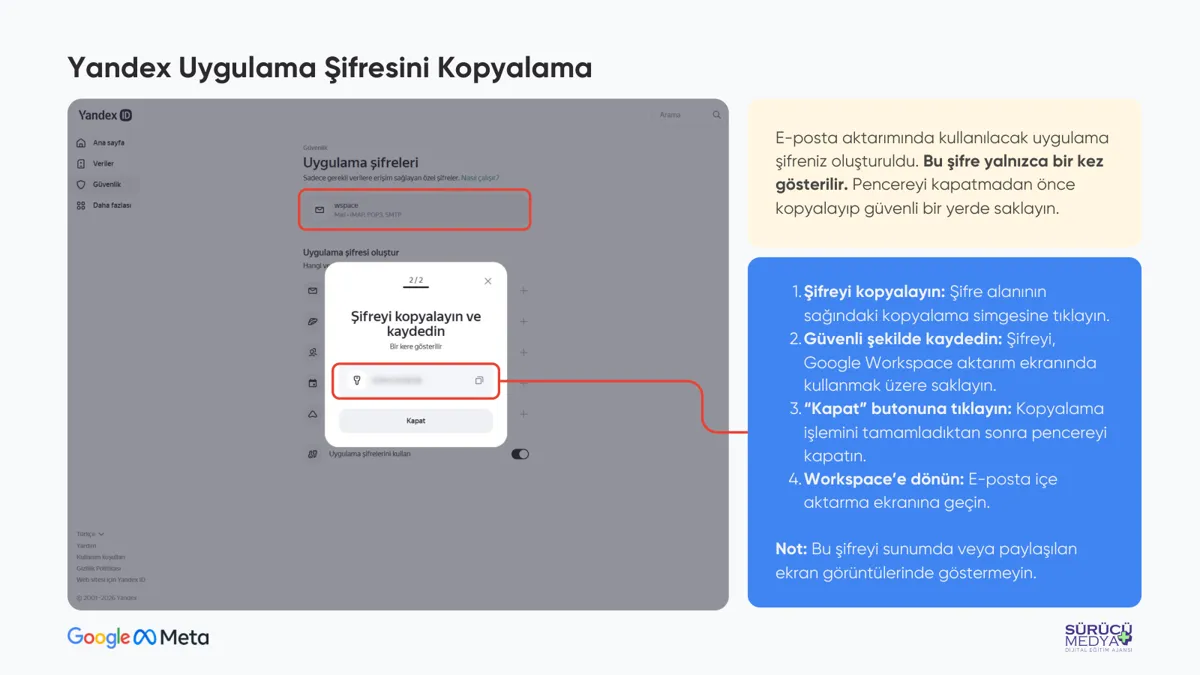
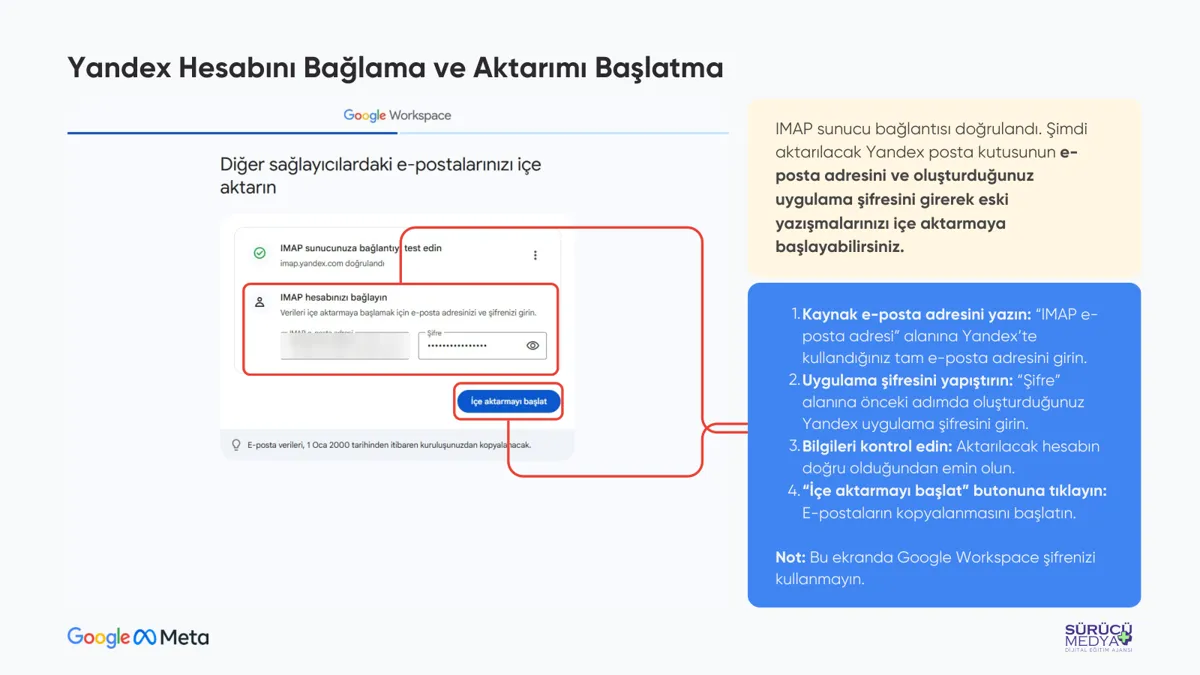
Sunumumuzda örnek olarak Yandex’ten aktarımı anlattık, çünkü sahada en sık karşılaştığımız eski düzen bu. Kaynak olarak “Diğer e-posta kaynakları” seçiliyor. Yandex tarafında “Tüm ayarlar” altındaki “E-posta istemcileri” bölümünden IMAP erişiminin açık olduğu kontrol ediliyor. Ardından “Güvenlik” bölümünden Yandex ID ekranına geçilip Mail satırı için bir uygulama şifresi oluşturuluyor. Bu şifre yalnızca bir kez gösteriliyor. Kopyalayıp güvenli bir yerde saklayın ve ekran görüntüsüyle kimseyle paylaşmayın.
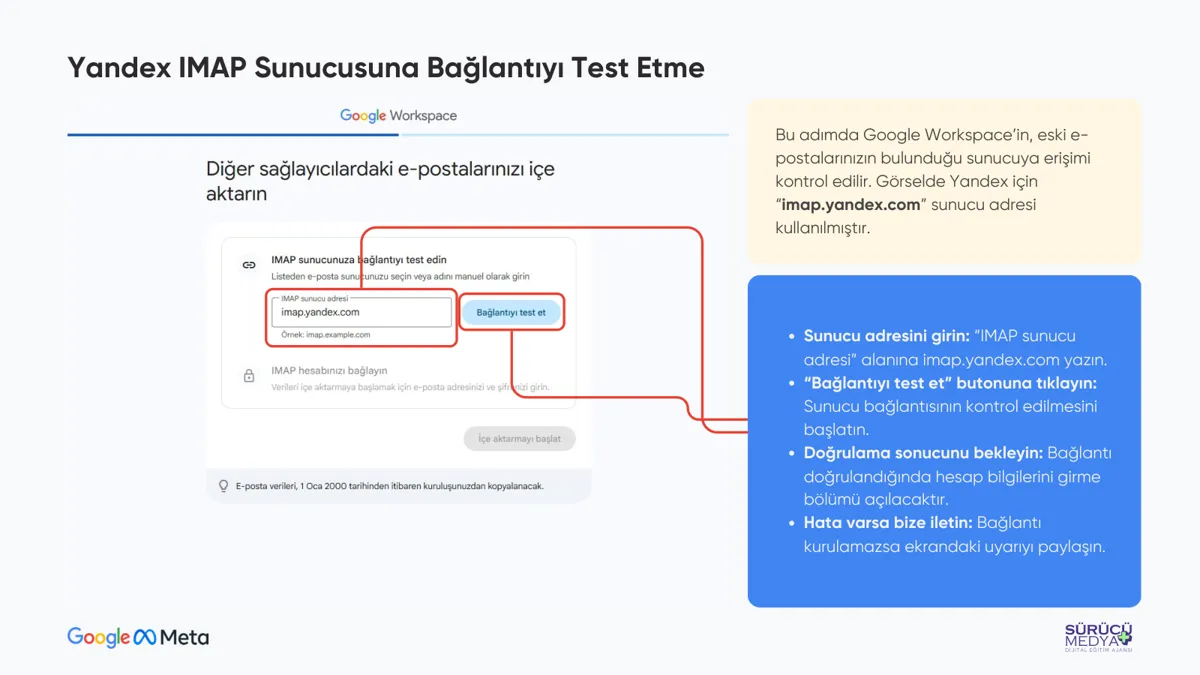
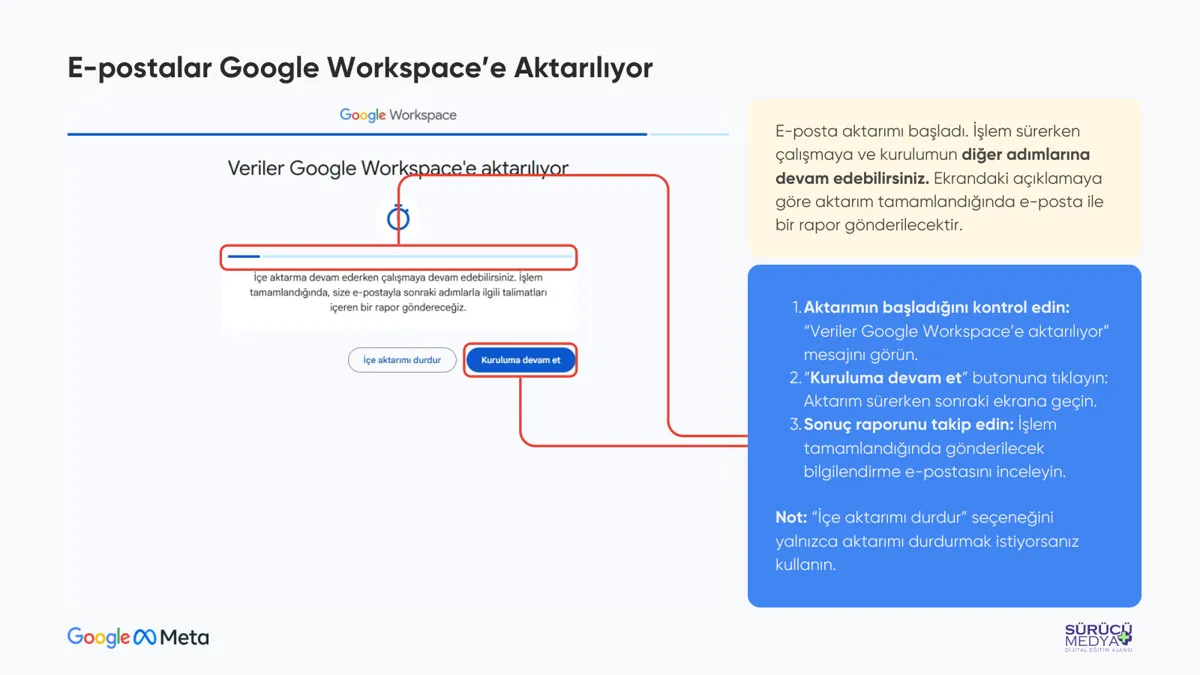
Workspace’teki aktarım ekranında IMAP sunucusu olarak imap.yandex.com yazılıyor ve “Bağlantıyı test et” deniyor. Bağlantı doğrulanınca kaynak adres ile uygulama şifresi girilip “İçe aktarmayı başlat” deniyor. Aktarım sürerken “Kuruluma devam et” ile diğer adımlara geçebilirsiniz; işlem bittiğinde e-postayla bir rapor geliyor.
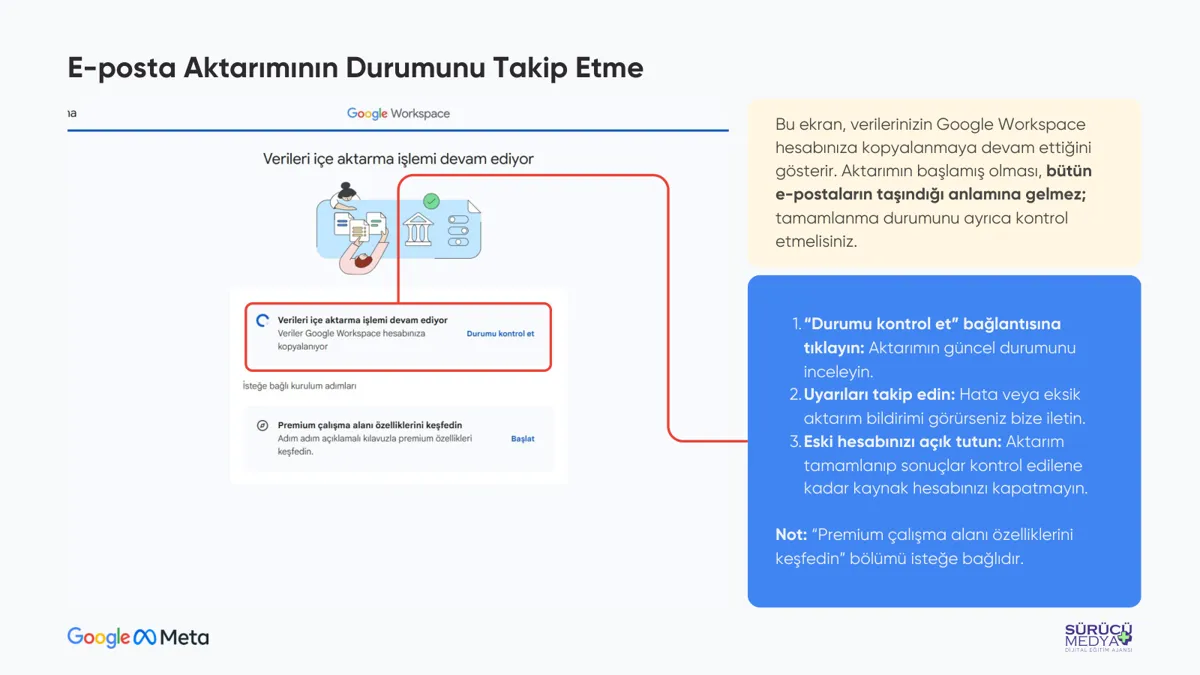
Burada iki karışıklık çok sık yaşanıyor. Birincisi, aktarım ekranına Workspace şifresi değil, eski sağlayıcının uygulama şifresi giriliyor. İkincisi, posta kutusunda eski iletilerin görünmeye başlaması aktarımın bittiği anlamına gelmiyor. Sonuç raporunu ve “Durumu kontrol et” ekranını görmeden eski hesabı kapatmayın.
Yönetici konsolu ve ilk giriş
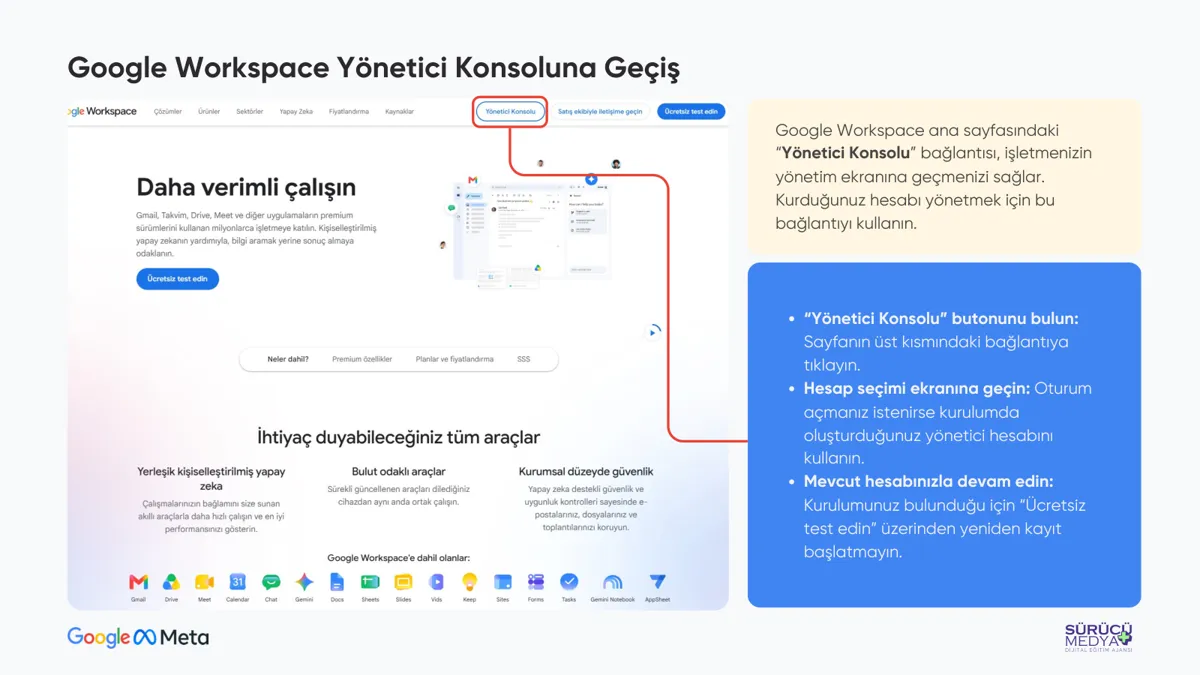
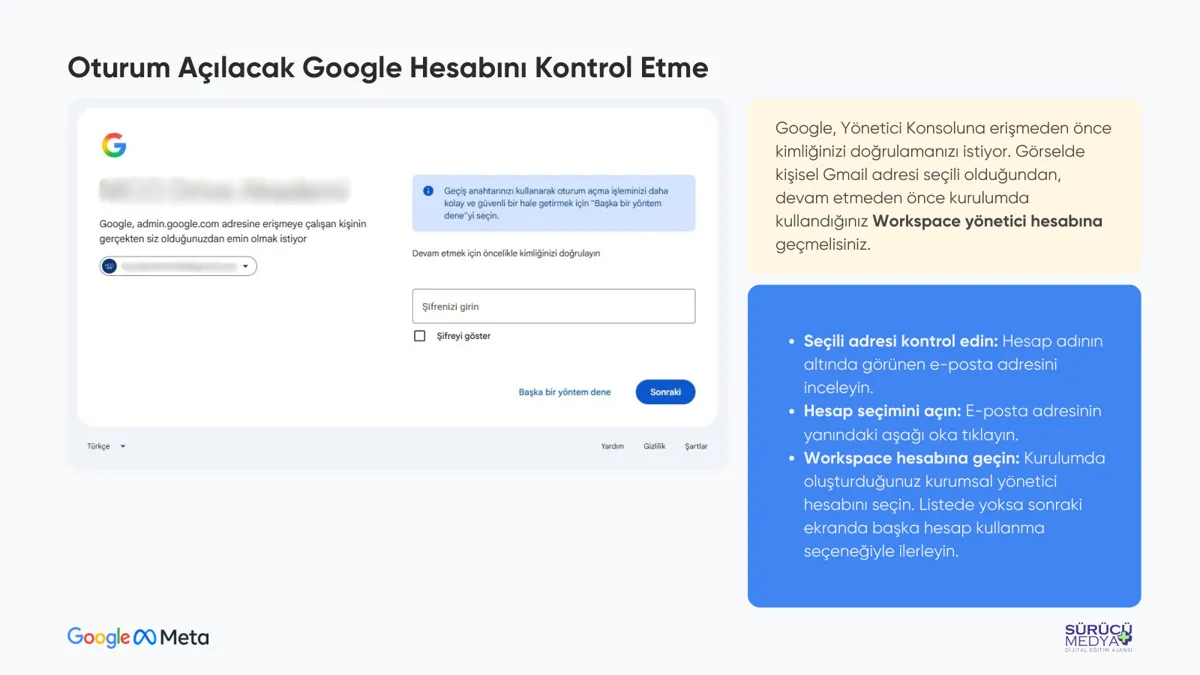
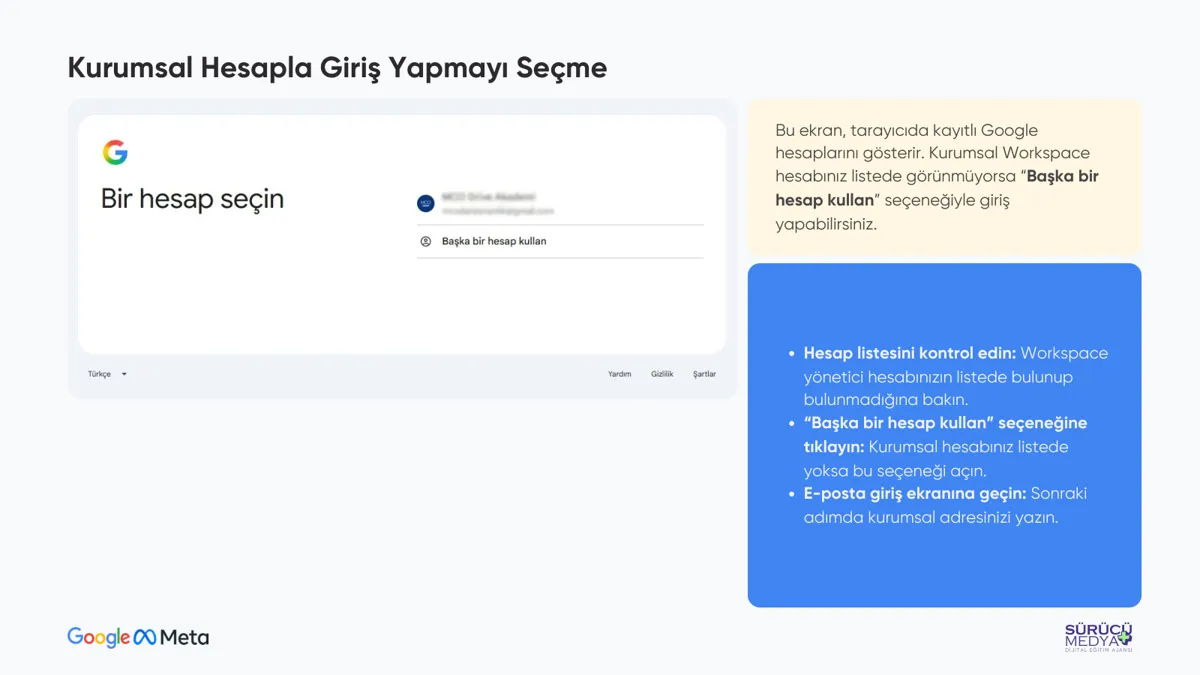
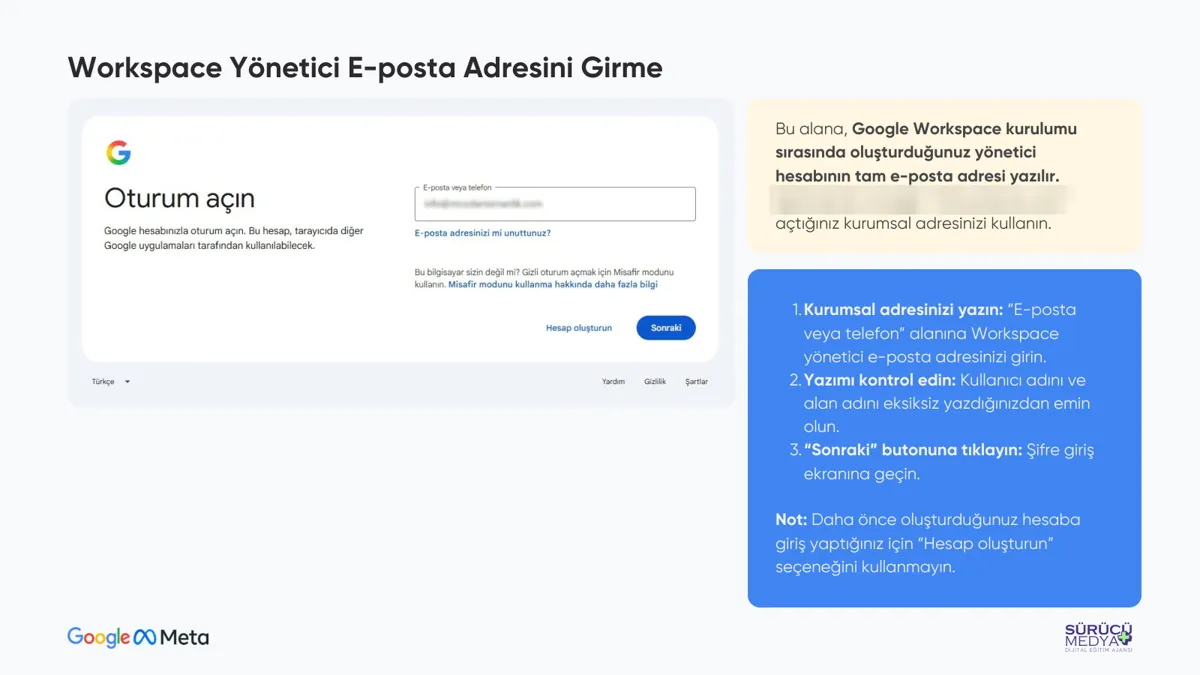
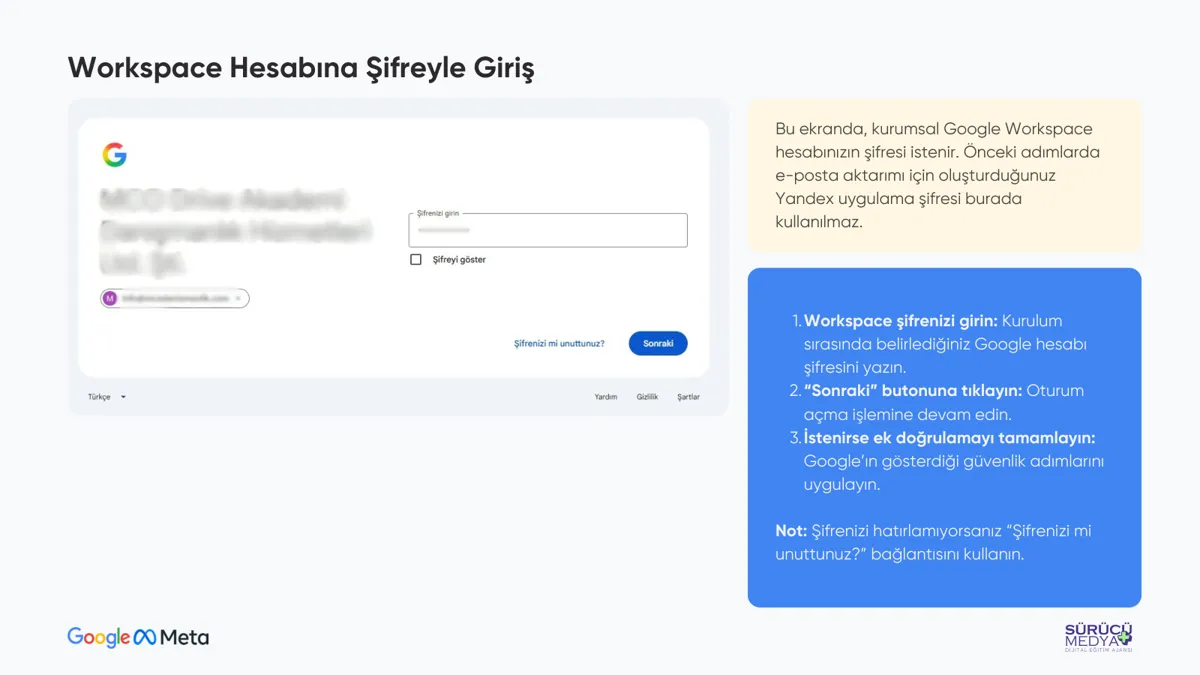
Kurulum bittikten sonra Workspace ana sayfasındaki “Yönetici Konsolu” bağlantısıyla yönetim ekranına geçiliyor. En sık yapılan hata, tarayıcıda kişisel Gmail hesabı açıkken konsola girmeye çalışmak. Hesap seçimi ekranında adresin kurumsal yönetici hesabı olduğunu kontrol edin. Listede yoksa “Başka bir hesap kullan” deyip adresi alan adıyla birlikte eksiksiz yazın. Şifre ekranında eski sağlayıcı için oluşturduğunuz uygulama şifresi değil, Workspace şifresi kullanılıyor.
Kurulum zaten tamamlandığı için “Ücretsiz test edin” üzerinden yeniden kayıt başlatmayın. İkinci bir hesap açılır ve fatura ile alan adı tarafında iş karışır.
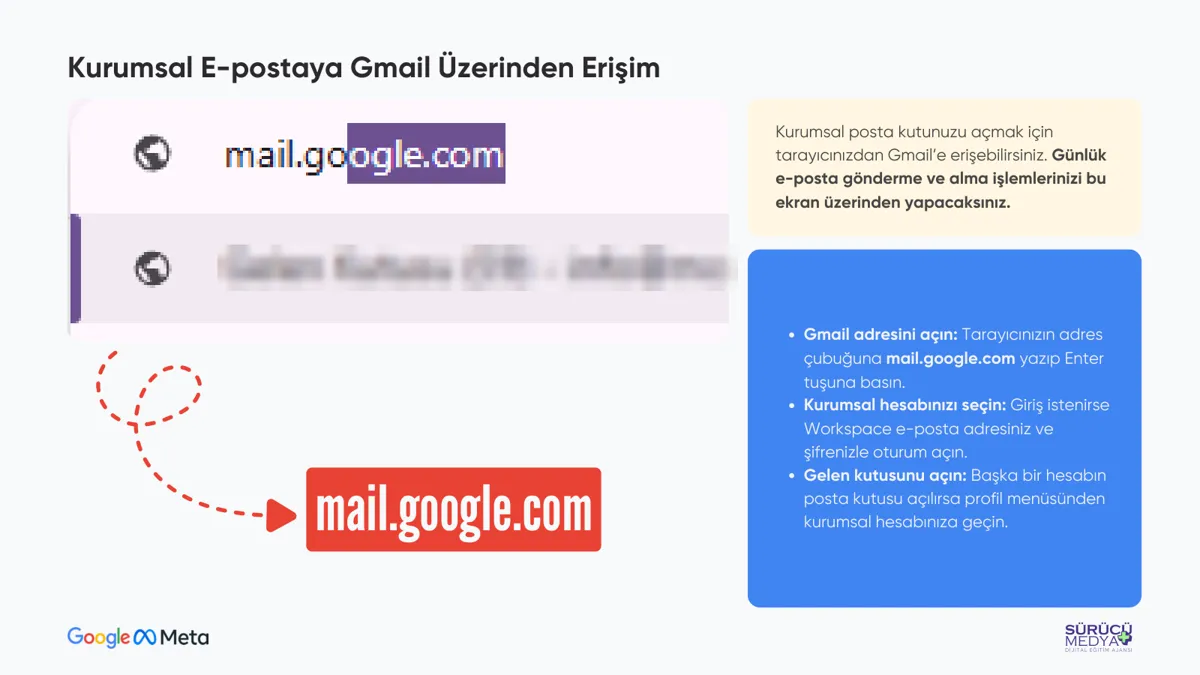
Günlük kullanım için tarayıcıda mail.google.com adresini açıp kurumsal hesapla oturum açmanız yeterli. İlk gün başka bir adrese deneme iletisi gönderin, o adresten yanıt verin ve iki yönde de iletinin ulaştığını görün. Masaüstü programı kullanmak isteyenler için ayrı rehberler hazırladık. Outlook kullanıyorsanız Outlook bağlantı rehberine, Thunderbird kullanıyorsanız Thunderbird bağlantı rehberine bakın.
Sık yapılan hatalar
- Kişisel Gmail hesabını yükseltmek ve kişisel rehberle kurumsal yapıyı birbirine karıştırmak.
- Alan adını yazarken harf hatası yapmak ya da başına www eklemek.
- Eski MX kayıtlarını silmeden Google kaydını eklemek.
- Takma adları tanımlamadan MX değiştirmek ve o adreslere gelen postaları kaçırmak.
- DKIM kaydını “sonra bakarız” diye bırakmak.
- Aktarım raporunu görmeden eski posta hesabını kapatmak.
Sürücü kursu için kurumsal e-postanın karşılığı
Kurumsal e-posta bir süs değil. Bir sürücü kursunda Google İşletme Profili, reklam hesapları, sosyal medya işletme hesabı, alan adı ve site yönetimi gibi pek çok hesap bir e-posta adresine bağlı duruyor. Bu adres bir çalışanın kişisel Gmail’iyse, o çalışan ayrıldığında hesapların şifre kurtarma zinciri de onunla birlikte gidiyor. İşletme profiline erişimi kaybedip sahipliği yeniden talep etmek zorunda kalan kurumlarla sahada sık karşılaşıyoruz.
Kurumsal adreste tablo farklı. Çalışan ayrıldığında yönetici o hesabın şifresini değiştiriyor ya da postaları başka bir kullanıcıya devrediyor; hesaplar kurumda kalıyor. Adaya giden kayıt bilgilendirmesi, velinin gönderdiği evrak ve muhasebeciyle yazışma tek bir alan adı altında toplanıyor. Adayın gözünde de fark var; kurumun alan adıyla gelen bir ileti, rastgele bir adresten gelen iletiye göre daha kolay açılıyor.
Workspace kurulumunu web sitesi, SEO ve reklam hizmetlerimizle çalışan kurumlar için ücretsiz yapıyoruz; aylık Workspace ücreti kurumun kendisine ait. Paket içeriğini ve güncel koşulları kampanya sayfasında görebilirsiniz. Sitenizi yenilemeyi düşünüyorsanız web sitesi hizmetimize, mevcut sitenizin teknik bakımı için web destek sayfasına göz atabilirsiniz.
kaynak olarak ekleyin