

Thunderbird’de Ayarlar, Hesap Ayarları, Hesap ekle ve Posta hesabı yolundan tam isim ve kurumsal e-posta adresi girilir. Thunderbird Workspace ayarlarını otomatik bulur; IMAP seçili bırakılır, gelen sunucu imap.gmail.com 993, giden sunucu smtp.gmail.com 465, güvenlik SSL/TLS ve kimlik doğrulama OAuth2 olmalıdır. Google oturumunda Mozilla Thunderbird Email uygulamasına Gmail izni verilerek kurulum tamamlanır.
Bu içerikte:
Bu içeriği farklı bir yapay zekâ aracında özetle:
Workspace E-postasını Thunderbird’e Bağlama – Adım Adım Kurulum – 13 adımda
Kurumlarımıza verdiğimiz kurulum sunumunun 19 sayfasını, her sayfa anlattığı adımın altında olacak biçimde yerleştirdik. Görsele dokunarak büyütebilir, oklarla ilerleyebilirsiniz. Ekranlardaki e-posta, telefon ve hesap bilgileri bulanıklaştırılmıştır; menü adları zamanla değişebilir.

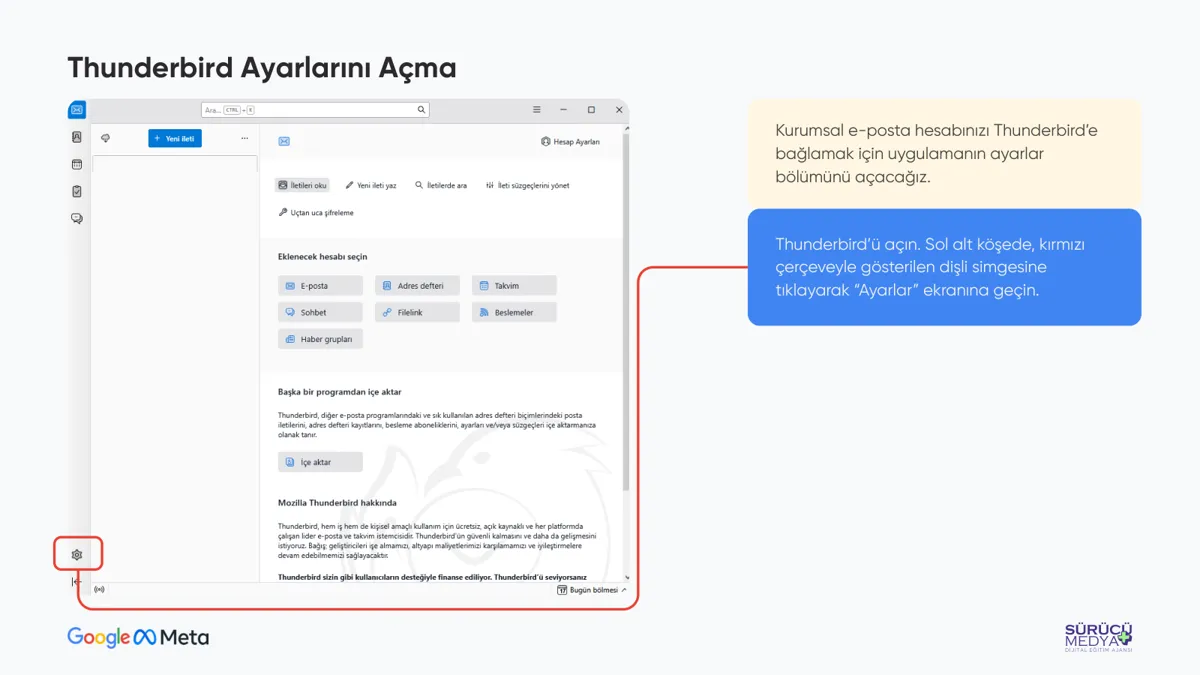
- Thunderbird ayarlarını açın Thunderbird’ü açın ve sol alt köşedeki dişli simgesine tıklayarak “Ayarlar” ekranına geçin.
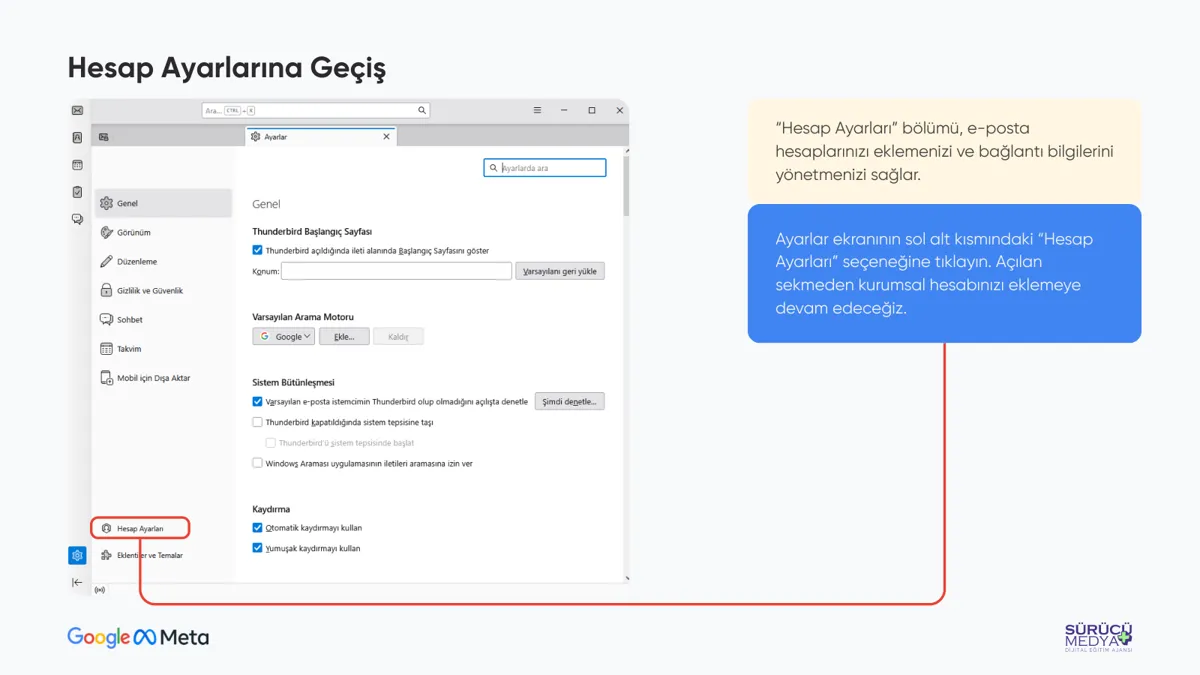
- Hesap Ayarları’na geçin Ayarlar ekranının sol alt kısmındaki “Hesap Ayarları” seçeneğine tıklayın.
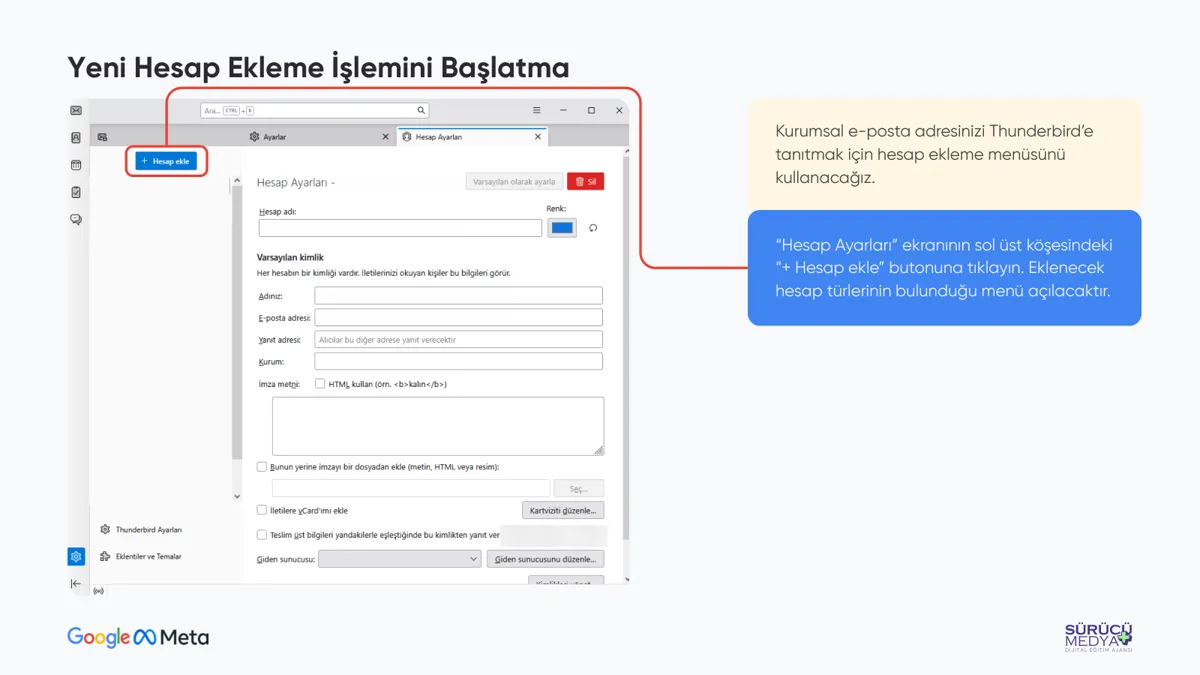
- Hesap ekleme menüsünü açın Hesap Ayarları ekranının sol üst köşesindeki “+ Hesap ekle” düğmesine tıklayın.
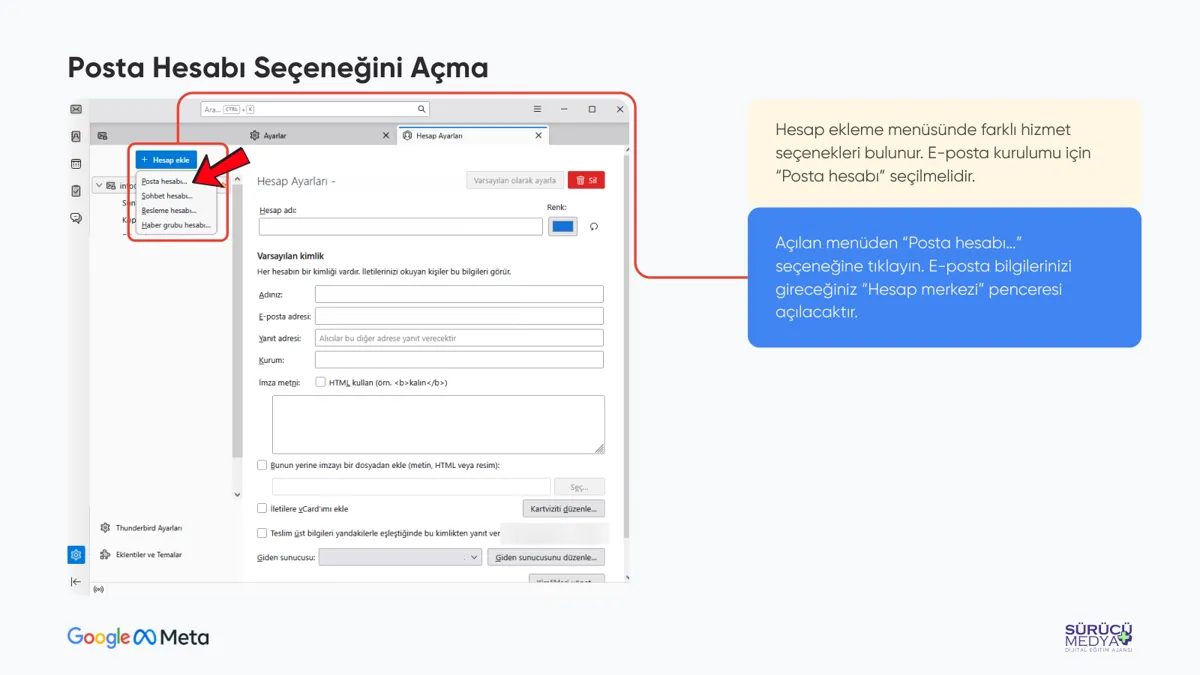
- Posta hesabını seçin Açılan menüden “Posta hesabı…” seçeneğine tıklayın; e-posta bilgilerinizi gireceğiniz Hesap merkezi penceresi açılır.
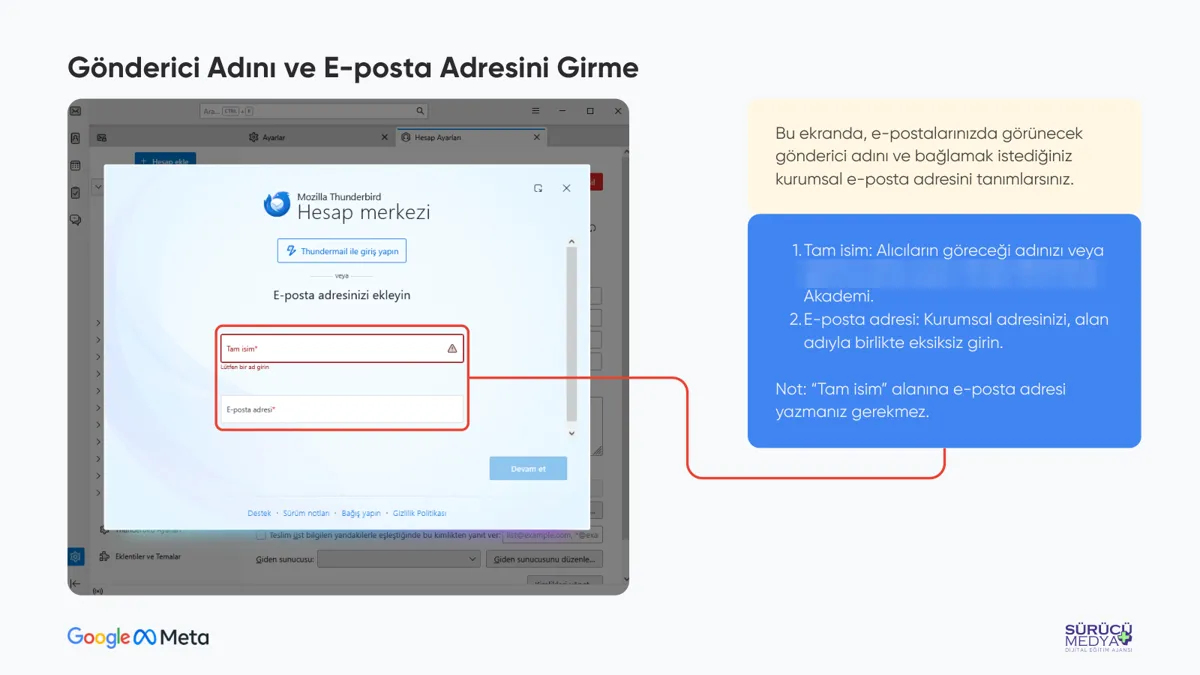
- Tam isim ve adresi yazın Tam isim alanına alıcıların göreceği kurum adını ya da adınızı, e-posta alanına kurumsal adresinizi alan adıyla birlikte yazın.
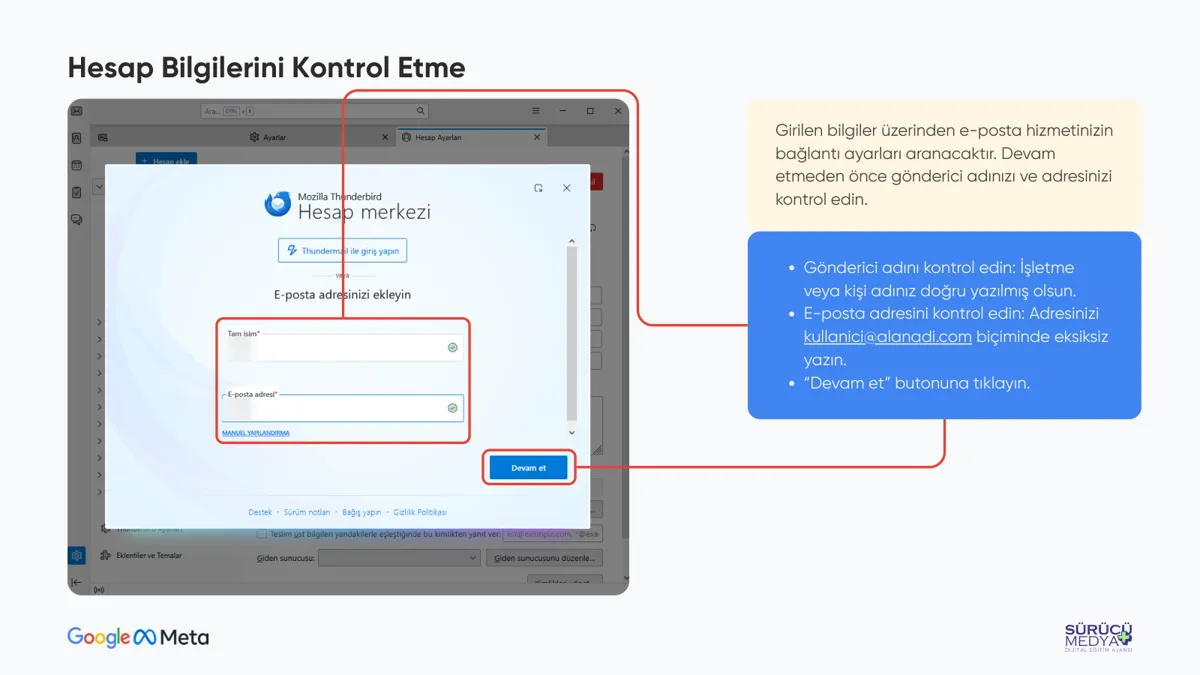
- Bilgileri kontrol edip devam edin Gönderici adının ve adresin doğru yazıldığını kontrol edip “Devam et” düğmesine tıklayın.
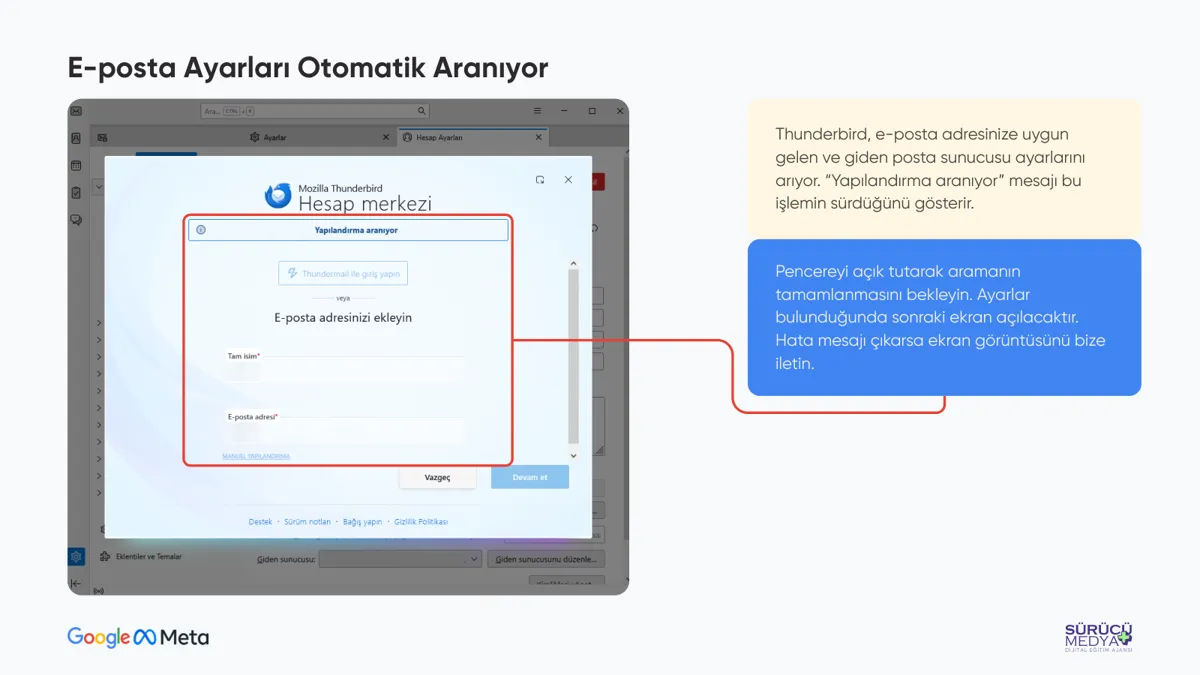
- Otomatik aramayı bekleyin “Yapılandırma aranıyor” mesajı sürerken pencereyi açık tutun. Ayarlar bulunduğunda sonraki ekran kendiliğinden açılır.
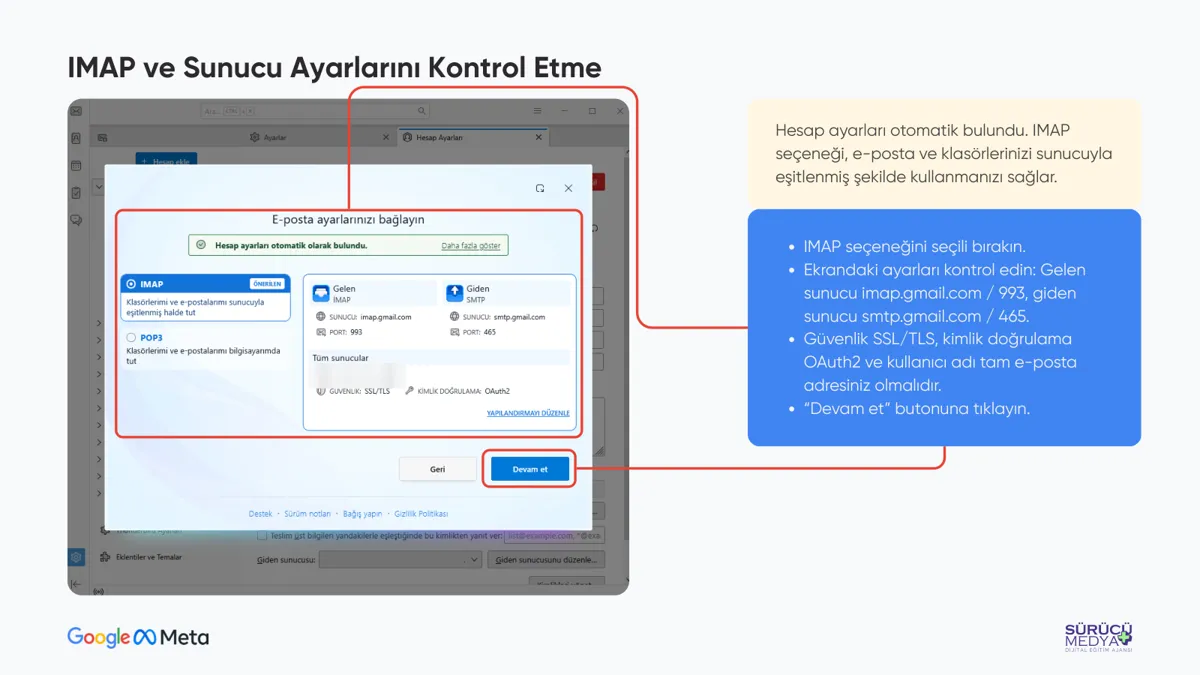
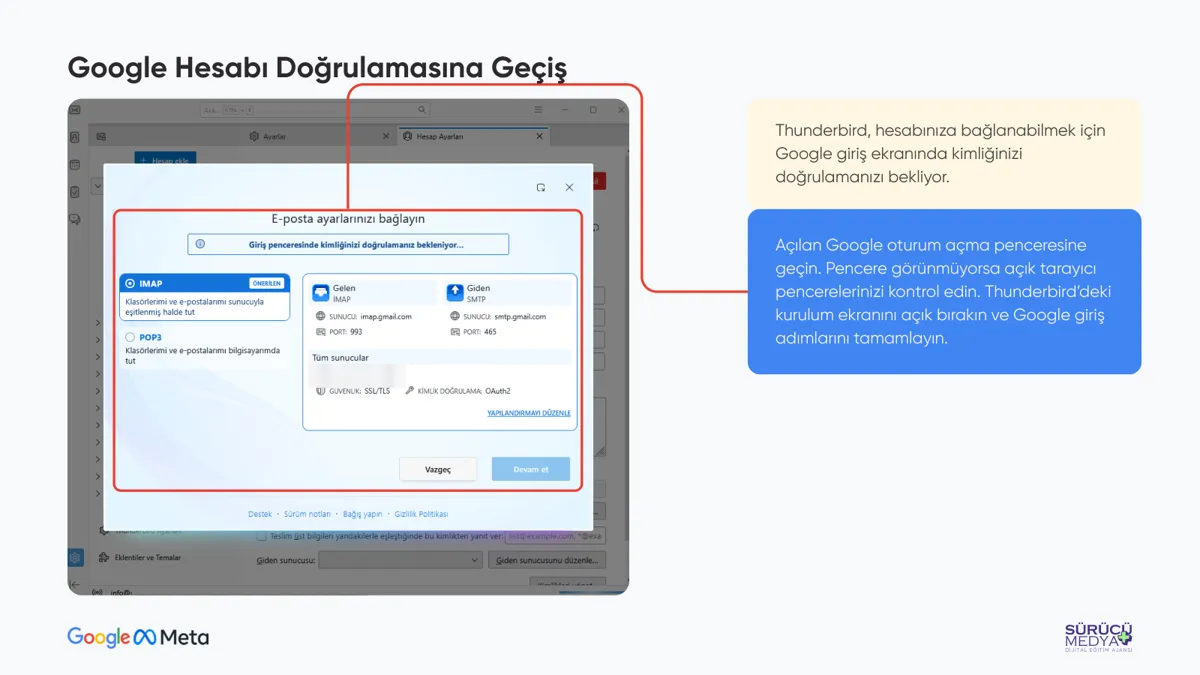
- IMAP ve sunucu ayarlarını kontrol edin IMAP seçili kalsın. Gelen sunucu imap.gmail.com 993, giden sunucu smtp.gmail.com 465, güvenlik SSL/TLS ve kimlik doğrulama OAuth2 olmalıdır; “Devam et” deyin.
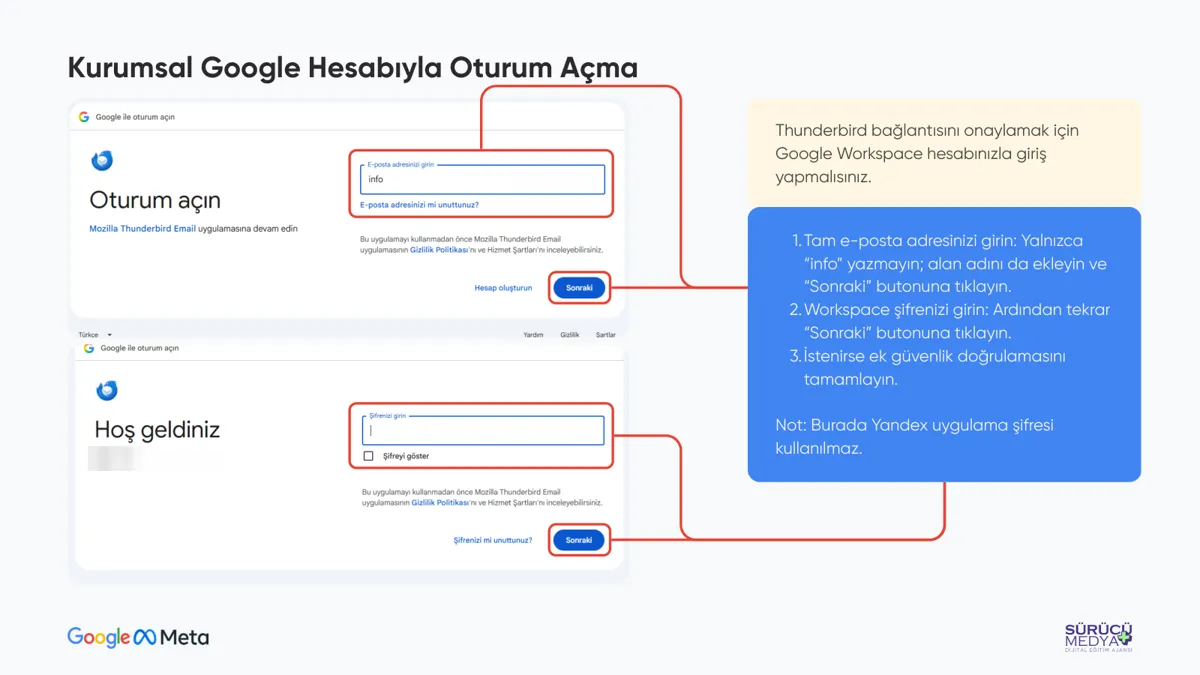
- Google hesabınızla oturum açın Açılan Google penceresine tam kurumsal adresinizi ve Workspace şifrenizi yazın, istenirse ek güvenlik doğrulamasını tamamlayın.
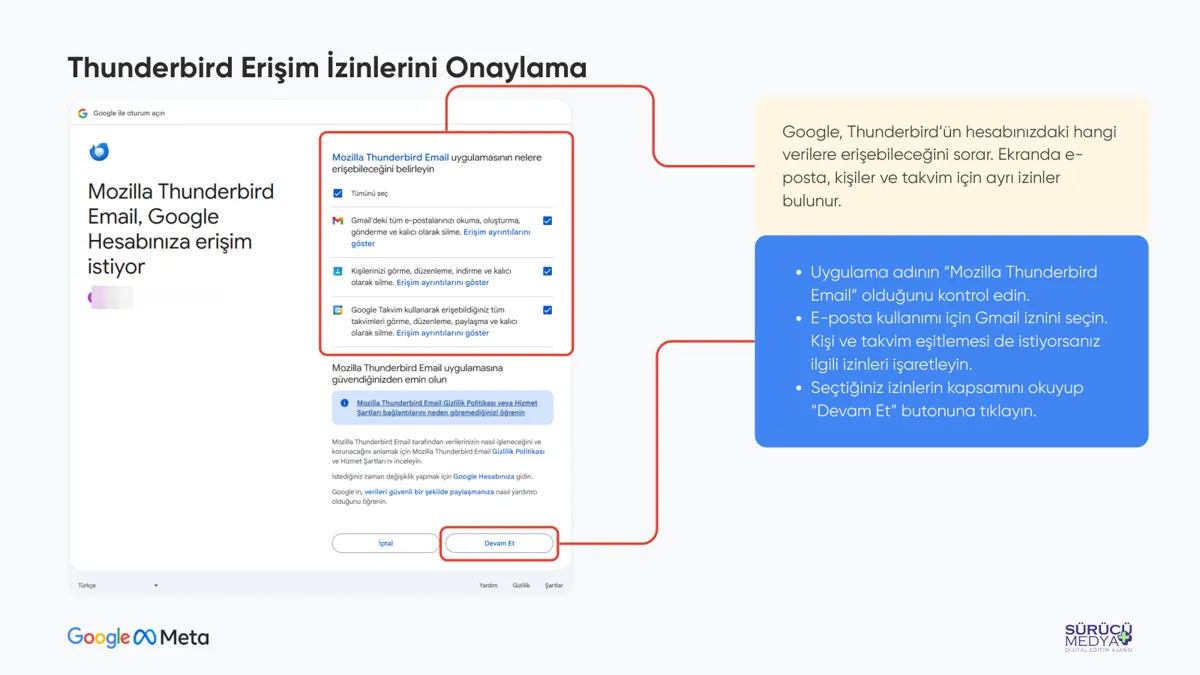
- Thunderbird izinlerini onaylayın Uygulama adının Mozilla Thunderbird Email olduğunu kontrol edin, Gmail iznini seçin ve isterseniz kişi ile takvim izinlerini de işaretleyip “Devam Et” deyin.
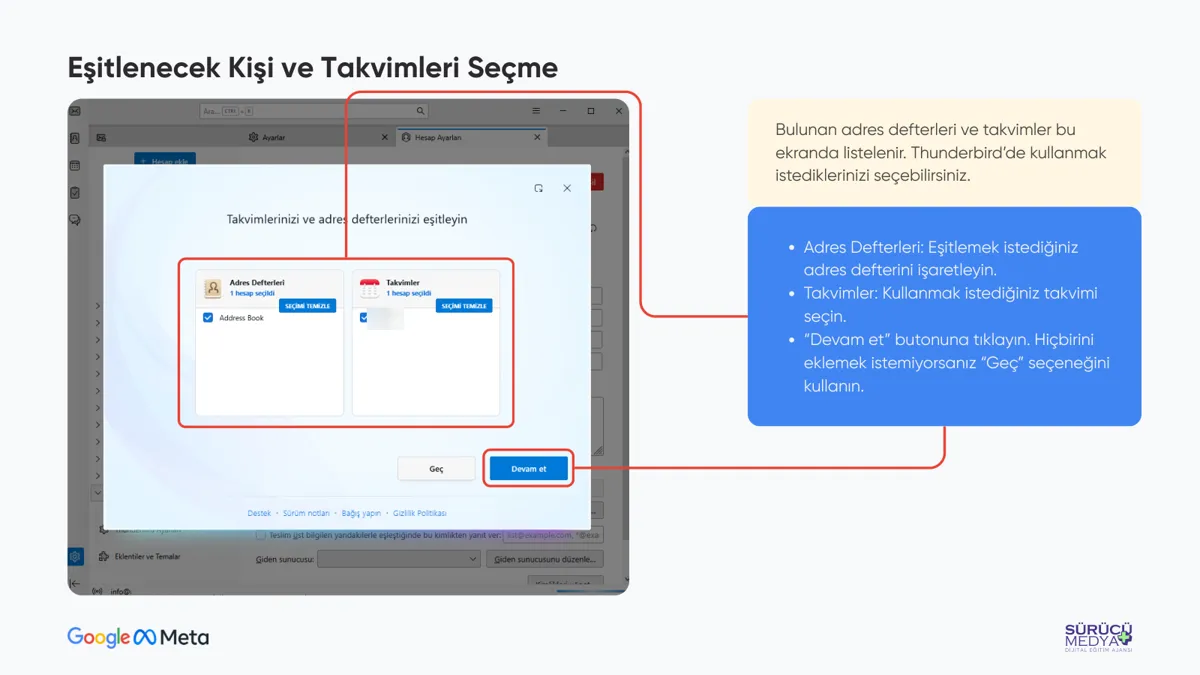
- Kişi ve takvimleri seçin Thunderbird’ün bulduğu adres defterleri ve takvimlerden kullanmak istediklerinizi işaretleyin ya da “Geç” ile ilerleyin.
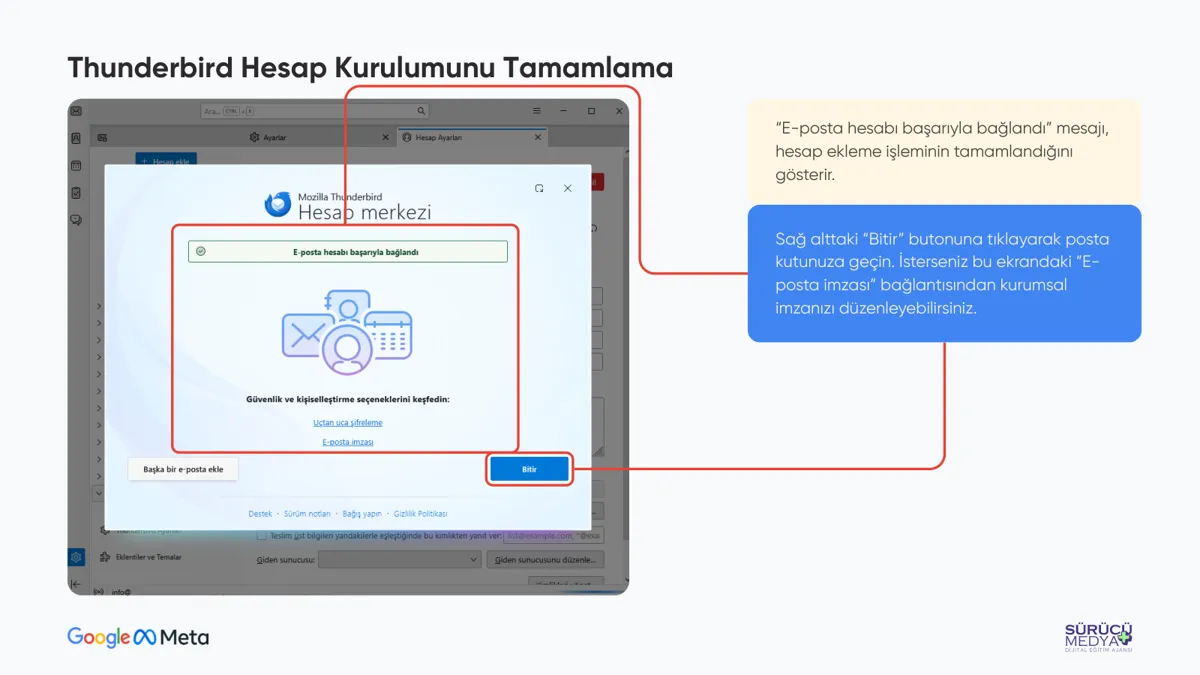
- Kurulumu bitirin “E-posta hesabı başarıyla bağlandı” ekranında “Bitir” düğmesine tıklayın; isterseniz buradan kurumsal imzanızı da düzenleyin.
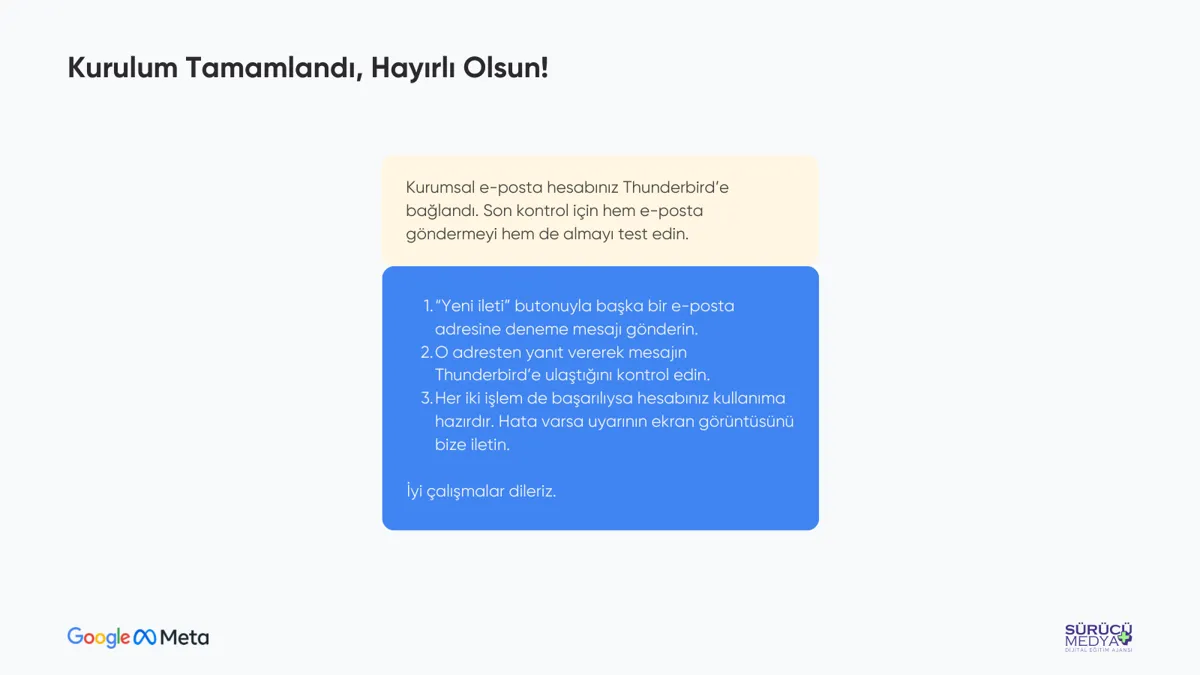
- Eşitlemeyi ve posta akışını test edin Gelen kutusunun yüklenmesini bekleyin, başka bir adrese deneme iletisi gönderip yanıtını alın ve gönderilmiş postalar klasörünü kontrol edin.

“Outlook lisansımız yok, ama bütün gün tarayıcıda sekmeler arasında kaybolmak da istemiyoruz.” Kurumsal e-postaya geçen kurslardan en sık duyduğumuz cümlelerden biri bu. Cevabı çoğu zaman Thunderbird oluyor.
Thunderbird, Mozilla’nın ücretsiz ve açık kaynaklı e-posta programı. Google Workspace hesabını tanıyor, ayarları kendisi buluyor ve bağlantıyı Google oturumuyla yetkilendiriyor. Aşağıdaki sıra, müşterilerimize verdiğimiz Thunderbird kurulum sunumundan geliyor. Program güncellendikçe düğme adları küçük farklılıklar gösterebilir; sıra ve mantık aynı kalıyor.
Thunderbird kimler için mantıklı
Tarayıcıdaki Gmail ekranı çoğu kullanıcı için yeterli. Buna rağmen masaüstü programın işe yaradığı durumlar var. Aynı bilgisayarda birden fazla adres takip ediliyorsa, örneğin hem kayıt hem muhasebe adresi, hepsini tek pencerede görmek işi hızlandırıyor. İnternet bağlantısı zaman zaman kesilen bir ofiste daha önce eşitlenmiş postaları okumaya devam edebilmek de bir artı.
Thunderbird’ü Outlook’tan ayıran taraf ücretsiz olması ve kişi ile takvim eşitlemesini aynı kurulum sırasında teklif etmesi. Outlook kullanan bir ekip için Outlook rehberimiz ayrıca duruyor; hangisini seçerseniz seçin, postalar Google’ın sunucularında kalıyor ve program yalnızca bir okuma penceresi görevi görüyor.
Başlamadan önce
Workspace kurulumunun tamamlanmış olması gerekiyor. Alan adı doğrulanmış, MX kaydı Google’a yönlendirilmiş ve kurumsal adres açılmış olmalı. Bu kısmı henüz yapmadıysanız önce Workspace kurulum rehberine bakın.
Elinizde Workspace şifreniz olsun. Kurulum sırasında eski sağlayıcınızdan posta aktarmak için bir uygulama şifresi oluşturduysanız, o şifre Thunderbird’de kullanılmıyor. Sunumda bunu özellikle not düştük, çünkü iki şifrenin karıştırılması sahada en sık gördüğümüz takılma noktası. Thunderbird’ün güncel sürümünü Mozilla’nın resmî sitesinden indirin; eski sürümlerde Google bağlantısının davranışı farklı olabiliyor.
Hesap ekleme ekranına ulaşmak
Thunderbird’ü açın. Sol alt köşede bir dişli simgesi var; buna tıklayınca “Ayarlar” sekmesi açılıyor. Ayarlar ekranının sol alt kısmında “Hesap Ayarları” seçeneği yer alıyor. E-posta hesaplarını eklemek ve bağlantı bilgilerini yönetmek bu bölümden yapılıyor.
Hesap Ayarları ekranının sol üst köşesindeki “+ Hesap ekle” düğmesi, eklenebilecek hesap türlerini listeleyen bir menü açıyor. Thunderbird e-postanın yanında sohbet ve haber akışı gibi başka hesap türlerini de destekliyor. E-posta kurulumu için “Posta hesabı…” seçeneğini seçin. Karşınıza “Hesap merkezi” penceresi geliyor.
Tam isim alanı neden önemli
Hesap merkezinde iki alan var. İlki “Tam isim”. Buraya yazdığınız ifade, gönderdiğiniz her iletide alıcının gelen kutusunda gönderen adı olarak görünüyor. Bir adayın telefonunda iletinizin nasıl göründüğünü belirleyen alan bu.
Kurumsal bir adres için buraya kursun resmî adını ya da “Kurum adı Kayıt Birimi” gibi açıklayıcı bir ifade yazmak iyi bir tercih. Kişiye ait bir adres kuruyorsanız ad soyad yazılabilir. Bu alana e-posta adresi yazmanız gerekmiyor; adres zaten ikinci alanda giriliyor. Sahada en çok gördüğümüz hata, tam isim alanına “info” yazılması ve adayın gelen kutusunda iletinin anlamsız bir adla görünmesi.
İkinci alan e-posta adresi. Kurumsal adresinizi alan adıyla birlikte, kullanici@alanadi.com biçiminde eksiksiz yazın. İki alanı da son kez kontrol edip “Devam et” deyin.
Otomatik yapılandırma ve sunucu ayarları
Thunderbird şimdi girdiğiniz adrese uygun gelen ve giden posta sunucusu ayarlarını arıyor. Ekranda “Yapılandırma aranıyor” mesajı görünüyor. Pencereyi kapatmadan bekleyin; ayarlar bulunduğunda “Hesap ayarları otomatik olarak bulundu” mesajıyla sonraki ekran açılıyor.
Bu ekranda iki seçenek yan yana duruyor. IMAP, klasörleri ve postaları sunucuyla eşitlenmiş hâlde tutuyor ve Thunderbird bunu önerilen seçenek olarak işaretliyor. POP3 ise postaları bilgisayara indirme mantığıyla çalışıyor. IMAP’i seçili bırakın. Sağ taraftaki özet şu değerleri göstermeli.
| Alan | Değer |
|---|---|
| Gelen sunucu (IMAP) | imap.gmail.com, bağlantı noktası 993 |
| Giden sunucu (SMTP) | smtp.gmail.com, bağlantı noktası 465 |
| Güvenlik | SSL/TLS |
| Kimlik doğrulama | OAuth2 |
| Kullanıcı adı | Alan adıyla birlikte tam e-posta adresi |
Kimlik doğrulama satırında OAuth2 yazması önemli. Bu, Thunderbird’ün şifrenizi doğrudan sunucuya göndermek yerine Google’ın oturum ekranı üzerinden yetki alacağı anlamına geliyor. Google, yalnızca kullanıcı adı ve şifreyle bağlanan eski yöntemleri kademeli olarak kapattığı için bu satırın değiştirilmemesi gerekiyor. “Yapılandırmayı düzenle” bağlantısına ancak değerlerden biri tablodakinden farklıysa girin. Her şey yerindeyse “Devam et” deyin.
Google oturumu ve izinler
Thunderbird bu noktada bir Google oturum açma penceresi açıyor. Pencere görünmüyorsa açık tarayıcı pencerelerinizi ve görev çubuğunu kontrol edin; bazen arkada kalabiliyor. Thunderbird’deki kurulum ekranını kapatmayın.
Google penceresine tam e-posta adresinizi yazın. Yalnızca “info” yazmak yetmiyor, alan adı da eklenmeli. “Sonraki” deyip Workspace şifrenizi girin ve tekrar “Sonraki” deyin. İki adımlı doğrulama açıksa telefonunuza gelen onayı tamamlayın.
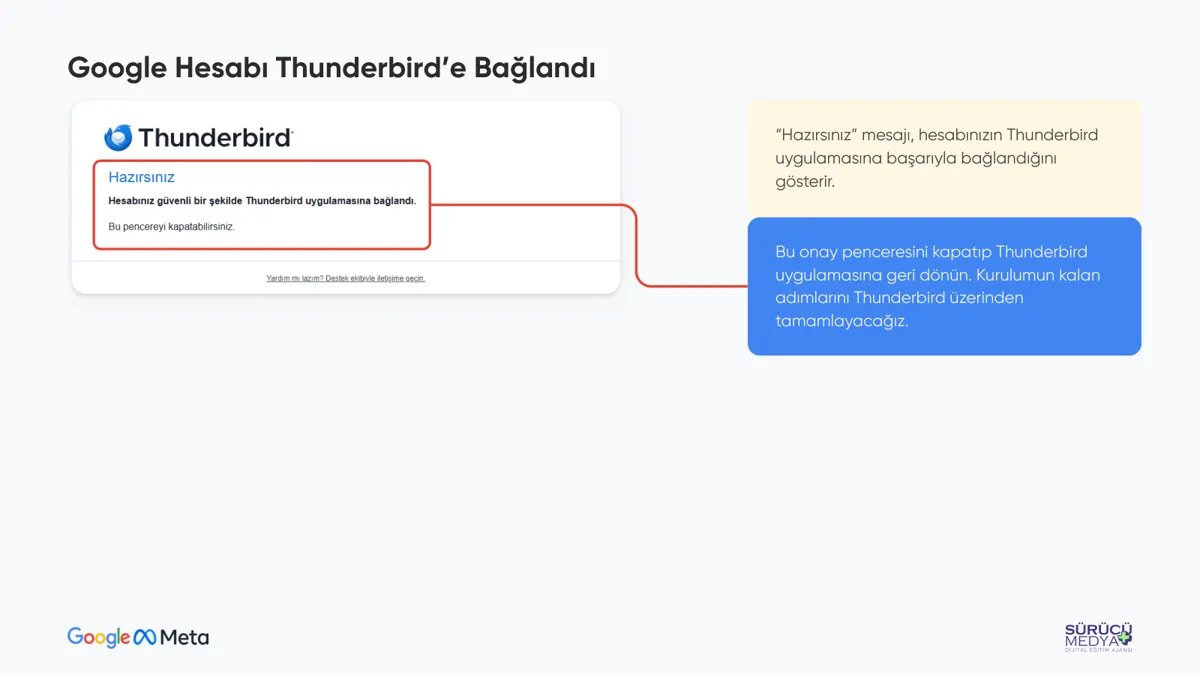
Ardından Google, Thunderbird’ün hesabınızdaki hangi verilere erişebileceğini soruyor. Önce uygulama adını kontrol edin; “Mozilla Thunderbird Email” yazmalı. Ekranda e-posta, kişiler ve takvim için ayrı izinler var. E-posta kullanımı için Gmail iznini seçmeniz şart. Kişilerinizi ve takviminizi de Thunderbird’de görmek istiyorsanız ilgili izinleri işaretleyin, istemiyorsanız boş bırakın. İzinlerin kapsamını okuyup “Devam Et” deyin. “Hazırsınız” mesajı hesabın Thunderbird’e bağlandığını gösteriyor. Bu pencereyi kapatıp Thunderbird’e dönün.
Kişiler, takvimler ve imza
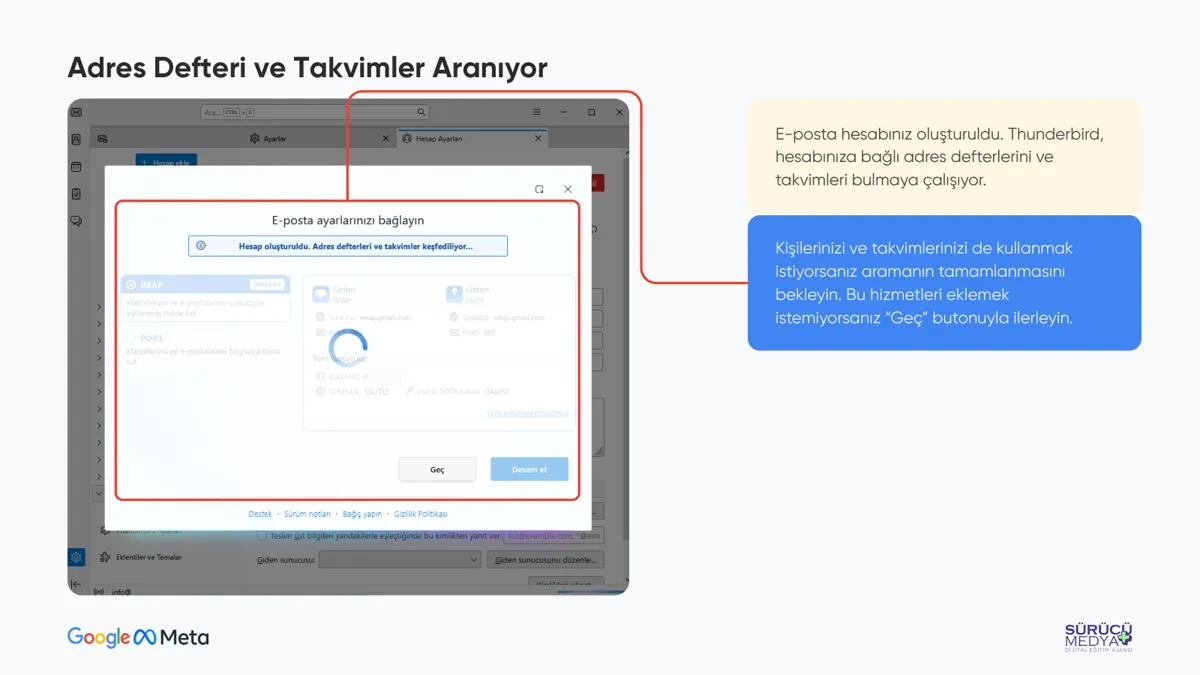
Thunderbird e-posta hesabını oluşturduktan sonra hesabınıza bağlı adres defterlerini ve takvimleri arıyor. Bulduklarını bir sonraki ekranda listeliyor. Eşitlemek istediğiniz adres defterini ve takvimi işaretleyip “Devam et” deyin. Hiçbirini eklemek istemiyorsanız “Geç” ile ilerleyin.
Sürücü kursları için takvim eşitlemesi düşündüğünüzden daha kullanışlı olabiliyor. Sınav tarihlerini, veli görüşmelerini ya da eğitmen toplantılarını ortak bir Google Takvim’de tutuyorsanız, bu takvim Thunderbird’de de görünüyor. Ama takvim her ön büro bilgisayarında gerekmiyorsa eklememek de sorun değil; daha sonra ayarlardan eklenebiliyor.
Son ekranda “E-posta hesabı başarıyla bağlandı” mesajı çıkıyor. Sağ alttaki “Bitir” düğmesi sizi posta kutusuna götürüyor. Aynı ekrandaki “E-posta imzası” bağlantısından kurumsal imzanızı hemen düzenleyebilirsiniz. Kurum adı, telefon, adres ve web sitesinden oluşan sade bir metin imzası çoğu zaman en iyi sonucu veriyor.
İlk eşitleme ve son test
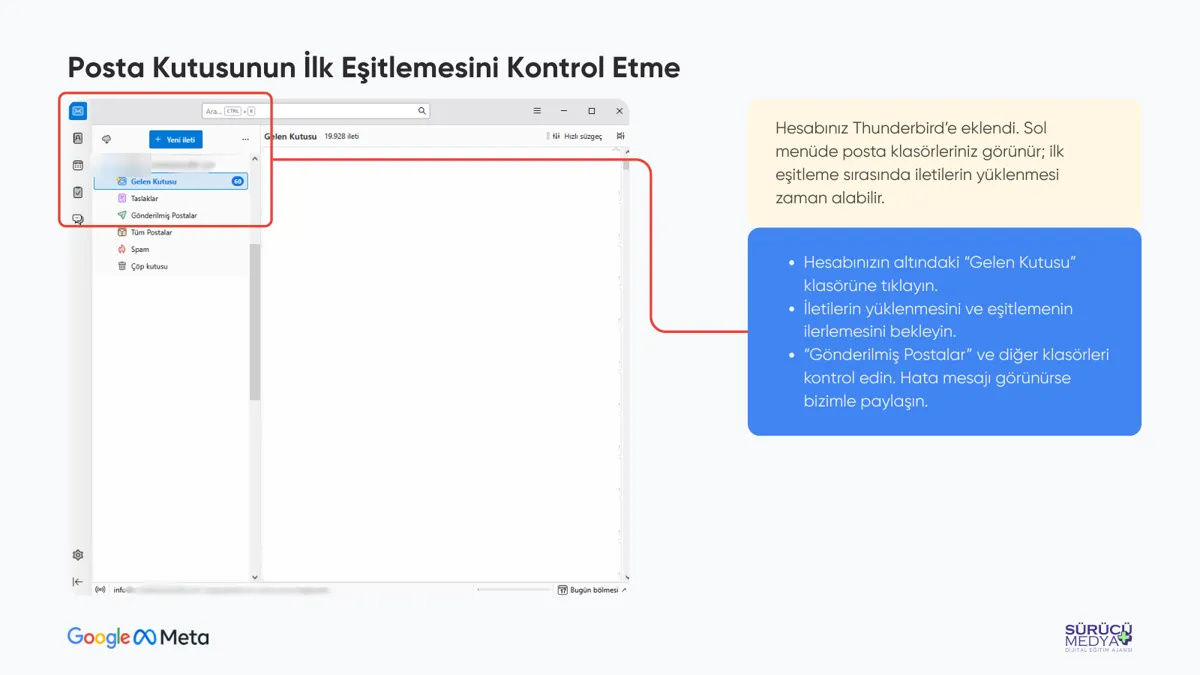
Hesabınız sol menüde klasörleriyle birlikte görünüyor. “Gelen Kutusu” klasörüne tıklayın. İlk eşitleme sırasında iletilerin yüklenmesi zaman alabilir, özellikle eski sağlayıcınızdan aktarılan yazışmalar varsa. Bu sırada programı kapatmamaya çalışın. “Gönderilmiş Postalar” ve diğer klasörlerin de dolduğunu kontrol edin.
Son kontrol iki yönlü. “Yeni ileti” düğmesiyle başka bir adrese deneme mesajı gönderin, sonra o adresten yanıt verin. Mesaj hem gidiyor hem Thunderbird’e geri geliyorsa hesap kullanıma hazır. Bir hata mesajı görürseniz ekran görüntüsünü alın; kurulumu bizimle yapan kurumlar bu görüntüyü bize iletiyor ve sorunu çoğu zaman oradan buluyoruz.
Hata aldığınızda önce tarayıcıda mail.google.com adresini açıp kurumsal hesapla giriş yapın. Yeni iletiler orada görünüyorsa posta akışı sağlam, sorun Thunderbird’deki bir ayarda demektir. Orada da görünmüyorsa Thunderbird’ü kurcalamak yerine MX kaydını ve Workspace kurulumunu kontrol etmek gerekiyor. Bu ayrım, yanlış yerde vakit kaybetmeyi önlüyor ve destek istediğinizde sorunu tarif etmeyi de kolaylaştırıyor.
Sık görülen hatalar
- Google oturumunda adresi alan adı olmadan yazmak.
- Eski sağlayıcı için oluşturulan uygulama şifresini Workspace şifresi yerine girmek.
- İzin ekranında Gmail iznini seçmeden devam etmek.
- Kimlik doğrulama yöntemini OAuth2’den normal şifreye çevirmek.
- Google penceresi arkada kaldığı için kurulumun donduğunu sanıp Thunderbird’ü kapatmak.
- Tam isim alanına kurum adı yerine e-posta adresinin ön kısmını yazmak.
Geçiş sonrası ayarlar
Hesap bağlandıktan sonraki ilk hafta genellikle birkaç küçük ayarla geçiyor. Eski postaların nerede durduğu, takma adlardan nasıl gönderileceği ve büyük bir posta kutusunun bilgisayarda ne kadar yer kaplayacağı en sık sorulan üç konu. Hepsini kurulum günü çözmek zorunda değilsiniz, ama bilmek sürprizleri azaltıyor.
Posta kutusu büyükse hesap ayarlarındaki eşitleme ve depolama bölümüne bir göz atın. Thunderbird varsayılan olarak iletileri bilgisayarda da tutuyor, böylece bağlantı kesildiğinde eski postaları okuyabiliyorsunuz. Disk alanı dar olan eski bir ön büro bilgisayarında bu kopyayı yalnızca son dönemin iletileriyle sınırlamak mümkün. Sınırı ne koyarsanız koyun, postaların asıl kopyası Google sunucusunda kalıyor.
Eski posta arşivi ve Yerel Klasörler
Kurumsal adrese geçmeden önce Thunderbird’ü eski sağlayıcıyla kullanıyorduysanız, sol menüde yeni hesabın yanında eski hesap ve “Yerel Klasörler” de görünmeye devam eder. Eski hesap POP ile bağlıysa postaların önemli bir kısmı sunucuda değil, bu bilgisayardaki Thunderbird profilinde duruyor olabilir.
Bu postaları yeni hesaba taşımak istiyorsanız, Thunderbird içinde iletileri seçip Workspace hesabının bir klasörüne sürükleyebilirsiniz. IMAP bu iletileri Google sunucusuna yükler; artık tarayıcıda ve telefonda da görünürler. Büyük bir arşivde bu işlemi klasör klasör yapın ve her klasörden sonra iletilerin Gmail tarafında göründüğünü kontrol edin.
Eski profili silmeden önce yedeğini alın. Thunderbird’ün profil klasörü, eski yazışmaların tek kopyası olabilir. Workspace kurulumu sırasında içe aktarma aracını kullandıysanız eski sunucudaki postalar zaten kopyalanmış olacak; ama POP ile indirilip sunucudan silinmiş iletiler bu aktarıma dahil olmaz.
Takma adlar ve birden fazla kimlik
Bir kursta tek bir kullanıcı hesabına bağlı birden fazla adres olması yaygın. Örneğin kayıt adresi, bilgi adresinin takma adı olarak tanımlanmış olabilir. Takma ada gelen postalar zaten aynı gelen kutusuna düşüyor, bunun için Thunderbird’de ek bir ayar gerekmiyor.
Takma addan ileti göndermek ise iki taraflı bir ayar. Thunderbird’de hesap ayarlarındaki “Kimlikleri yönet” bölümünden takma ad için ayrı bir gönderen kimliği ekleyebilirsiniz. Ancak Gmail, giden iletideki gönderen adresini ancak o adres Gmail ayarlarında gönderen adres olarak tanımlıysa korur; tanımlı değilse iletiyi ana hesap adresiyle gönderebilir. Takma addan göndermek istiyorsanız önce tarayıcıda Gmail ayarlarından bu adresi gönderen adres olarak ekleyin, sonra Thunderbird’deki kimliği oluşturun.
Güvenlik ve ortak bilgisayarlar
Ön büro bilgisayarı çoğu zaman birden fazla kişinin eline geçiyor. Thunderbird’ün ayarlarında kayıtlı hesap bilgilerini koruyan bir ana şifre seçeneği var; ortak bilgisayarda bunu açmak, programı açan herkesin hesap ayarlarına ulaşmasını zorlaştırıyor. Ekran kilidi de en az bu kadar önemli.
Programı güncel tutun. Thunderbird güncellemeleri güvenlik düzeltmelerinin yanında Google bağlantısındaki değişikliklere uyumu da getiriyor. Bir bilgisayar el değiştirdiğinde hesabı Thunderbird’den kaldırın ve Google Hesabınızın güvenlik bölümünde Mozilla Thunderbird’e verilmiş erişimi de geri alın.
Telefonda aynı adresi kullanacaksanız Gmail uygulamasına kurumsal hesabı eklemek en kolay yol. IMAP sayesinde Thunderbird’de okuduğunuz ileti telefonda da okunmuş, telefonda sildiğiniz ileti Thunderbird’de de silinmiş görünüyor.
Kurumsal e-postanın arkasındaki düzen
Thunderbird ya da Outlook, sonuçta bir pencere. Asıl önemli olan pencerenin arkasındaki düzenin kuruma ait olması. Hesap kurumun adına açıldığında, bir çalışan ayrıldığında yönetici şifreyi değiştiriyor ve postalar kurumda kalıyor. Google İşletme Profili ve reklam hesapları gibi kurumsal adrese bağlı hesaplar da el değiştirmiyor.
Sürücü Medya e-posta hizmeti satmıyor. Birlikte çalıştığımız kurumlar için Workspace kurulumunu ücretsiz yapıyoruz; aylık Workspace ücretini Google doğrudan kuruma faturalıyor. Kurulumun tamamını Workspace kurulum rehberinde, Outlook tarafını Outlook rehberinde anlattık. Hizmet paketimizi ve güncel koşulları kampanya sayfasında görebilir, sitenizin kurulumu için web sitesi hizmetimize bakabilirsiniz.
kaynak olarak ekleyin