
Google İşletme Profili, eski adıyla Benim İşletmem, birden fazla kullanıcının farklı rollerle yönetebileceği şekilde tasarlanmıştır. Profil ayarlarındaki Kullanıcılar ve erişim bölümünden e-posta adresiyle davet gönderilir ve rol seçilir. Birincil sahiplik her zaman kurumda kalmalı, ajansa ya da personele ihtiyaca göre sahip veya yönetici rolü verilmelidir.
Bu içerikte:
- Benim İşletmem, İşletme Profili, harita kaydı
- Neden şifre değil kullanıcı ekleme?
- Üç rol, üç farklı yetki
- Adım adım kullanıcı eklemek
- Ajansa neden “Sahip” rolünü istiyoruz?
- Davetten sonra ne oluyor?
- Birincil sahip hangi hesap olmalı?
- Ajans ile kurum arasındaki iş bölümü
- İş birliği bittiğinde
- “Kullanıcılar ve erişim” menüsünü göremiyorsanız
- Sık yapılan hatalar
- Bir kurs için profil sahipliği neden bu kadar önemli?
- Periyodik kontrol listesi
Bu içeriği farklı bir yapay zekâ aracında özetle:
Google İşletme Profili Yetki Verme – Benim İşletmem’e Kullanıcı Ekleme – 9 adımda
Kurumlarımıza verdiğimiz kurulum sunumunun 7 sayfasını, her sayfa anlattığı adımın altında olacak biçimde yerleştirdik. Görsele dokunarak büyütebilir, oklarla ilerleyebilirsiniz. Ekranlardaki e-posta, telefon ve hesap bilgileri bulanıklaştırılmıştır; menü adları zamanla değişebilir.
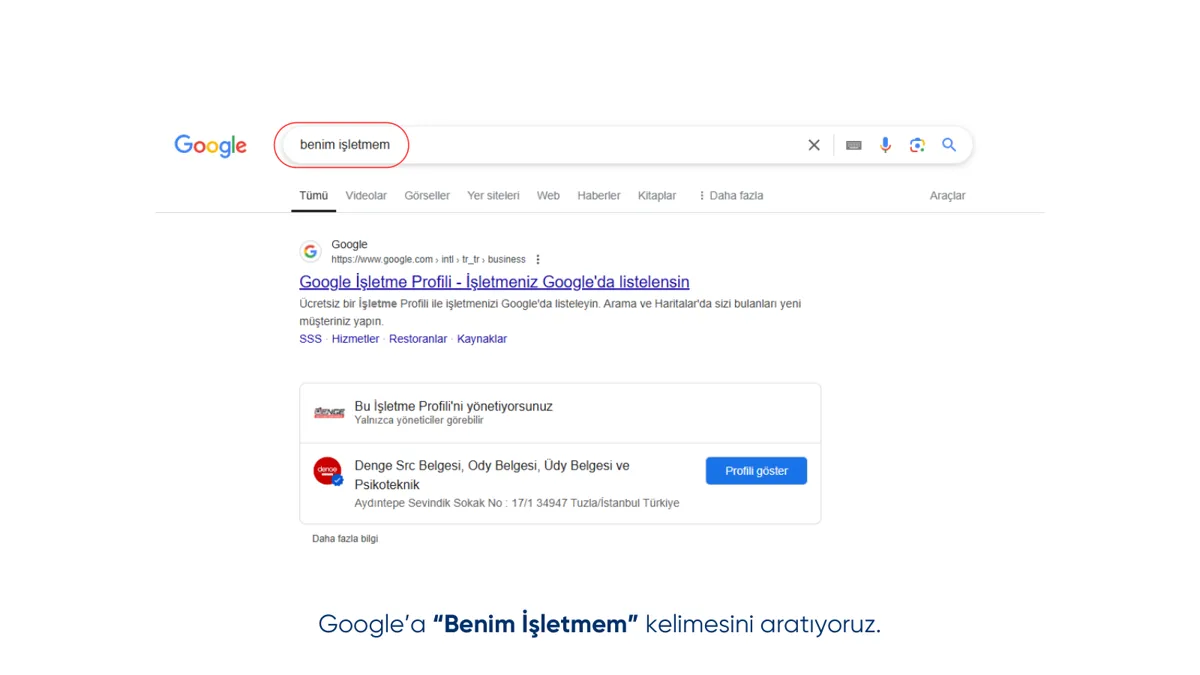
- Google’da “Benim İşletmem” aratın Tarayıcınızda Google’a “Benim İşletmem” yazın. Profil yönetimine götüren sonuç ya da doğrudan yönetim kutusu karşınıza çıkar.
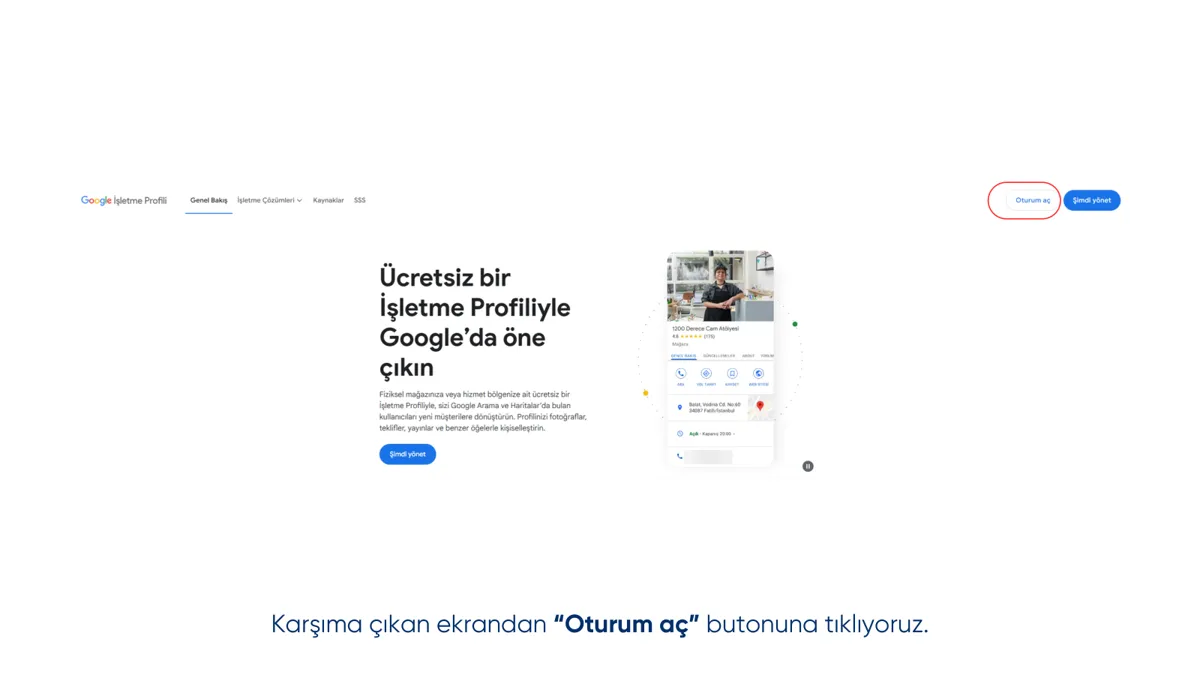
- Kurumun hesabıyla oturum açın “Oturum aç” düğmesine tıklayın ve profilin sahibi olan Google hesabıyla giriş yapın. Arama sonuçlarında kendi işletmenizin yönetim paneli açılır.
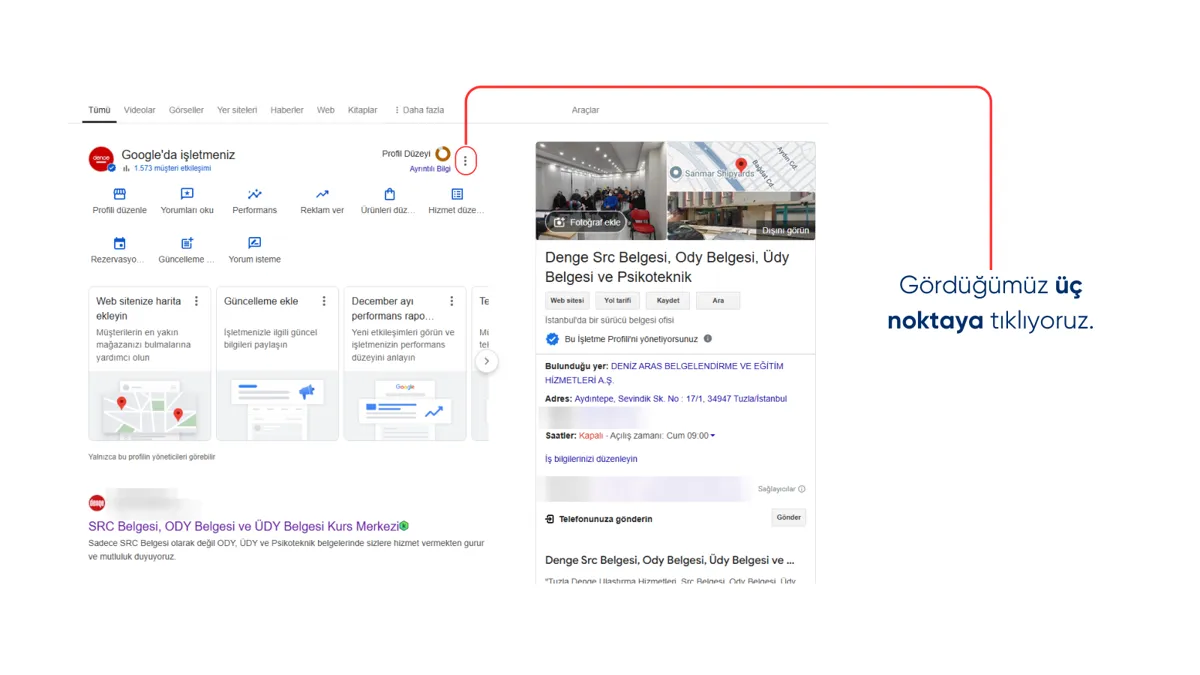
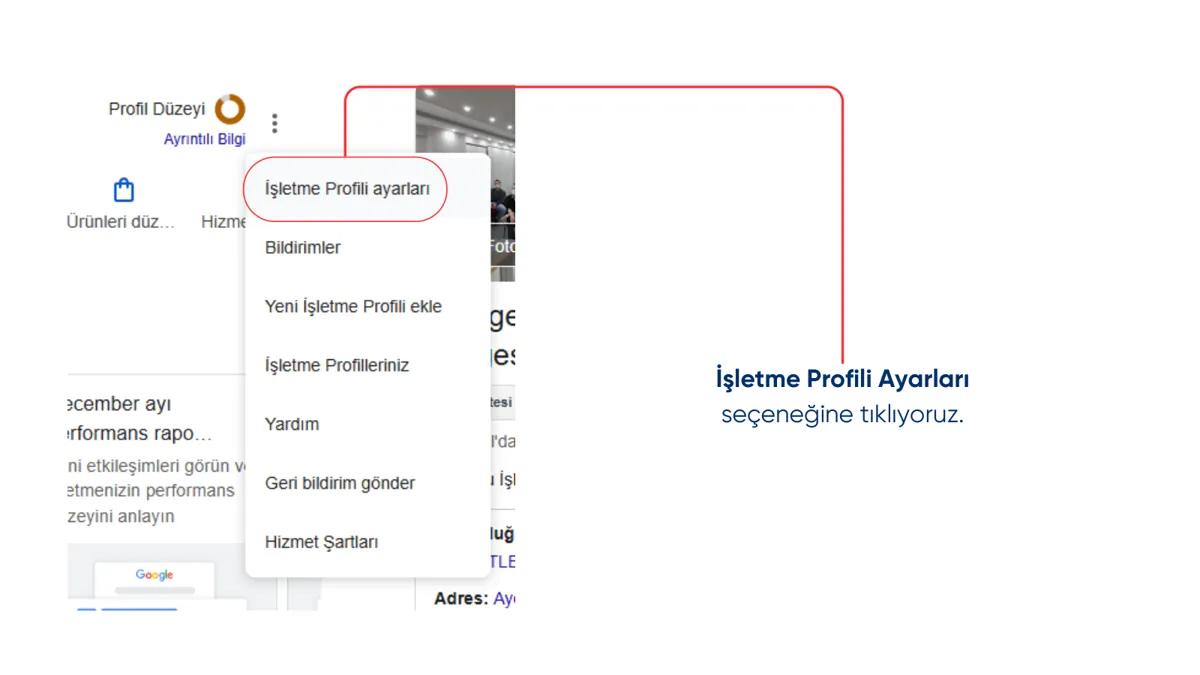
- Üç nokta menüsünü açın Yönetim panelindeki düğme dizisinin sonunda yer alan üç nokta simgesine tıklayın.
- İşletme Profili ayarlarına girin Açılan listeden “İşletme Profili ayarları” seçeneğini seçin.
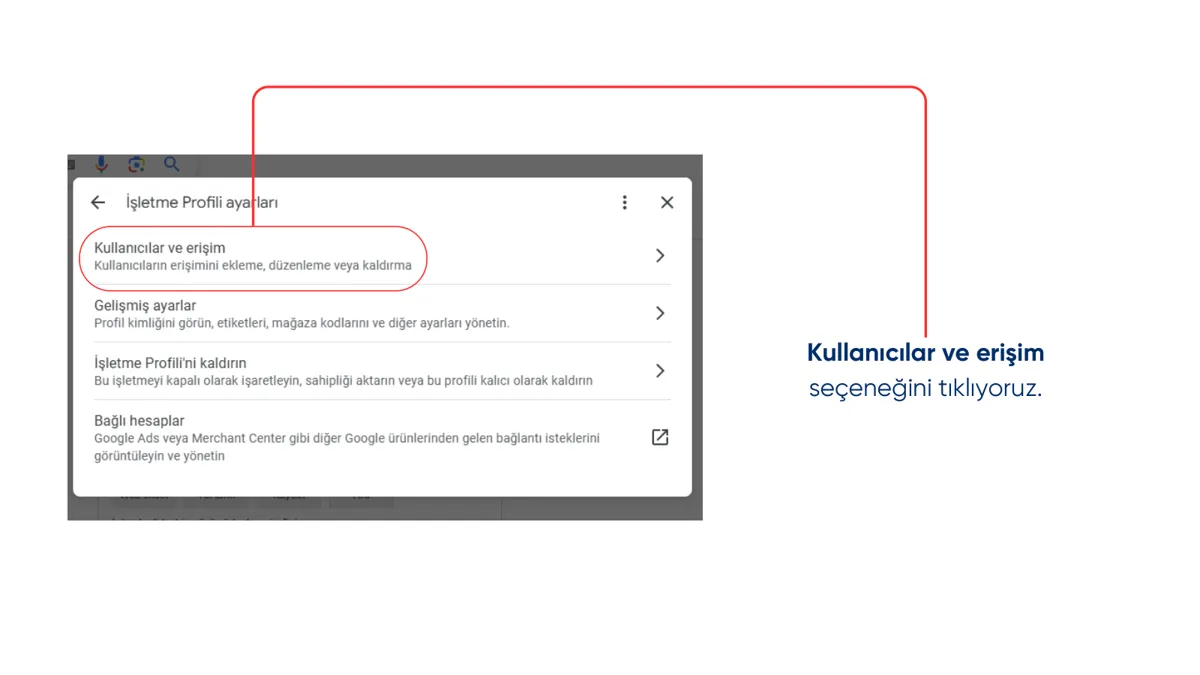
- Kullanıcılar ve erişim bölümünü açın Ayarlar listesinde “Kullanıcılar ve erişim” satırına tıklayın. Profilde yetkisi olan herkes burada listelenir.
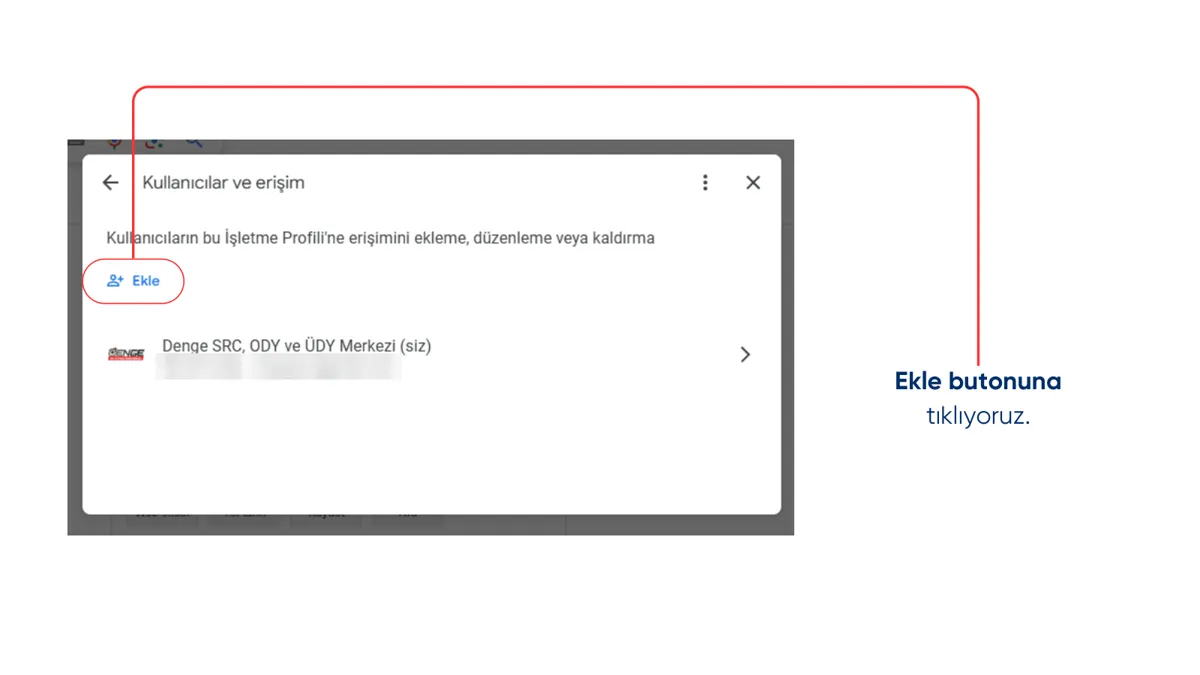
- Ekle düğmesine tıklayın Sağ üstteki “Ekle” düğmesiyle “Kullanıcı ekleyin” penceresini açın.
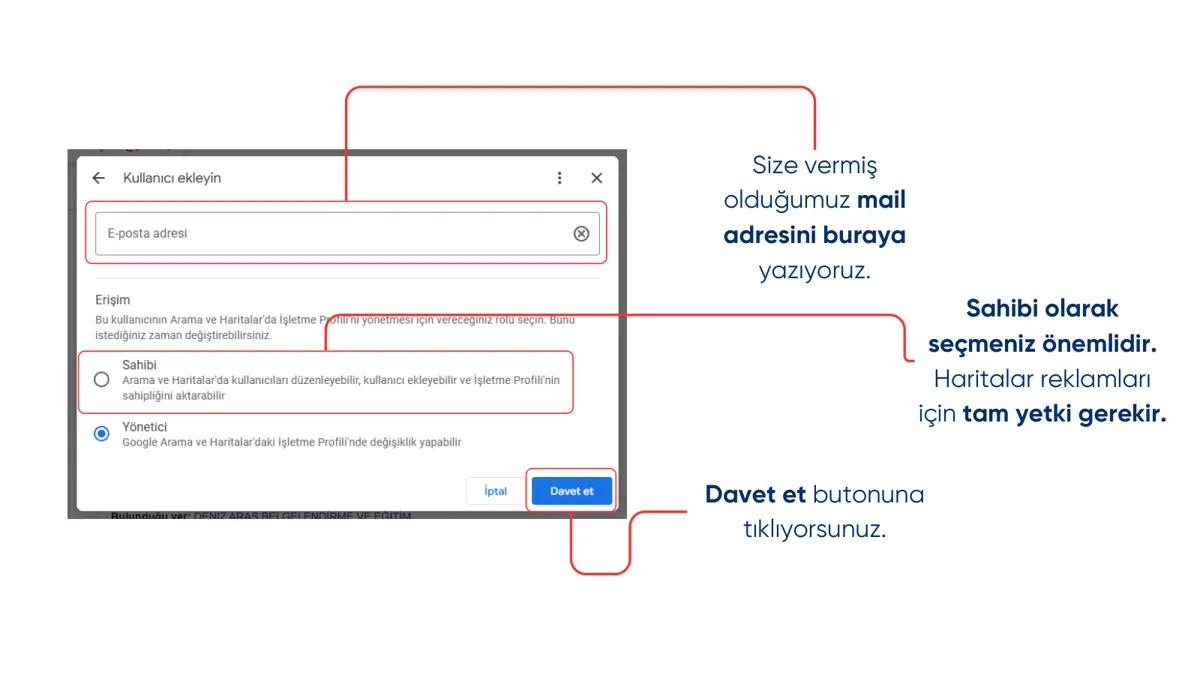
- E-posta adresini yazın Ajansınızın size ilettiği e-posta adresini ya da yetki vereceğiniz personelin adresini alana yazın. Adresi kopyalayıp yapıştırmak yazım hatasını önler.
- Rolü seçip davet edin Erişim bölümünde uygun rolü işaretleyin. Haritalar reklamı ve konum bağlantıları için ajansa Sahip rolü vermenizi istiyoruz. Ardından “Davet et” düğmesine tıklayın.
- Birincil sahipliği kontrol edin Davetten sonra listede birincil sahip olarak kurumun kendi hesabının göründüğünden emin olun. Birincil sahiplik kimseye devredilmemelidir.
Profiliniz henüz yoksa önce ekran görüntülü Google İşletme Profili kurulum sunumuna bakın; kayıt açma, doğrulama ve yönetici ekleme adımları orada numaralı işaretlerle gösteriliyor.
Sahada çok gördüğümüz bir tablo var. Kursun haritadaki kaydını yıllar önce bir çalışan kendi Gmail adresiyle açmış. Çalışan ayrılmış, profil onun hesabında kalmış. Kurs sahibi yorumlara cevap veremiyor, taşındıkları yeni adresi giremiyor, telefon numarası hâlâ eski hattı gösteriyor. Profili geri almak ise günler, bazen haftalar süren bir uğraşa dönüşüyor.
Bu yazı o tabloyu hiç yaşamamanız için var. Google İşletme Profilinize bir ajansı ya da bir personeli eklemenin doğru yolunu anlatıyoruz. Doğru yol, şifre paylaşmak değil, kullanıcı eklemek.
Benim İşletmem, İşletme Profili, harita kaydı
Eskiden “Google Benim İşletmem” adıyla bilinen araç bugün Google İşletme Profili adını taşıyor. Profilinizi artık büyük ölçüde doğrudan Google Arama ve Haritalar üzerinden yönetiyorsunuz. Kurs sahiplerinin çoğu hâlâ “Benim İşletmem” diye aradığı için Google bu aramada da doğru yere yönlendiriyor. Bu yazıda üçünü de aynı anlamda kullanıyoruz. Aday açısından ise hepsinin tek bir karşılığı var: “yakınımdaki sürücü kursu” diye aradığında çıkan kart.
Menü adları zaman içinde değişebiliyor. Tarif ettiğimiz düğmeyi göremezseniz Google İşletme Profili Yardım Merkezi üzerinden güncel ekranı kontrol edin.
Neden şifre değil kullanıcı ekleme?
İşletme Profili bir Google hesabına bağlıdır. O hesabın şifresini paylaştığınızda profille birlikte e-postanızı, Drive dosyalarınızı, varsa reklam hesabınızı da açmış olursunuz. Üstelik Google, farklı konumdan gelen girişlerde doğrulama kodunu sizin telefonunuza gönderir. İş her seferinde size döner.
Google bu soruna zaten bir çözüm sunuyor. Bir profile birden fazla kullanıcı eklenebiliyor ve her kullanıcıya ayrı bir rol verilebiliyor. Herkes kendi hesabıyla girer, yaptığı işlem kendi adına kaydedilir. İş birliği bittiğinde tek bir kullanıcıyı çıkarırsınız, kimsenin şifresi değişmez. Aynı mantığı Google Ads bağlantısında ve Meta sayfa erişiminde de kullanıyoruz.
Üç rol, üç farklı yetki
Kullanıcı eklerken karşınıza rol seçimi çıkacak. Google’ın ekranda yazdığı açıklamalar kısa, o yüzden farkı bir tabloda toplayalım.
| Rol | Kabaca ne yapabilir? |
|---|---|
| Birincil sahip | Profilin tek asıl sahibi; kullanıcıları yönetir, birincil sahipliği devredebilir |
| Sahip | Profil bilgilerini düzenler, kullanıcı ekleyip çıkarabilir |
| Yönetici | Profil bilgilerini, fotoğrafları ve yorum yanıtlarını düzenler, kullanıcı yönetemez |
Bir profilde yalnızca bir birincil sahip olur. Bu kişi kurum olmalı. Kurum sahibinin kendi Google hesabı ya da kurum adına açılmış ortak bir hesap olabilir, ama asla bir çalışanın kişisel hesabı ya da bir ajansın hesabı olmamalı. Birincil sahiplik sizdeyken diğer herkesi istediğiniz an çıkarabilirsiniz.
Adım adım kullanıcı eklemek
Google’da “Benim İşletmem” yazarak başlayın. Karşınıza çıkan ekranda “Oturum aç” düğmesine tıklayıp profilin sahibi olan hesapla giriş yapın. Doğru hesapla girdiyseniz arama sonuçlarının üst kısmında kendi işletmenizin yönetim paneli açılır. Aynı paneli, oturum açıkken kursunuzun adını aratarak da görebilirsiniz.
Panelde profil düzenleme, gönderi ekleme, fotoğraf gibi düğmeler dizilidir. Bu dizinin sonunda üç nokta simgesi var. Üç noktaya tıklayın, açılan listeden “İşletme Profili ayarları”nı seçin. Ayarlar listesinde “Kullanıcılar ve erişim” satırını göreceksiniz. Burada profile erişimi olan herkes rolüyle birlikte listelenir. Listeyi ilk kez açıyorsanız bir dakika durup bakın; tanımadığınız bir adres varsa bu, ayrıca ilgilenilmesi gereken bir durumdur.
Bu ekranları telefondan da açabilirsiniz. Google Haritalar uygulamasında profil fotoğrafınıza dokunup işletme profilinize geçtiğinizde benzer bir menü karşınıza çıkar. Yine de ilk kurulumu bilgisayardan yapmanızı öneriyoruz, çünkü rol açıklamaları geniş ekranda daha rahat okunuyor.
Sağ üstteki “Ekle” düğmesine tıkladığınızda “Kullanıcı ekleyin” penceresi açılır. En üstteki alana ajansınızın size ilettiği e-posta adresini yazın. Hemen altında Erişim başlığı ve rol seçenekleri durur. Rolü işaretleyip “Davet et” düğmesine tıkladığınızda davet gönderilmiş olur. Google ekranda rolü sonradan istediğiniz zaman değiştirebileceğinizi de yazıyor. Yani bugün verdiğiniz rol kalıcı bir karar değil; ihtiyaç değiştiğinde aynı ekrandan düşürebilir ya da kaldırabilirsiniz.
Ajansa neden “Sahip” rolünü istiyoruz?
Sunumlarımızda kurumlardan ajans adresine Sahip rolü vermelerini istiyoruz ve bu isteği gerekçesiyle açıklamak isteriz. İşletme Profili yalnızca haritadaki kartı değil, Google Ads ile kurulan konum bağlantısını da taşıyor. Haritalarda reklam, reklamlarda adres ve yol tarifi gösterimi gibi işlemler bu bağlantıya dayanıyor. Bağlantının kurulması ve sorunsuz sürdürülmesi, profil tarafında tam yetkiyle en az sürtünmeyle yürüyor. Yönetici rolüyle bazı işlemler yarıda kalıyor ve her seferinde sizden ek onay istemek zorunda kalıyoruz.
Sahip rolünün sınırı da net. Birincil sahip siz olduğunuz sürece profilin asıl sahibi sizsiniz. Ajansı istediğiniz an listeden çıkarabilirsiniz. Yalnızca haritadaki bilgileri güncel tutacak, reklam tarafıyla ilgilenmeyecek bir personel ya da iş ortağı için ise Yönetici rolü genellikle yeterlidir. Tercihiniz farklıysa konuşup ona göre ilerleriz, önemli olan kararın bilerek verilmesi.
Davetten sonra ne oluyor?
Davet, yazdığınız e-posta adresine gider. Davet kabul edilene kadar kullanıcı listesinde “beklemede” gibi bir ibareyle görünür. Biz daveti kabul ettiğimizde satır güncellenir ve profili kendi hesabımızdan yönetmeye başlarız. Sizin panelinizde hiçbir şey kaybolmaz, siz de profili eskisi gibi yönetmeye devam edersiniz.
Davet belli bir süre içinde kabul edilmezse yeniden göndermek gerekebilir. Adresi elle yazdıysanız ilk kontrol edilecek yer yazım hatasıdır; tek bir harf farkı davetin başka bir kutuya gitmesine ya da hiç gitmemesine yol açar.
Birincil sahip hangi hesap olmalı?
Bu soru, yetki verme adımlarından daha önemli. Çünkü birincil sahip yanlış hesapsa, verdiğiniz bütün yetkiler de o yanlış hesaba bağlı kalır.
En sağlıklı düzen, kurum adına açılmış ve kurum sahibinin doğrudan erişebildiği bir Google hesabının birincil sahip olması. Kurs sahibinin kendi kişisel hesabı da olabilir, yeter ki gerçekten onun kontrolünde olsun. Kaçınılması gereken iki durum var. Birincisi, profili açan sekreterin ya da bir eğiticinin kişisel hesabının birincil sahip olarak kalması. İkincisi, profilin bir ajansın hesabında açılmış olması. İkisinde de profil fiilen kurumun elinde değildir.
Birincil sahiplik bugün yanlış hesaptaysa, o hesabın sahibiyle iletişim kurup birincil sahipliği kurumun hesabına devretmesini isteyin. Bu işlem aynı Kullanıcılar ve erişim ekranından yapılır. Önce kurumun hesabı sahip olarak eklenir, davet kabul edilir, ardından birincil sahiplik ona aktarılır. Devir tamamlandıktan sonra eski hesabı listeden çıkarabilirsiniz.
Ajans ile kurum arasındaki iş bölümü
Yetkiyi verdikten sonra profilin tamamen ajansa bırakılması da doğru değil. Bazı bilgiler yalnızca kurumda olur ve ajansa zamanında ulaşması gerekir. Taşınma, telefon numarası değişikliği, bayram ve tatil günlerindeki çalışma saatleri, yeni açılan bir sınıf ya da yeni alınan bir eğitim aracı bunların başında geliyor.
Ajans tarafında ise düzenli işler var. Profil bilgilerinin tutarlılığını izlemek, gönderi ve fotoğraf eklemek, yorumlara kurumun üslubuna uygun yanıt taslakları hazırlamak, kategori ve hizmet listesini güncel tutmak, haritada reklam varsa konum bağlantısını yönetmek. Hassas yorumlarda, örneğin bir adayın sınav sonucu ya da ücret iadesiyle ilgili şikâyetinde, yanıtın kurumla birlikte yazılmasını öneriyoruz. Adına konuşulan kurum sizsiniz, son söz de sizde olmalı.
İş birliği bittiğinde
Ajansla yollarınızı ayırdığınızda yapmanız gereken tek şey, Kullanıcılar ve erişim ekranında ajansın satırını bulup kullanıcıyı kaldırmak. Profilinizdeki yorumlar, fotoğraflar, gönderiler ve geçmiş istatistikler yerinde kalır. Haritadaki sıranız bir kullanıcı çıkarıldı diye değişmez. Profil Google Ads’e bağlıysa ve reklamlar da sona eriyorsa bağlantının durumunu yeni ekibinizle birlikte gözden geçirin.
Burada birincil sahipliğin neden bu kadar önemli olduğu bir kez daha ortaya çıkıyor. Birincil sahip sizseniz ayrılık bir dakikalık bir iştir. Birincil sahip ajanssa, profilinizi geri almak için onlardan devir istemek zorunda kalırsınız. Bu yüzden iş birliğinin ilk gününde listeye bakıp birincil sahibin kurum olduğunu teyit etmek, en iyi sigortadır.
“Kullanıcılar ve erişim” menüsünü göremiyorsanız
Bu menüyü yalnızca sahip rolündeki kullanıcılar görür. Göremiyorsanız iki ihtimal var. Ya profilin bağlı olduğu hesaptan farklı bir hesapla girdiniz, ya da sizin hesabınız profilde sahip değil, yalnızca yönetici. İlk durumda sağ üstteki hesap simgesinden doğru hesaba geçmeniz yeter. İkinci durumda profilin sahibinden size sahip rolü vermesini istemeniz gerekir.
Profili kimin açtığını hiç bilmiyorsanız ya da profilin sahibine ulaşamıyorsanız süreç farklı işler. Google’ın erişim isteme ve sahiplik talep etme akışları devreye girer. Bu konuyu, doğrulama türleri ve haritada görünmeme sebepleriyle birlikte Google Haritalar doğrulama rehberimizde anlattık.
Sık yapılan hatalar
- Ajansa birincil sahiplik devretmek. Kolaylık olsun diye birincil sahipliği devretmek, profili başka birinin hesabına taşımak demektir. Hiçbir ajans bunu istememeli, siz de vermemelisiniz.
- Çalışanın kişisel adresini sahip yapmak. Personele yetki verilecekse kurumun kontrolündeki bir adres tercih edilmeli; kişisel adres verildiyse ayrılış günü erişim kaldırılmalı.
- Aynı kurs için ikinci profil açmak. Erişim olmadığı için sıfırdan yeni profil açmak mükerrer kayıt sorununa yol açar ve iki profil de zarar görür.
- Listeyi hiç kontrol etmemek. Yıllar içinde eklenmiş eski ajanslar, eski personel ve tanıdıklar listede kalır. Yılda birkaç kez bakmak yeterli.
Bir kurs için profil sahipliği neden bu kadar önemli?
Bir aday kurs arayışına çoğu zaman haritadan başlar. Kartta gördüğü telefonu arar, yorumları okur, çalışma saatine bakar, yol tarifi alır. Bu kartın kontrolü sizde değilse, telefon numarasının değiştirilmesi ya da “kalıcı olarak kapandı” gibi bir işaretin düzeltilmesi bile uzun sürer. Dönem başında yaşanacak böyle bir aksaklık doğrudan kayıt kaybıdır.
Bir de güven meselesi var. Aday çoğu zaman birkaç kursu yan yana karşılaştırır. Fotoğrafları güncel, saatleri doğru, yorumlarına cevap verilmiş bir profil ile yıllardır dokunulmamış bir profil arasında seçim yaparken hangisini arayacağı bellidir. Profili güncel tutabilmenin ön şartı da ona erişebilmek.
Yorum tarafı da aynı şekilde işler. Olumsuz bir yoruma zamanında ve nazik bir cevap vermek, adayın gözünde yorumun kendisinden daha çok şey anlatır. Cevap verebilmek için profilde yetkiniz olmalı. Yorum toplama ve yanıtlama düzenini yorumlar rehberimizde ayrıntılı anlattık.
Birden fazla şubesi olan kurslarda her şube ayrı bir profildir ve her profilin kullanıcı listesi ayrıdır. Yetkiyi her şube için ayrı ayrı vermeniz gerekir. Şube profillerinin nasıl kurgulanacağını çok şubeli kurslar yazımızda ele aldık.
Periyodik kontrol listesi
Yetkiyi verdikten sonra unutmak kolay. Aşağıdaki birkaç maddeyi dönem başlarında gözden geçirmenizi öneriyoruz.
- Birincil sahip hâlâ kurumun kendi hesabı mı?
- Listede artık kurumla ilişkisi olmayan bir kişi ya da ajans var mı?
- Profildeki telefon, adres ve çalışma saatleri güncel mi?
- Bayram ve resmî tatiller için özel saatler girildi mi?
- Son dönemde gelen yorumların hepsine cevap verildi mi?
Profilin sahipliği ve kullanıcı listesi düzgünse, haritada öne çıkmak için yapılacak işler ayrı bir konu. Mahalle bazında görünürlük, kategori seçimi, fotoğraflar ve yorum akışıyla ilgili yaklaşımımızı haritada ilk sıralar yazımızda bulabilirsiniz. Sürücü Medya bu işi Google Haritalar yönetimi ve SEO çalışmasının parçası olarak yürütüyor, profil haritada reklam için de kullanılacaksa reklam yönetimi tarafıyla birlikte ele alıyoruz.
kaynak olarak ekleyin