
Google Ads hesabına ajans erişimi şifre paylaşarak değil, yönetici hesabı bağlantısıyla verilir. Kurum on haneli müşteri kimliğini ajansa iletir, ajans bağlantı isteği gönderir, kurum da Yönetici menüsünde Erişim ve güvenlik altındaki Yöneticiler sekmesinden isteği kabul eder. Ödeme yöntemi ve reklam bütçesi kurumda kalır, bağlantı aynı ekrandan istenildiği an kaldırılabilir.
Bu içerikte:
- Şifre paylaşmak neden kötü bir fikir?
- İki yol var, biz hangisini kullanıyoruz?
- Başlamadan önce elinizde olması gerekenler
- Adım adım bağlantı isteğini onaylamak
- Kullanıcılar sekmesi ve erişim düzeyleri
- Reklam hesabının arkasındaki Google hesabını koruyun
- Hesabınız yoksa ya da kimde olduğunu bilmiyorsanız
- Fatura ve bütçe kimde kalıyor?
- Sahada en sık gördüğümüz hatalar
- Ayrılık günü nasıl işler?
- Bir sürücü kursu için neden bu kadar önemli?
- Bağlantıdan sonra ne oluyor?
Bu içeriği farklı bir yapay zekâ aracında özetle:
Google Ads Hesabına Ajans Nasıl Eklenir – Yönetici Bağlantısı – 8 adımda
Kurumlarımıza verdiğimiz kurulum sunumunun 7 sayfasını, her sayfa anlattığı adımın altında olacak biçimde yerleştirdik. Görsele dokunarak büyütebilir, oklarla ilerleyebilirsiniz. Ekranlardaki e-posta, telefon ve hesap bilgileri bulanıklaştırılmıştır; menü adları zamanla değişebilir.
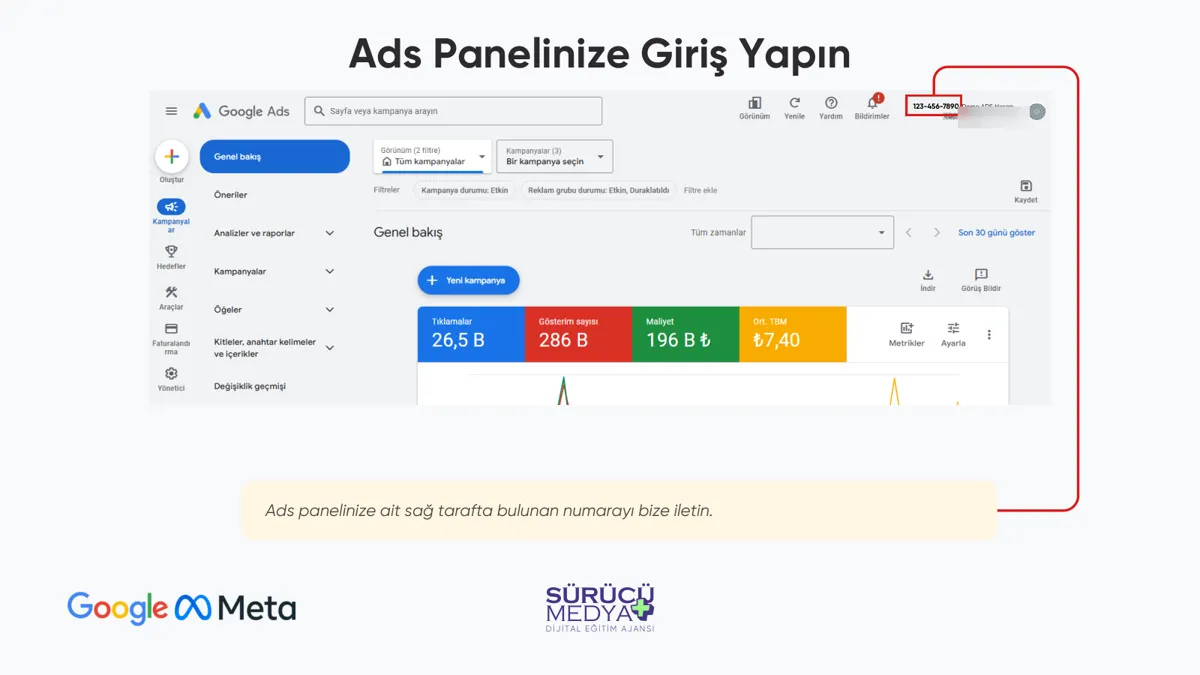
- Müşteri kimliğini bulun Google Ads’e kurumun Google hesabıyla girin. Sağ üstte hesap adının yanında yazan on haneli müşteri kimliğini ajansınıza iletin; bu numara şifre değildir, paylaşmakta sakınca yoktur.
- Ajansın isteği göndermesini bekleyin Ajans, kendi yönetici hesabından sizin müşteri kimliğinize bir bağlantı isteği gönderir. İstek gönderildiğinde size haber verilir.
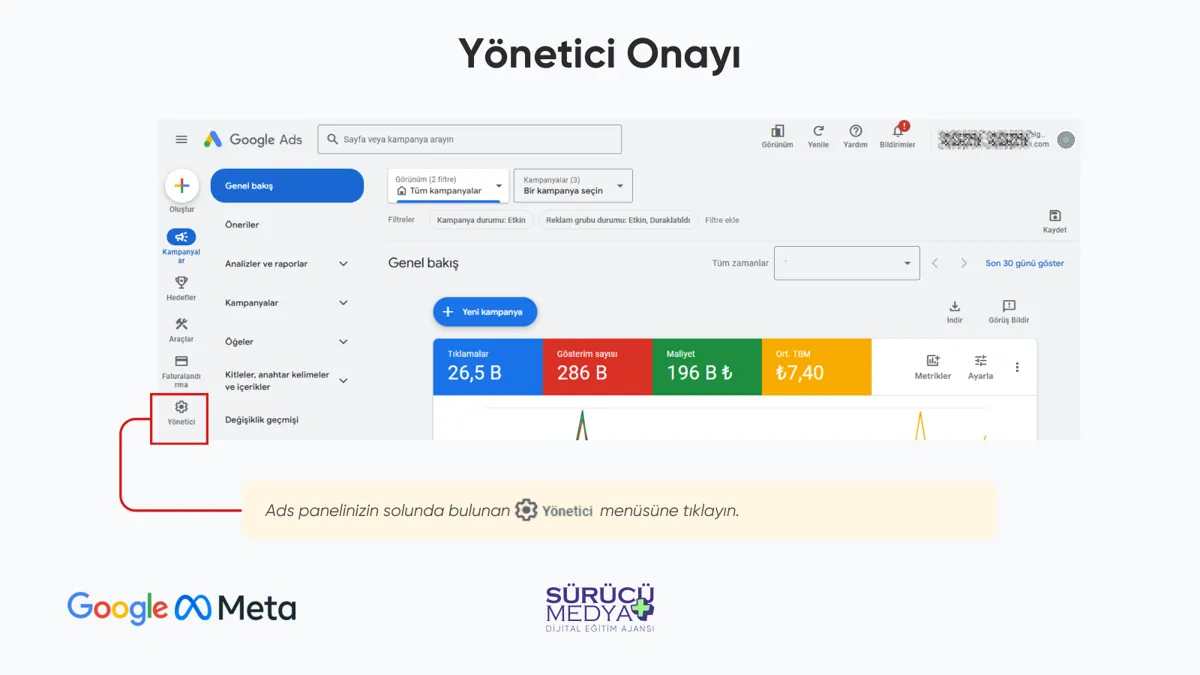
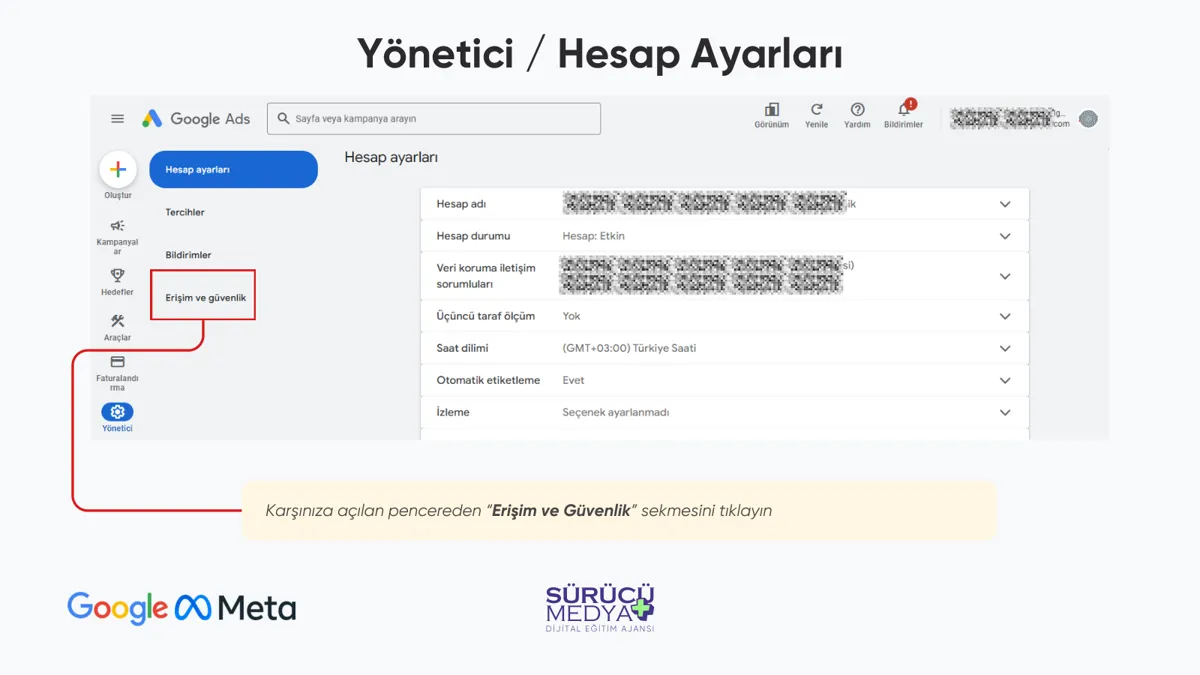
- Yönetici menüsünü açın Sol taraftaki dar menünün en altında dişli çark simgesiyle duran “Yönetici” bölümüne tıklayın. Hesap ayarları ekranı açılır.
- Erişim ve güvenlik sekmesine girin Hesap ayarlarının sol sütununda yer alan “Erişim ve güvenlik” bağlantısına tıklayın.
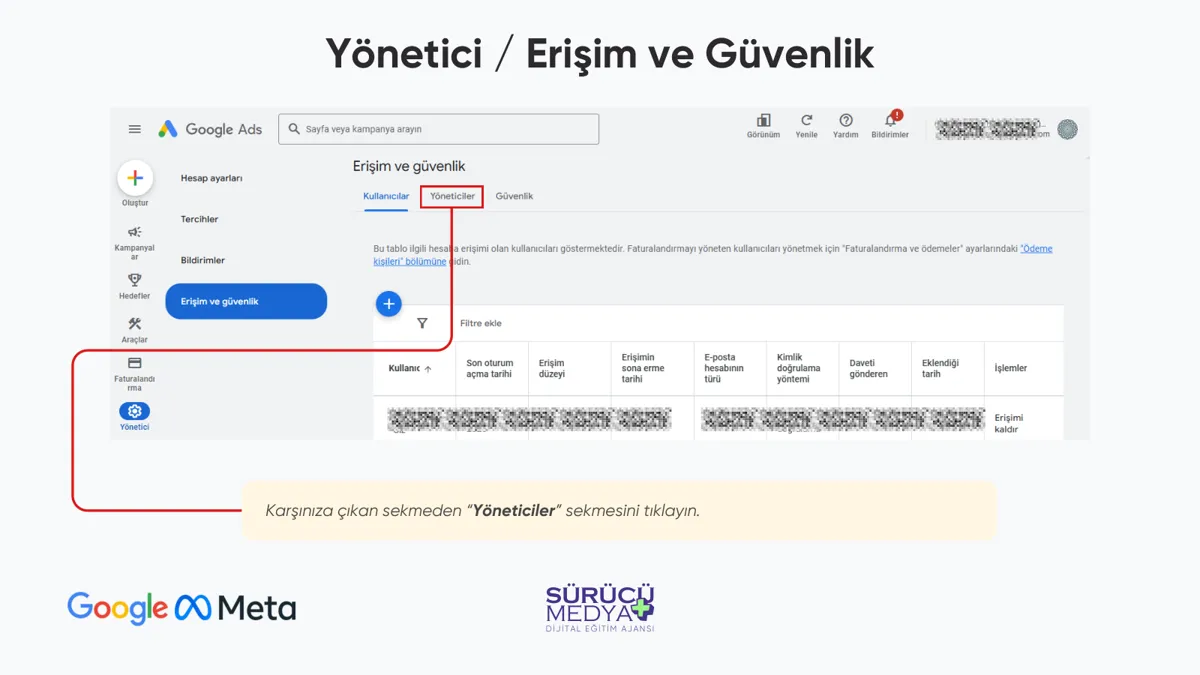
- Yöneticiler sekmesine geçin Üstte Kullanıcılar, Yöneticiler ve Güvenlik olmak üzere üç sekme görürsünüz. “Yöneticiler” sekmesini seçin.
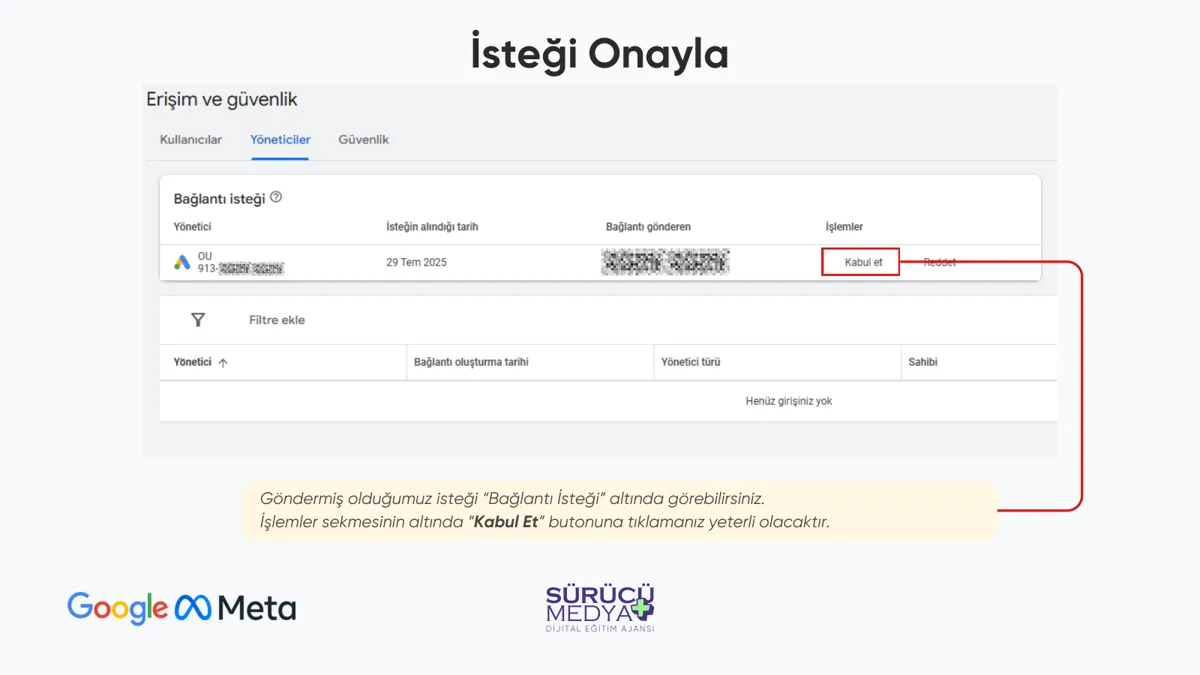
- Bağlantı isteğini kontrol edin “Bağlantı isteği” başlığı altında isteği gönderen hesabın adını ve isteğin alındığı tarihi okuyun. Tanımadığınız ya da beklemediğiniz bir isteği kabul etmeyin.
- Kabul et bağlantısına tıklayın İşlemler sütunundaki “Kabul et” bağlantısıyla isteği onaylayın. Bağlı yönetici hesabı aynı sekmenin alt tablosunda listelenir.
- Ajansa onayladığınızı bildirin Kısa bir mesajla onayı haber verin. Ajans hesabınızı kendi panelinde görür ve mevcut kampanyaları incelemeye başlar.
Reklam çalışmasına başlarken kurs sahiplerinden en sık duyduğumuz cümle şu oluyor. “Şifreyi WhatsApp’tan atayım, siz girin.” Niyet iyi, işi hızlandırmak istiyorsunuz. Ama Google Ads’te buna hiç gerek yok. Hesabınızı bir ajansa açmanın resmî, iz bırakan ve istediğiniz an geri alınabilen bir yolu var. Bu yazıda o yolu, ekranda göreceğiniz sırayla anlatıyoruz.
Anlatım Google Ads’in bugünkü Türkçe arayüzüne göre hazırlandı. Google menü adlarını ve yerleşimi zaman zaman değiştiriyor. Bir düğmeyi tarif ettiğimiz yerde bulamazsanız aynı adı taşıyan sekmeye bakın ya da Google Ads Yardım Merkezi üzerinden güncel ekranı kontrol edin.
Şifre paylaşmak neden kötü bir fikir?
Google Ads hesabı tek başına durmaz. Bir Google hesabına bağlıdır ve o hesap çoğu kursta aynı zamanda Gmail kutusunun, Drive dosyalarının, bazen de İşletme Profilinin anahtarıdır. Şifreyi verdiğinizde yalnızca reklam paneline değil, bütün bu kapılara birden erişim vermiş olursunuz. Ajans ne kadar güvenilir olursa olsun, bu gereğinden fazla bir yetki.
İkinci sorun güvenlik tarafında çıkıyor. Hesabınızda iki adımlı doğrulama açıksa, farklı bir şehirden ya da farklı bir cihazdan yapılan her girişte onay kodu sizin telefonunuza düşer. Siz kayıt masasında bir veliyle konuşurken ajanstan “kodu okur musunuz?” mesajı gelir. İki adımlı doğrulama açık değilse durum daha kötü, çünkü hesap korumasız demektir. Google da alışılmadık konumdan gelen girişleri şüpheli sayıp hesabı geçici olarak kısıtlayabiliyor. Reklamların en çok iş getirdiği haftada böyle bir kilitle uğraşmak kimsenin isteyeceği şey değil.
Üçüncüsü izlenebilirlik. Aynı kullanıcı adıyla üç kişi giriyorsa, değişiklik geçmişinde kimin hangi teklifi düşürdüğünü, hangi kampanyayı durdurduğunu ayırt edemezsiniz. Bağlantı yoluyla verilen erişimde ise her işlem ajansın kendi hesabı adına kaydedilir.
Sonuncusu ayrılık günü. Bir gün ajansla yollarınızı ayırdığınızda şifre verdiyseniz, şifreyi değiştirmeniz, oturum açık kalan cihazları temizlemeniz, hatta kurtarma telefonunu ve e-postasını kontrol etmeniz gerekir. Bağlantı verdiyseniz tek bir satırı kaldırırsınız, iş biter.
İki yol var, biz hangisini kullanıyoruz?
Google Ads’te bir başkasına erişim vermenin iki yolu bulunuyor. Birincisi e-posta adresiyle kullanıcı davet etmek. Bu yol tek bir kişiye erişim açar ve o kişinin erişim düzeyini siz seçersiniz. İkincisi yönetici hesabı bağlantısı. Ajanslar birden fazla reklam hesabını tek çatı altından yönetmek için Google’ın sunduğu yönetici hesabını kullanır. Siz bu çatıdan gelen bağlantı isteğini onaylarsınız ve hesabınız ajansın panelinde görünür hâle gelir.
Sürücü Medya olarak ikinci yolu kullanıyoruz. Sebebi basit. Ekipte kampanyanıza bakan kişi değişse bile sizin tarafta hiçbir şey değişmez. Yeni bir e-posta eklemeniz, eski birini silmeniz gerekmez. Bağlantı kurum ile ajans arasındadır, kişiler arasında değil. Birinci yolu da tamamen kapatmıyoruz; kurum içinden birine rapor erişimi açmak gibi durumlarda aşağıda anlattığımız Kullanıcılar sekmesi işinizi görür.
Başlamadan önce elinizde olması gerekenler
- Reklam hesabının bağlı olduğu Google hesabı. Hesabı kim açtıysa o hesapla giriş yapmanız gerekiyor. Kursta birden fazla Gmail adresi kullanılıyorsa, önce hangisinin reklam hesabına eriştiğini bulun.
- On haneli müşteri kimliği. Panelin sağ üst köşesinde, hesap adının hemen yanında tirelerle üç gruba ayrılmış olarak yazan numara. Bizim bağlantı isteği gönderebilmemiz için bu numara yeterli. Müşteri kimliği bir hesap numarasıdır, şifre değildir.
- Hesapta yönetici düzeyinde erişim. Bağlantı isteğini yalnızca hesapta yönetici yetkisi olan bir kullanıcı kabul edebiliyor. Standart ya da salt okunur erişimle girdiyseniz “Kabul et” bağlantısını göremeyebilirsiniz.
Adım adım bağlantı isteğini onaylamak
Müşteri kimliğini bize ilettiğinizde, ajans panelimizden hesabınıza bir bağlantı isteği gönderiyoruz. Bundan sonrası sizin tarafınızda birkaç tıklama.
Google Ads’e girdiğinizde sol taraftaki dar menüde, en altta dişli çark simgesiyle “Yönetici” yazan bir bölüm göreceksiniz. Buraya tıkladığınızda hesap ayarları açılır. Açılan sayfanın sol sütununda Hesap ayarları, Tercihler, Bildirimler ve “Erişim ve güvenlik” bağlantıları yer alıyor. Erişim ve güvenlik ekranının üst kısmında üç sekme var: Kullanıcılar, Yöneticiler ve Güvenlik.
Bağlantı isteği “Yöneticiler” sekmesinde, “Bağlantı isteği” başlığı altında durur. Satırda isteği gönderen hesabın adı ve numarası, isteğin alındığı tarih, bağlantıyı gönderen kullanıcı ve sağda “İşlemler” sütunu görünür. Buradaki “Kabul et” bağlantısına tıklamanız yeterli.
Kabul ettikten sonra aynı sekmenin alt tablosunda bağlı yönetici hesabı listelenir. Bağlantı kurulduğu anda biz de hesabınızı panelimizde görmeye başlarız. Sizin hesabınızda başka hiçbir şey değişmez. Kampanyalar, ödeme yöntemi ve fatura bilgileri olduğu gibi kalır.
Kullanıcılar sekmesi ve erişim düzeyleri
Bazı durumlarda kurum, ajansın yanında kendi personeline de erişim vermek ister. Ön muhasebeye bakan kişinin faturaları görmesi, şube müdürünün raporlara göz atması gibi. Bunun için “Kullanıcılar” sekmesindeki artı düğmesiyle e-posta adresi ekleyip erişim düzeyi seçebilirsiniz. Google’ın sunduğu düzeyler kabaca şöyle ayrışıyor.
| Erişim düzeyi | Kabaca ne yapabilir? |
|---|---|
| Yönetici | Kampanyaları düzenler, kullanıcı ve bağlantı yönetir |
| Standart | Kampanyaları düzenler, kullanıcı yönetemez |
| Salt okunur | Rapor ve ayarları görür, değiştiremez |
| Faturalandırma | Ödeme ve fatura tarafını yönetir |
Pratik tavsiyemiz şu. Kurum sahibi hesabın yöneticisi olarak kalsın, rapor görmesi gereken kişilere salt okunur erişim verilsin. Personelden biri ayrıldığında aynı ekrandan erişimini kaldırmayı işten çıkış listenize ekleyin. Kayıt sekreterinin kişisel Gmail adresiyle reklam hesabına erişim sürmesi, yıllar sonra fark edilen türden bir açıktır.
Reklam hesabının arkasındaki Google hesabını koruyun
Bağlantı yöntemi ajans tarafındaki riski çözüyor, ama zincirin diğer ucu sizin Google hesabınız. Reklam hesabının asıl anahtarı o hesap olduğu için birkaç temel ayarı bir kez gözden geçirmek iyi olur.
İlki iki adımlı doğrulama. Hesabınızda açık değilse açın. Şifre bir şekilde ele geçse bile, onay telefonunuza düşmeden kimse giriş yapamaz. İkincisi kurtarma bilgileri. Kurtarma telefonu ve kurtarma e-postası kurumun kontrolünde olmalı. Yıllar önce hesabı açan çalışanın cep numarası hâlâ kurtarma telefonu olarak duruyorsa, hesabın gerçek sahibi pratikte o kişidir. Üçüncüsü hesabın kime ait olduğu. Reklam, harita profili ve diğer Google hizmetleri için kurum adına açılmış, kurum sahibinin erişebildiği bir hesap kullanmak, personel değişikliklerinden etkilenmeyen bir düzen kurar.
Bu ayarlar Google Ads’in içinde değil, Google hesabınızın güvenlik sayfasında bulunuyor. Beş dakikalık bir kontrol, ileride günlerce sürebilecek bir hesap kurtarma sürecinin önüne geçer. Ajansınız bu ayarlara erişemez ve erişmemelidir; bu kontrol tamamen kurumun elindedir.
Hesabınız yoksa ya da kimde olduğunu bilmiyorsanız
Bazı kurslarda reklam hesabı yıllar önce bir tanıdık ya da eski bir ajans tarafından açılmış oluyor. Hesap onların Google hesabına bağlı kalmışsa, sizin görebildiğiniz tek şey banka ekstresindeki Google satırı olabiliyor. Böyle bir durumda ilk iş, hesabı açan kişiden size yönetici erişimi vermesini istemek. Sizi yönetici olarak ekledikten sonra hesap artık sizin kontrolünüzdedir ve bağlantı isteğini siz onaylarsınız.
Hiç hesabınız yoksa, hesabın kurumun kendi Google hesabıyla, kurum bilgileri ve kurumun ödeme yöntemiyle açılmasını öneriyoruz. Ajansın kendi adına açıp size “kullandırdığı” hesaplar, ayrılık günü veri kaybı demektir. Alan adında olduğu gibi reklam hesabında da kural aynı, varlık kurumun adına olur.
Fatura ve bütçe kimde kalıyor?
Bu sorunun cevabı her zaman aynı, sizde. Yönetici bağlantısı ajansa kampanyaları yönetme imkânı verir, ödeme yönteminizi ajansa devretmez. Reklam bütçesi hesabınızdaki ödeme ayarı üzerinden doğrudan Google’a ödenir ve Google’ın belgeleri kurum adına düzenlenir. Ajansın yönetim ücreti bundan ayrı bir kalemdir. Bizim reklam yönetimi ücretimizi merak ediyorsanız kampanya sayfasında açıkça yazıyor.
Bu ayrım yalnızca muhasebe açısından değil, sahiplik açısından da önemli. Hesap sizin adınızda olduğu için biriken verisi de sizindir. Hangi dönemde hangi aramaların kayıt getirdiği, “araba ehliyeti fiyatı” gibi bir aramayla “yakınımdaki sürücü kursu” aramasının maliyet farkı, hangi mahalleden daha çok tıklama geldiği gibi bilgiler yıllar içinde birikir. Ajans değişse bile bu geçmiş hesabınızda kalır.
Sahada en sık gördüğümüz hatalar
- Yanlış Google hesabıyla giriş. Kişisel Gmail ile girip “istek görünmüyor” demek çok yaşanıyor. Sağ üstteki hesap simgesinden doğru hesaba geçin.
- Unutulmuş ikinci hesap. Yıllar önce açılıp kenarda kalmış ikinci bir reklam hesabı olabilir. Bize ilettiğiniz numara ile isteğin düştüğü hesap aynı mı, kontrol edin.
- Yanlışlıkla reddetmek. “Kabul et” ile “Reddet” yan yana durduğu için yanlış tıklanan istekler oluyor. Sorun değil, haber verin, yeni istek gönderelim.
- Eski ajansın bağlantısını unutmak. Aynı tabloda daha önce çalıştığınız bir ajansın yönetici hesabı duruyorsa ve iş birliği bittiyse kaldırın. İki ekibin aynı kampanyaya dokunması bütçeyi boşa harcatır.
Bir de zamanlama meselesi var. Bağlantı istekleri süresiz beklemiyor, uzun süre onaylanmayan istek geçersiz hâle gelebiliyor. Mesajımızı aldıktan sonra aynı gün onaylamak işi hızlandırır.
Ayrılık günü nasıl işler?
Kimse bir iş birliğine ayrılığı düşünerek başlamaz, ama bu adımı bilmek içinizi rahatlatır. Aynı “Erişim ve güvenlik” ekranında, “Yöneticiler” sekmesinde bağlı hesabın satırından bağlantıyı kaldırabilirsiniz. Kaldırdığınız anda ajansın hesabınıza erişimi biter. Kampanyalarınız, reklam metinleriniz ve dönüşüm ayarlarınız yerinde kalır. Yeni bir ekiple devam edecekseniz onlar da aynı yoldan bağlantı ister.
Değişiklik geçmişi de sizde kalır. Sol menüdeki “Değişiklik geçmişi” ekranında, bağlantı süresince hesapta yapılan düzenlemeleri kimin yaptığıyla birlikte görebilirsiniz. Şifreyle çalışılan hesaplarda bu kayıt tek bir kullanıcı adına yığılır ve anlamını yitirir.
Bir sürücü kursu için neden bu kadar önemli?
Sürücü kurslarında reklam takvimi dönemseldir. Okullar kapandığında, yaz aylarında, yeni sınav dönemleri öncesinde arama artar ve bazı haftalarda bütçe gün gün ayarlanır. Böyle bir dönemde hesaba girememek, onay kodunu beklemek ya da hesabın kısıtlanması doğrudan kayıp aday demektir. Resmî bağlantı bu riski baştan ortadan kaldırır.
Diğer taraf sürdürülebilirlik. Reklam yalnızca açık olduğu sürece trafik getirir. Kalıcı olan, reklamın yönlendirdiği sayfanın kalitesi ve kurumunuzun organik varlığıdır. Google Ads Kalite Puanı’nın bileşenlerinden biri açılış sayfası deneyimi. Hızlı, mobil uyumlu ve aranan soruya birebir cevap veren sayfalar genellikle daha düşük tıklama maliyetine katkı sağlar. Bu ilişkiyi Kalite Puanı yazımızda ayrıca anlattık.
Bağlantıdan sonra ne oluyor?
Bağlantı kurulduktan sonra ilk iş mevcut durumu okumak. Açık kampanyalar, harcama geçmişi, dönüşüm ölçümünün kurulu olup olmadığı, hedeflenen konumlar ve anahtar kelimeler incelenir. Ardından kursunuzun bölgesine ve dönemine göre bir kurgu önerilir. Onayınız olmadan yeni bir kampanya yayına alınmaz.
Raporlama tarafında da bağlantı işinizi kolaylaştırır. Hesap sizin olduğu için raporları yalnızca ajansın gönderdiği dosyalardan değil, kendi panelinizden de istediğiniz an görebilirsiniz. Harcamayı, tıklamaları ve gelen aramaları ajansın özetiyle karşılaştırmak için başka bir kapıya ihtiyacınız yok. Şeffaflık, iyi bir iş birliğinin en sağlam zemini.
Google Ads ile birlikte genellikle iki erişim daha istenir. Haritalarda reklam ve konum bilgisi için Google İşletme Profili’ne yetki, Instagram ve Facebook reklamları için de Meta sayfanıza yönetici erişimi. İkisini de aynı mantıkla, şifre paylaşmadan veriyorsunuz.
Reklamı kimin yöneteceğine henüz karar vermediyseniz seçim kriterlerini anlattığımız yazıya bakabilirsiniz. Sürücü Medya 2013’ten beri sürücü kursları, SRC ve iş makinesi kursları ile psikoteknik merkezleri için çalışıyor. Reklam yönetimi sayfamızda nasıl çalıştığımızı, SEO sayfamızda da reklamı taşıyan organik altyapıyı bulabilirsiniz.
kaynak olarak ekleyin