
Kurum fotoğraflarını ajansa iletmenin en düzenli yolu, kurumun Google hesabında bir Google Fotoğraflar albümü oluşturup yalnızca o albümün bağlantısını paylaşmaktır. Albümler sekmesinden albüm oluşturulur, başlık verilir, fotoğraflar yüklenir ve paylaşım seçeneklerinde bağlantı paylaşımı açılarak bağlantı kopyalanır. Konum paylaşımı, ortak çalışma ve yorumların kapalı tutulması albümü sade ve güvenli tutar.
Bu içerikte:
- Neden mesajlaşma uygulaması değil de albüm?
- Hangi fotoğraflara ihtiyacımız var?
- Adım adım albüm oluşturmak
- Kalite seçimi ve depolama
- Telefondan albüm oluşturmak
- Tek albüm mü, birden fazla albüm mü?
- Videolar da aynı albüme gidebilir
- Paylaşım ayarları, biz neyi tercih ediyoruz?
- Kişisel veri ve izin meselesi
- İyi fotoğraf için birkaç sahadan not
- Bu fotoğraflar nerede kullanılıyor?
Bu içeriği farklı bir yapay zekâ aracında özetle:
Google Fotoğraflar’da Kurum Albümü Oluşturma ve Paylaşma – 11 adımda
Kurumlarımıza verdiğimiz kurulum sunumunun 15 sayfasını, her sayfa anlattığı adımın altında olacak biçimde yerleştirdik. Görsele dokunarak büyütebilir, oklarla ilerleyebilirsiniz. Ekranlardaki e-posta, telefon ve hesap bilgileri bulanıklaştırılmıştır; menü adları zamanla değişebilir.

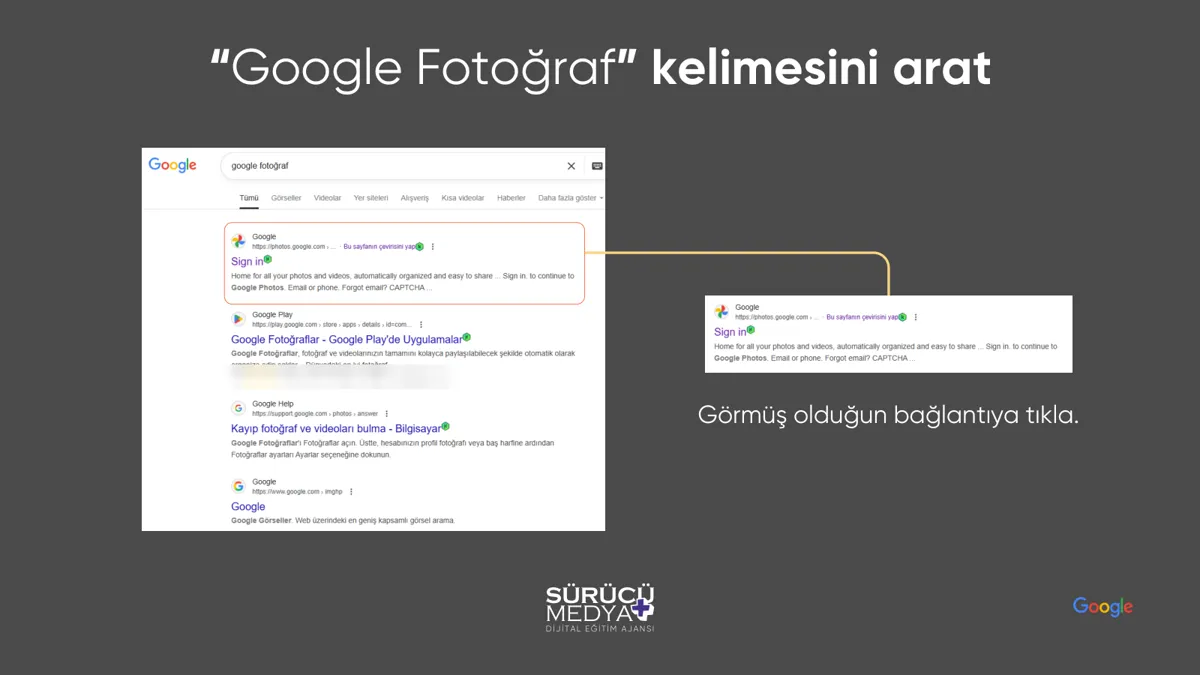
- Google Fotoğraflar’ı açın Google’da “Google Fotoğraflar” aratın ve çıkan resmî bağlantıya tıklayın. Telefonda uygulamayı da kullanabilirsiniz.
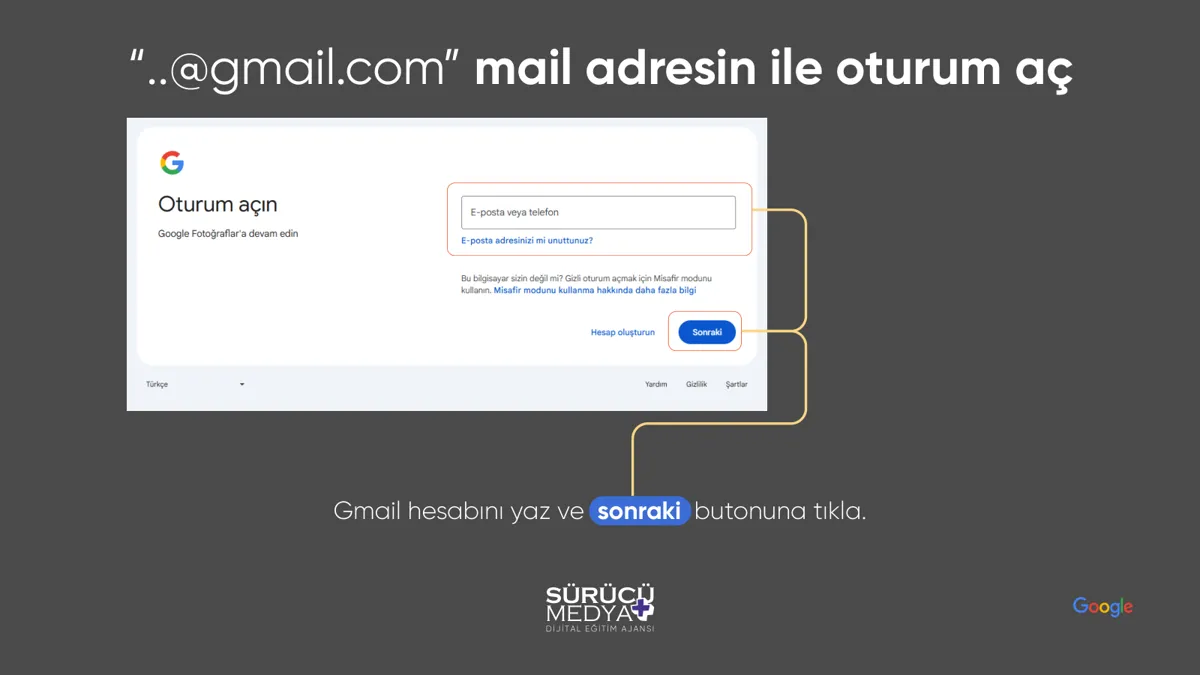
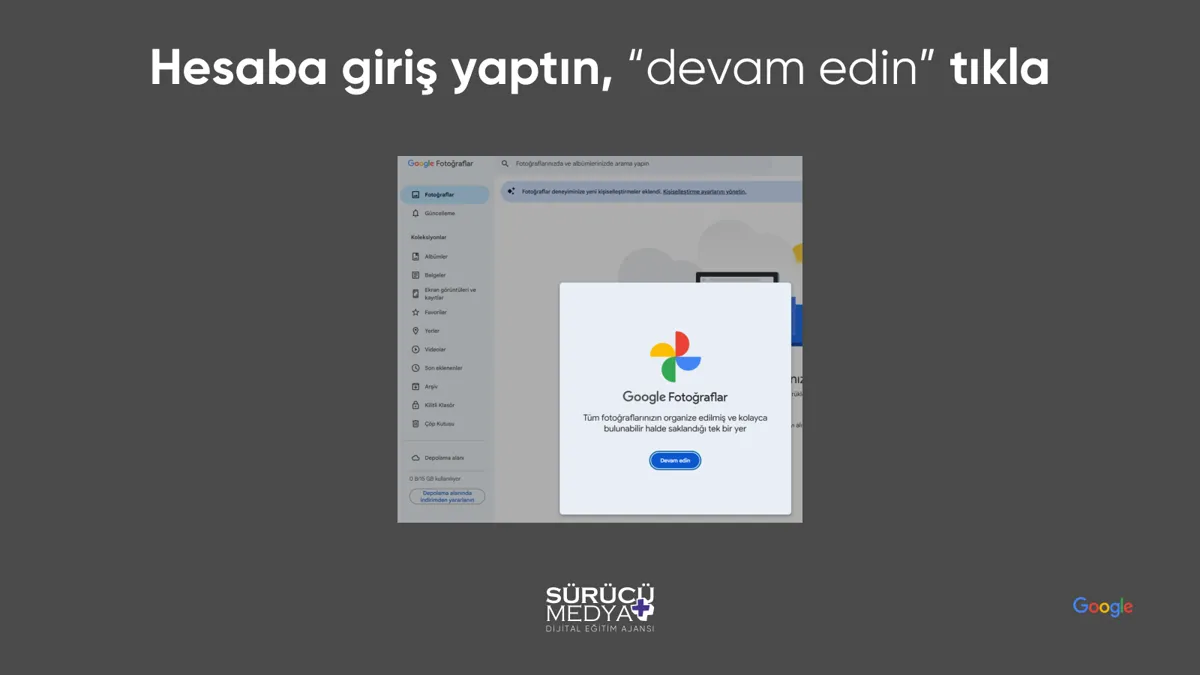
- Kurumun hesabıyla oturum açın Kurumun Gmail adresini yazıp “Sonraki” ile ilerleyin ve giriş yapın. Karşılama ekranı çıkarsa devam ederek fotoğraf kütüphanenize geçin.
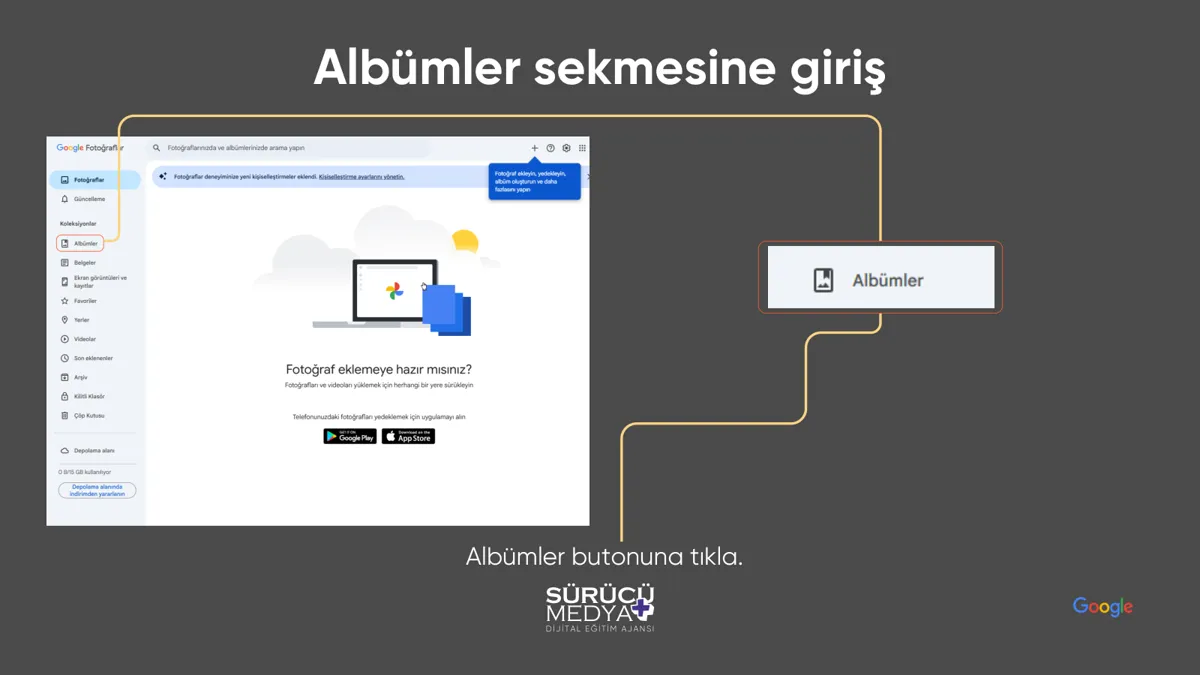
- Albümler sekmesine geçin Sol menüdeki “Albümler” bağlantısına tıklayın. Daha önce oluşturduğunuz albümler burada listelenir.
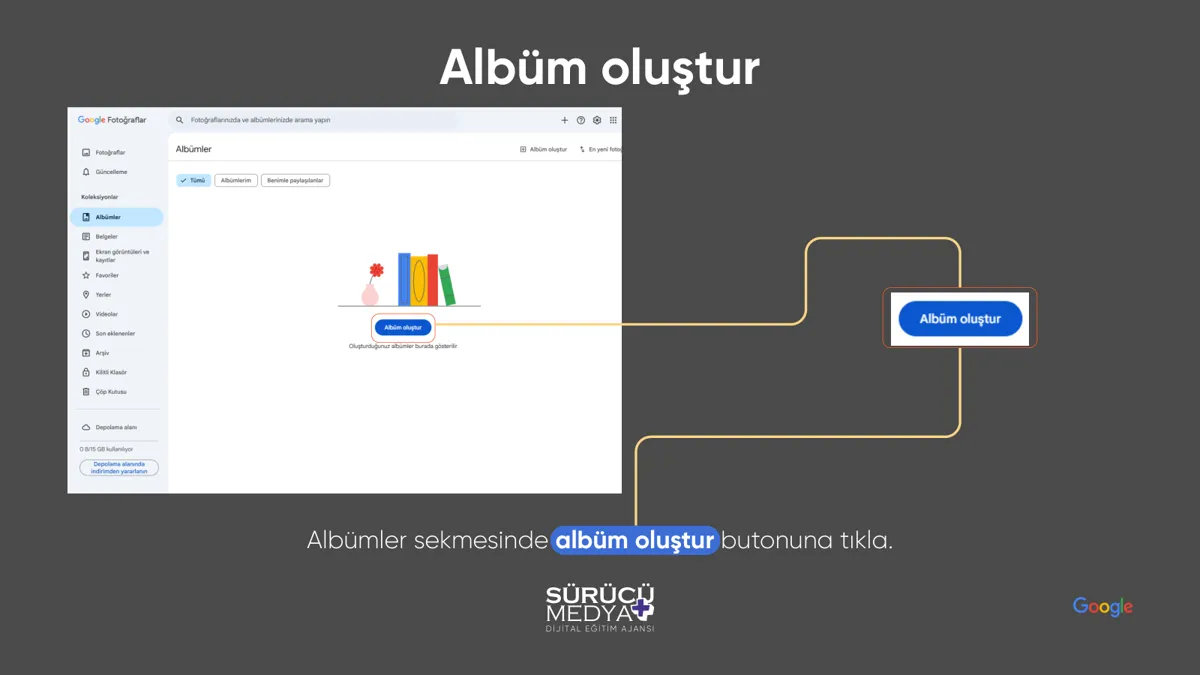
- Yeni albüm oluşturun Albümler ekranındaki “Albüm oluştur” düğmesine tıklayın.
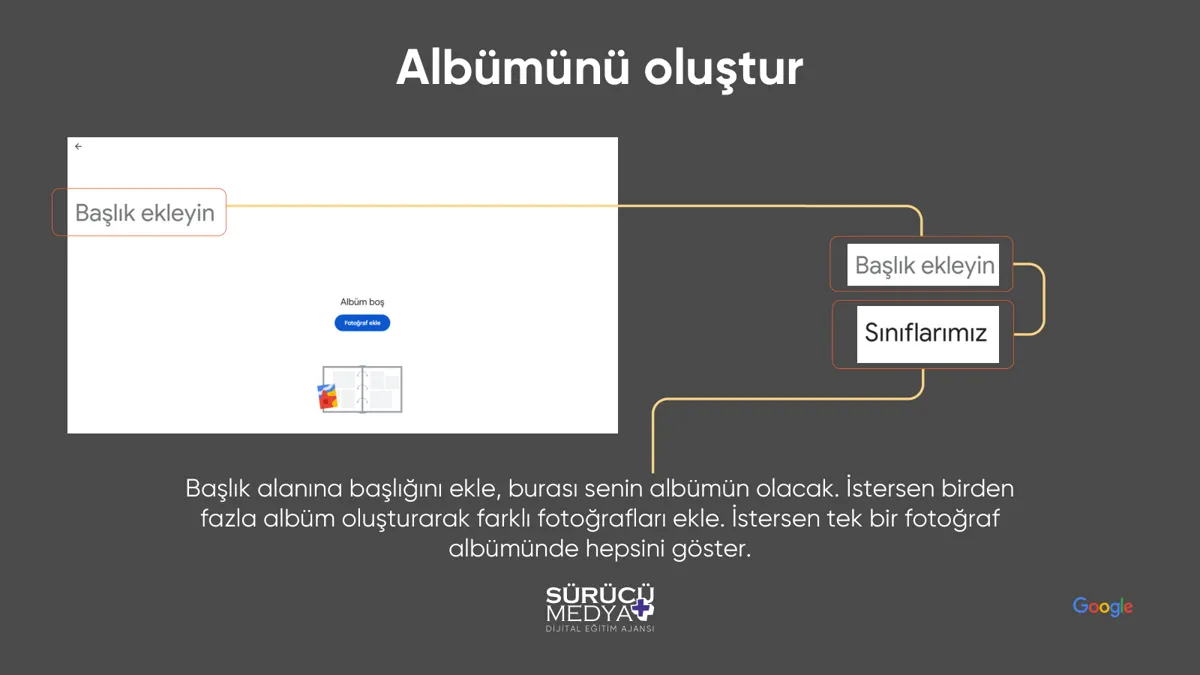
- Albüme başlık verin Başlık alanına albümün ne içerdiğini anlatan bir ad yazın. Dış cephe, derslik, araçlar gibi konulara göre birden fazla albüm de açabilirsiniz.
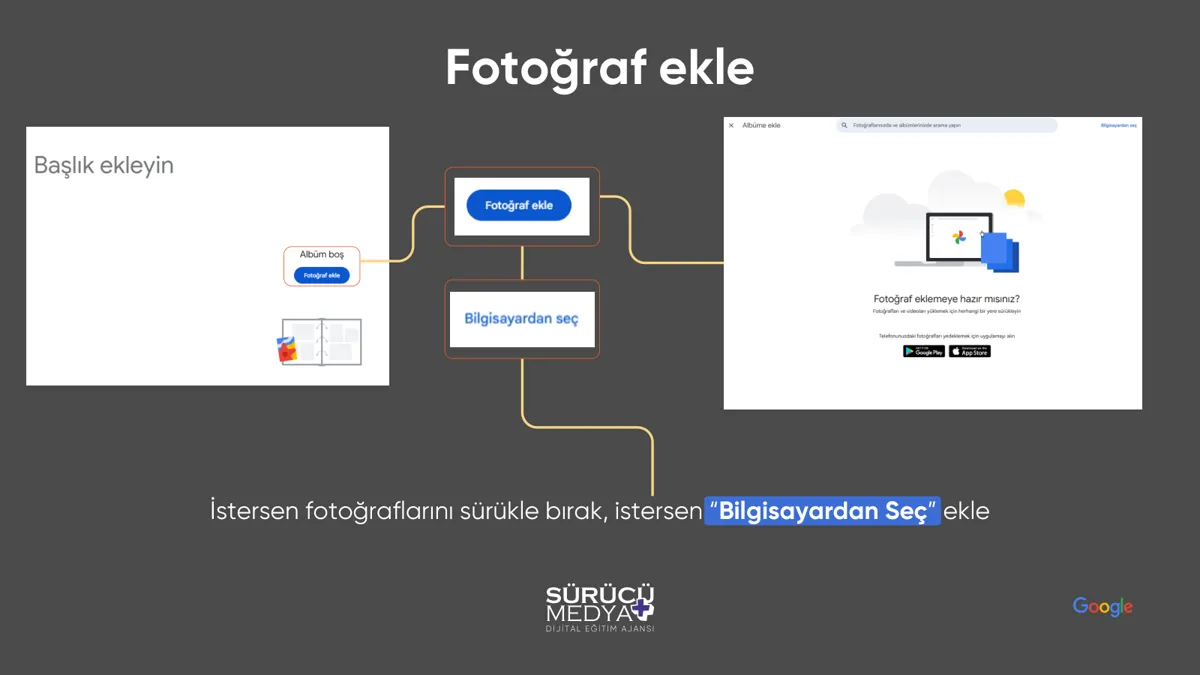
- Fotoğrafları ekleyin Fotoğrafları bilgisayarınızdan pencereye sürükleyip bırakın ya da “Bilgisayardan seç” ile dosyaları seçin.
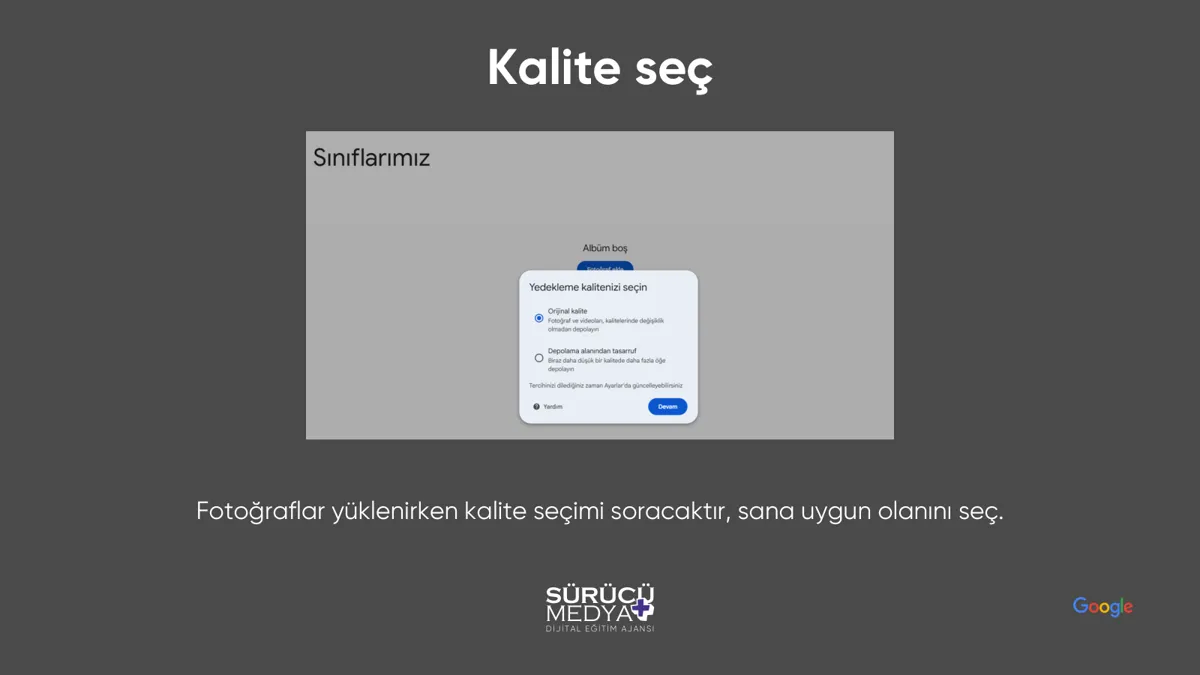
- Yükleme kalitesini seçin Yükleme sırasında kalite tercihi sorulursa size uygun olanı seçin. Web sitesi ve baskı işleri için orijinal kalite daha iyi sonuç verir, ancak hesabınızın depolama alanını daha çok kullanır.
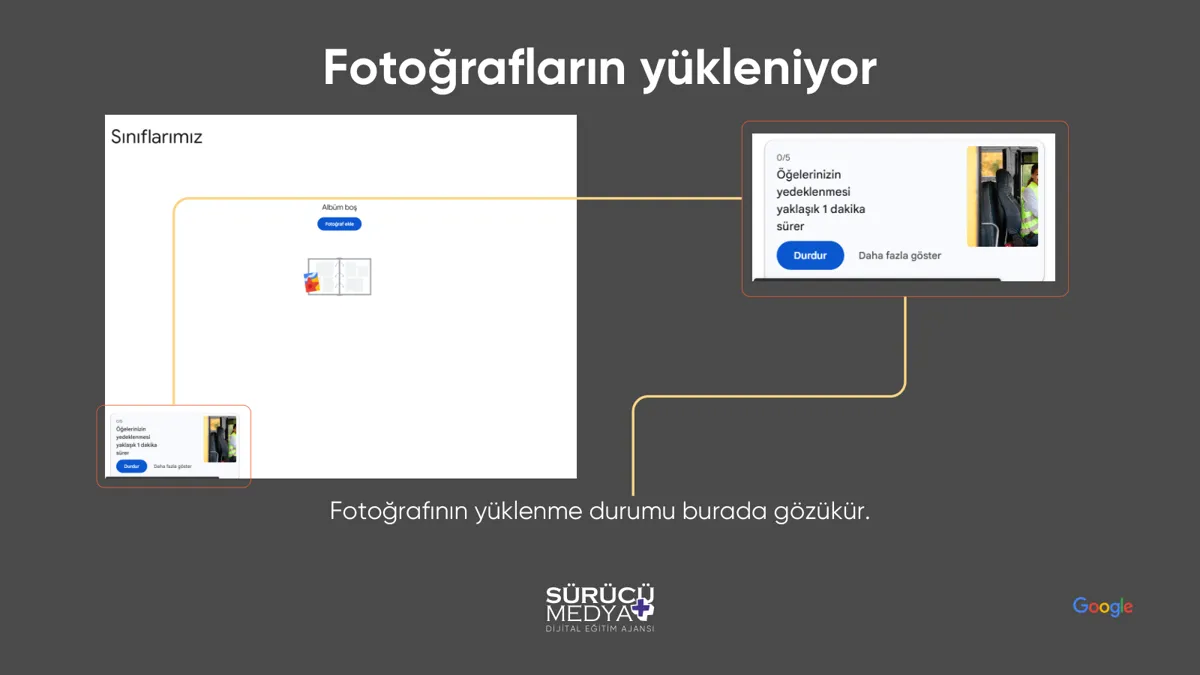
- Yüklemenin bitmesini bekleyin Yükleme durumu ekranın alt köşesinde görünür. Tüm fotoğraflar albümde görünene kadar sayfayı kapatmayın.
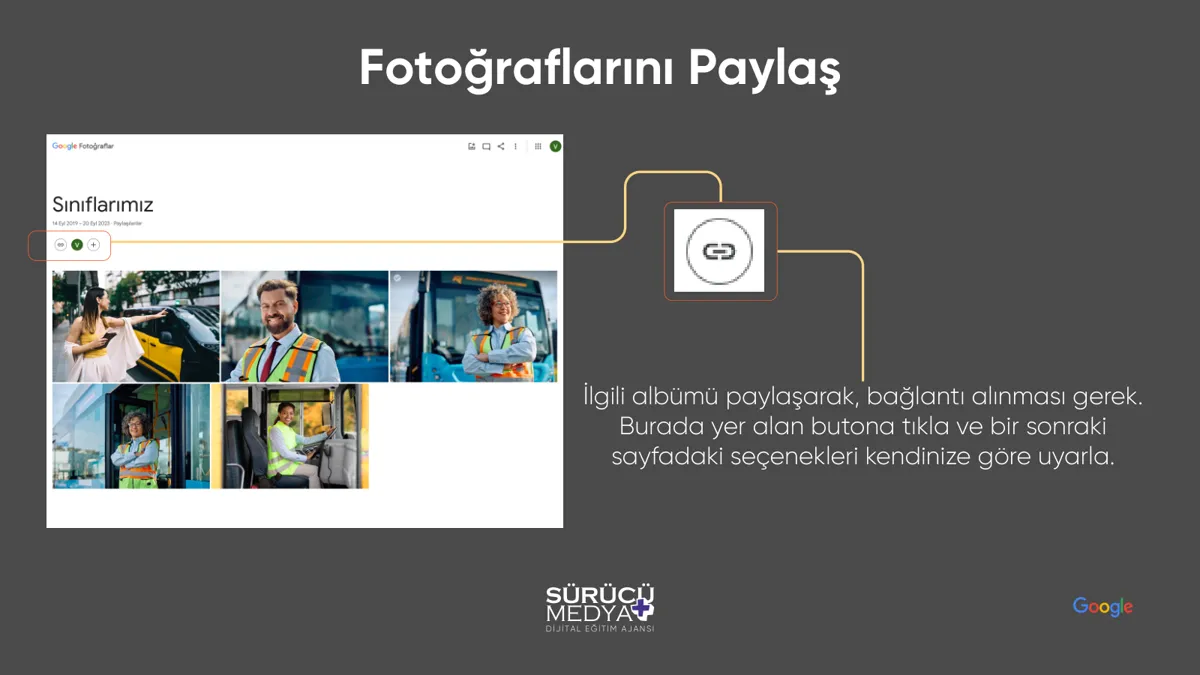
- Paylaş düğmesine tıklayın Albüm açıkken üst taraftaki paylaş simgesine tıklayın ve paylaşım seçeneklerine geçin.
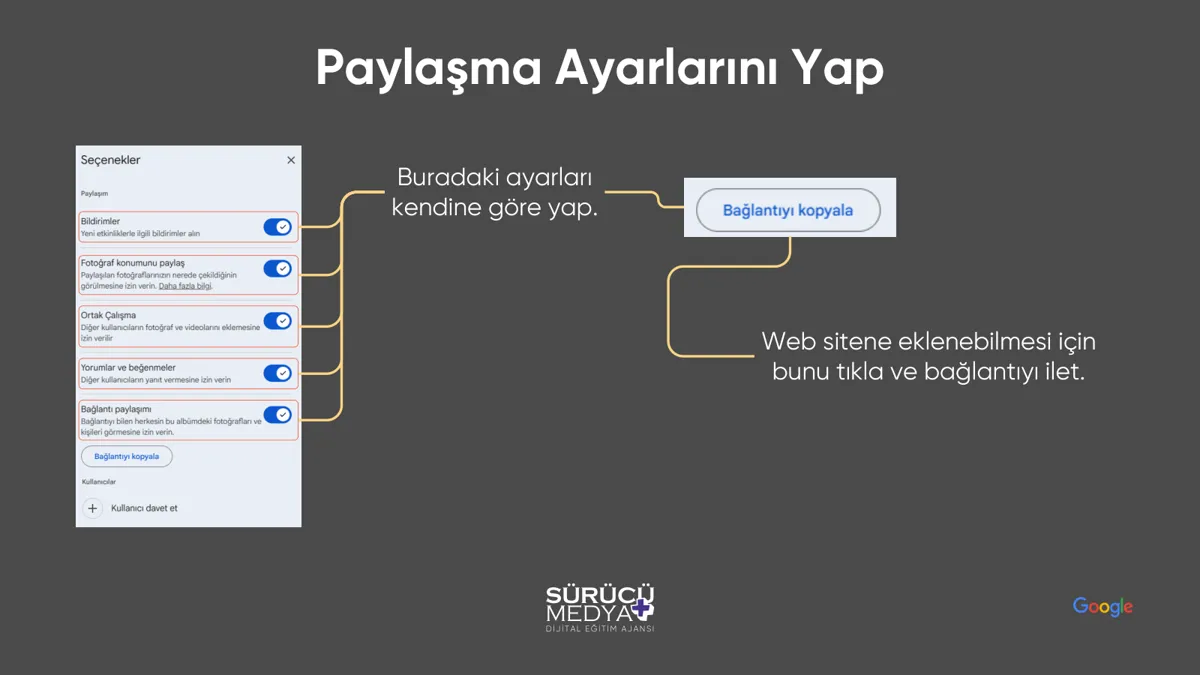
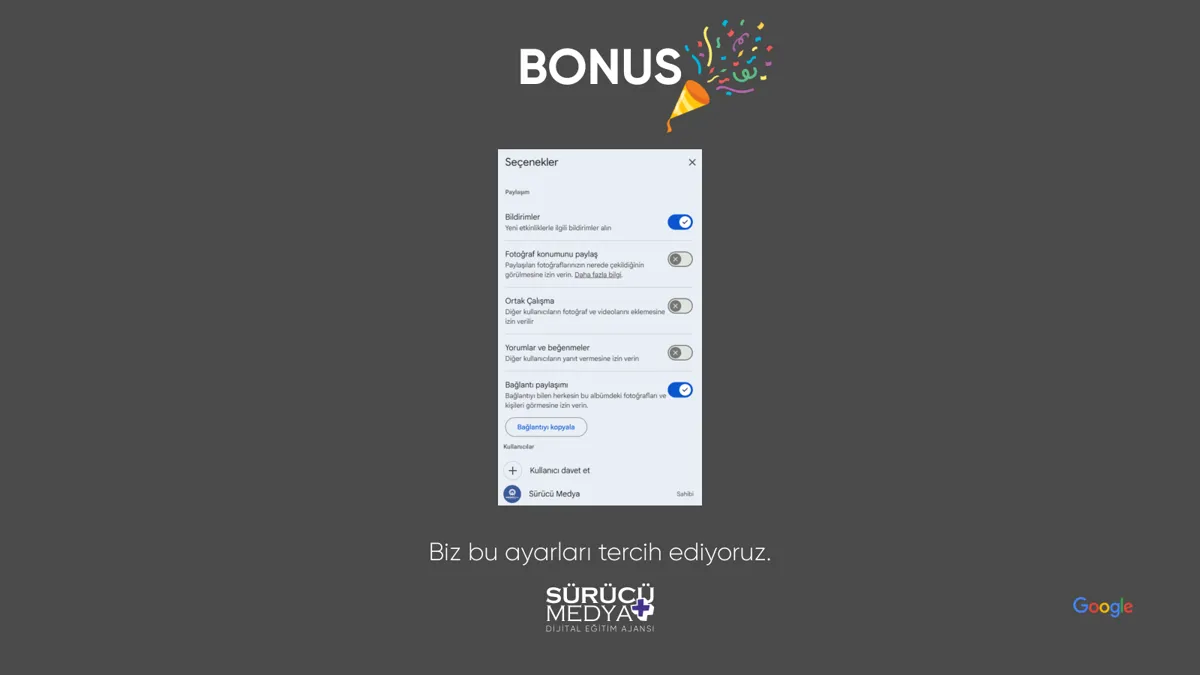
- Paylaşım ayarlarını yapın Bağlantı paylaşımını açın. Fotoğraf konumu paylaşımını, ortak çalışmayı ve yorumları kapalı tutmanızı öneriyoruz; bildirimler açık kalabilir.
- Bağlantıyı kopyalayıp iletin “Bağlantıyı kopyala” düğmesiyle albüm adresini alın ve ajansınıza iletin. Yalnızca albüm paylaşılır, hesabınızın geri kalanı size kalır.
Bir web sitesi projesinde en uzun bekleyen kalem çoğu zaman kod ya da tasarım değil, fotoğraf oluyor. Kurs sahibi yoğun, sekreter yoğun, fotoğraflar birinin telefonunda. Sonunda bir akşam WhatsApp’tan otuz fotoğraf art arda geliyor. Yarısı bulanık, yarısı sıkıştırılmış, bir kısmında da tanımadığımız adayların yüzleri var ve kullanılıp kullanılamayacağını bilmiyoruz.
Bu yazıda bu karmaşayı tek bir bağlantıyla çözmenin yolunu anlatıyoruz. Google Fotoğraflar’da kurum adına bir albüm açıyorsunuz, fotoğrafları oraya yüklüyorsunuz, bize yalnızca albümün bağlantısını gönderiyorsunuz. Ne şifre paylaşılıyor ne de kalite kayboluyor.
Neden mesajlaşma uygulaması değil de albüm?
Mesajlaşma uygulamaları fotoğrafları gönderirken genellikle sıkıştırır. Telefon ekranında fark edilmeyen bu kayıp, web sitesinin geniş bir başlık alanında ya da basılı bir broşürde hemen göze batar. Albümde ise yüklediğiniz dosya, seçtiğiniz kalitede saklanır.
İkinci sebep düzen. Mesaj akışında fotoğraflar sohbetin arasında kaybolur, hangisinin güncel olduğu anlaşılmaz. Albümde hepsi tek yerde durur, sonradan eklediğiniz fotoğraf da aynı bağlantıda görünür. Yeni bir eğitim aracı aldığınızda ya da dersliği yenilediğinizde yeniden bağlantı göndermenize gerek kalmaz.
Üçüncü sebep güvenlik. Fotoğrafları bize iletmek için hesabınıza girmemiz gerekmiyor. Paylaştığınız şey tek bir albümün bağlantısı. E-postalarınız, diğer fotoğraflarınız, Drive dosyalarınız bu bağlantıyla açılmaz. Google Ads bağlantısında ve İşletme Profili yetkisinde olduğu gibi burada da ilke aynı. Şifre değil, yalnızca gereken kadar erişim.
Hangi fotoğraflara ihtiyacımız var?
Sayıdan çok çeşitlilik önemli. Aday sitenize girdiğinde ya da haritadaki kartınıza baktığında kafasındaki soruların cevabını görmek ister. Kurs gerçekten orada mı, içerisi nasıl, araçlar ne durumda, kimlerle ders alacak? Aşağıdaki liste bir sürücü kursu için iyi bir başlangıç.
- Dış cephe ve tabela. Binanın sokaktan görünüşü, tabelanın okunaklı olduğu bir kare. Adayın kapıyı bulmasını kolaylaştırır.
- Giriş ve kayıt masası. İlk karşılaşma anının mekânı. Düzenli ve aydınlık bir kare güven verir.
- Derslikler. Teorik derslerin yapıldığı sınıflar, varsa e-sınav hazırlık bilgisayarları.
- Eğitim araçları. Otomobil, motosiklet ve varsa ağır vasıta eğitim araçları. Kurum logosunun göründüğü kareler iyi olur.
- Direksiyon eğitim alanı. Kurumun kullandığı eğitim alanının genel görünümü.
- Eğitici kadro. Yalnızca izni alınmış eğiticilerin, isterlerse ortak bir kadro fotoğrafı.
- Belge teslim ve mezuniyet anları. Yalnızca fotoğrafta yer alan kişilerin açık izni varsa.
SRC ya da iş makinesi kursuysanız liste değişir. Uygulama sahası, makineler ve sınıf ortamı ön plana çıkar. Psikoteknik merkezlerinde ise sağlık hizmeti tanıtım kuralları geçerli olduğu için danışan içeren fotoğraflardan kaçınmak gerekir; mekânın ve cihaz odasının genel görünümü yeterlidir.
Adım adım albüm oluşturmak
Google’da “Google Fotoğraflar” aratıp resmî bağlantıya tıklayın. Giriş ekranında kurumun Gmail adresini yazıp “Sonraki” ile ilerleyin, şifrenizi girip oturum açın. İlk kez giriyorsanız bir karşılama ekranı çıkabilir, devam ederek kütüphanenize geçin.
Sol menüde “Albümler” bağlantısını göreceksiniz. Buraya tıkladığınızda varsa eski albümleriniz listelenir. Ekrandaki “Albüm oluştur” düğmesiyle yeni bir albüm açın. Karşınıza boş bir başlık alanı gelir. Buraya albümün içeriğini anlatan bir ad yazın. Kurs adı ve yıl iyi bir başlangıçtır. İsterseniz dış cephe, derslikler, araçlar gibi konulara göre ayrı albümler de açabilirsiniz, isterseniz her şeyi tek bir albümde toplayabilirsiniz. İkisi de olur. Tek albüm bizim için genellikle yeterli. Başlığı sonradan değiştirmek de mümkün, bu yüzden bu aşamada fazla düşünmenize gerek yok.
Başlığı yazdıktan sonra fotoğraf ekleme aşamasına geçersiniz. Bilgisayarınızdaki klasörden fotoğrafları pencereye sürükleyip bırakabilir ya da “Bilgisayardan seç” ile dosyaları tek tek seçebilirsiniz. Telefondan çalışıyorsanız uygulamada da aynı akış var; albüm oluşturup galeriden fotoğraf seçiyorsunuz.
Kalite seçimi ve depolama
Yükleme sırasında Google size kalite tercihini sorabilir. İki seçenek genellikle karşınıza çıkar. Orijinal kalite dosyayı olduğu gibi saklar. Depolama tasarrufu seçeneği ise dosyayı biraz küçülterek saklar. Web sitesi başlık görselleri ve baskı işleri için orijinal kaliteyi öneriyoruz. Yalnızca sosyal medya ya da harita profili için kullanılacak fotoğraflarda depolama tasarrufu da iş görür.
Burada bilmeniz gereken bir nokta var. Google Fotoğraflar’a yüklediğiniz dosyalar Google hesabınızın depolama alanını kullanır. Bu alan Gmail ve Drive ile ortaktır. Hesabınızda yer azsa önce orada gereksiz dosyaları temizlemek ya da daha az sayıda ama iyi seçilmiş fotoğraf yüklemek mantıklı olur. Depolama planları ve ücretleri Google’ın kendi sayfasında yazılı; kurumun hesabı olduğu için bu tercih de kuruma aittir.
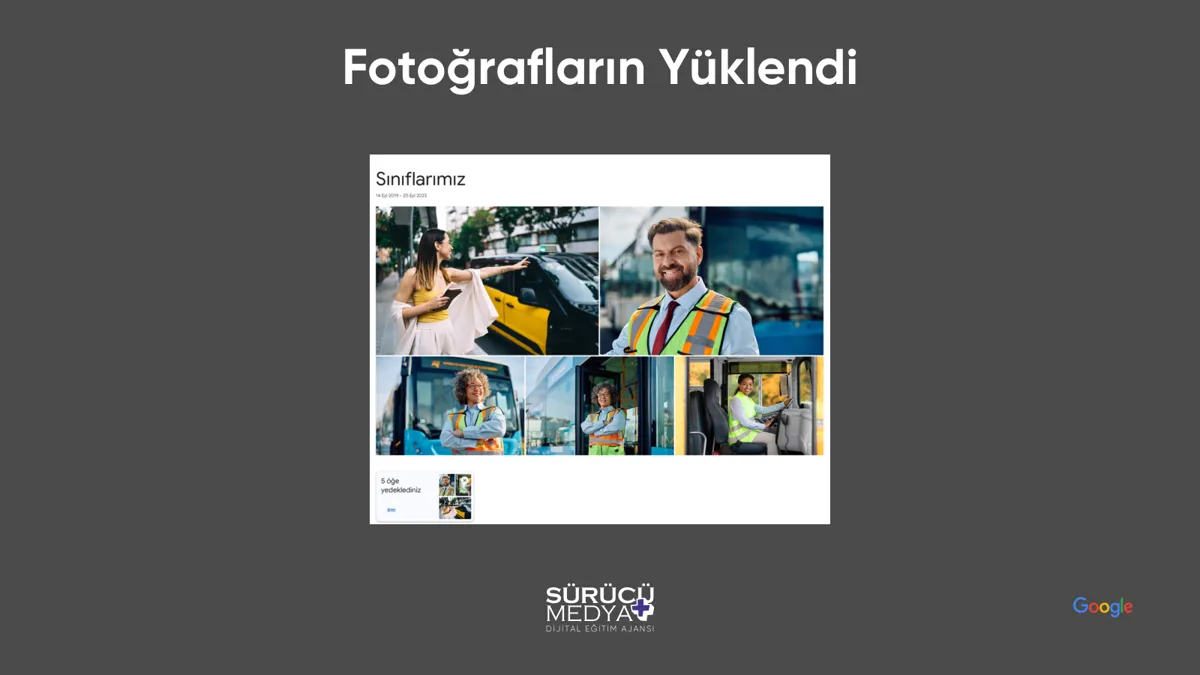
Yükleme başladığında ekranın alt köşesinde ilerleme durumu görünür. Tüm fotoğraflar albüme düşene kadar sayfayı kapatmayın. Yükleme bittiğinde fotoğraflar albümde küçük resimler hâlinde dizilir.
Telefondan albüm oluşturmak
Fotoğrafların çoğu zaten telefonda duruyorsa bilgisayara aktarmakla uğraşmayın. Google Fotoğraflar uygulamasında da aynı akış var. Uygulamayı açıp kurumun hesabıyla giriş yaptığınızdan emin olun; sağ üstteki profil simgesi hangi hesapta olduğunuzu gösterir. Alt menüden kütüphane ya da koleksiyonlar bölümüne geçip yeni albüm oluşturun, başlığı yazın ve galeriden fotoğrafları seçin.
Burada dikkat edilecek bir nokta var. Telefonunuzda yedekleme açıksa, telefonla çektiğiniz tüm fotoğraflar zaten Google hesabınıza yükleniyor olabilir. Bu durumda albüm oluşturmak yalnızca bir seçim yapmaktır; fotoğraflar yeniden yüklenmez. Yedekleme kişisel hesabınıza yapılıyorsa ve albümü kurumun hesabında açmak istiyorsanız, uygulamada doğru hesaba geçtiğinizden emin olun. Aksi hâlde albüm kişisel hesabınızda oluşur ve paylaştığınız bağlantı da oradan gider.
Tek albüm mü, birden fazla albüm mü?
Küçük ve tek şubeli bir kurs için tek albüm çoğu zaman yeterli. Fotoğraf sayısı arttıkça ya da birden fazla şube varsa ayrı albümler işleri kolaylaştırır. Şubeye göre ayırmak en mantıklısı, çünkü her şubenin web sitesindeki sayfası ve harita profili ayrıdır. Aynı albümde iki şubenin dersliği karışırsa, yanlış fotoğrafın yanlış profile yüklenmesi kaçınılmaz olur.
Albüm başlığında kurs adı, şube adı ve yıl yeterli bilgi verir. Albüm açıklama alanına kısa notlar da düşebilirsiniz. Hangi fotoğrafın yeni araç olduğu, hangisinin artık kullanılmayan eski derslik olduğu gibi. Bu notlar bizim tarafta doğru seçimi yapmayı hızlandırır.
Albümü güncel tutmak da önemli. Tabela değiştiğinde, araç filosu yenilendiğinde ya da derslik tadilattan çıktığında yeni fotoğrafları aynı albüme ekleyin ve eskileri silin. Albümden bir fotoğrafı çıkarmak onu kütüphanenizden silmez, yalnızca albümden ayırır. Tamamen silmek isterseniz bunu kütüphaneden ayrıca yapmanız gerekir.
Videolar da aynı albüme gidebilir
Google Fotoğraflar yalnızca fotoğraf değil, video da saklıyor. Kısa bir direksiyon eğitimi anı, eğitim aracının etrafında dönen bir çekim, dersliğin kısa bir turu gibi videolar sosyal medya paylaşımlarında ve web sitesinde çok işe yarıyor. Bunları da aynı albüme ekleyebilirsiniz. Videolar fotoğraflardan çok daha fazla yer kapladığı için yükleme süresi uzar ve depolama alanını daha hızlı doldurur; uzun çekimleri yüklemeden önce gereksiz kısımlarını kırpmak iyi olur.
Videolarda da izin kuralı geçerli. Bir adayın direksiyon başındaki görüntüsü, yüzü ve sesi tanınabiliyorsa, kullanmadan önce açık izni alınmalı. Plaka, ekran ve kişisel bilgi uyarıları videolar için de aynen geçerli.
Paylaşım ayarları, biz neyi tercih ediyoruz?
Albüm hazır olduğunda üst taraftaki paylaş simgesine tıklayın. Paylaşım seçeneklerinde birkaç anahtar göreceksiniz. Her biri farklı bir şeyi açıp kapatıyor.
| Seçenek | Önerimiz |
|---|---|
| Bildirimler | Açık kalabilir |
| Fotoğraf konumunu paylaş | Kapalı |
| Ortak çalışma | Kapalı |
| Yorumlar ve beğenmeler | Kapalı |
| Bağlantı paylaşımı | Açık |
Konum paylaşımını kapatmanızı öneriyoruz, çünkü telefonla çekilen fotoğraflar çekildikleri yerin bilgisini taşıyabilir. Kurumun adresi zaten bilinen bir bilgi, ama albüme karışan bir fotoğrafın evinizde ya da başka bir yerde çekilmiş olması mümkün. Ortak çalışma açık olursa bağlantıya sahip olanlar albüme fotoğraf ekleyebilir; bunu istemezsiniz. Yorumlar da bu albümde gereksiz.
Bağlantı paylaşımı ise açık olmalı, yoksa bağlantı işe yaramaz. Açtığınızda “Bağlantıyı kopyala” düğmesi görünür. Kopyaladığınız bağlantıyı bize e-posta ya da mesajla iletmeniz yeterli. Bağlantı paylaşımı açık bir albümü bağlantıya sahip olan herkesin görebileceğini unutmayın. Bu yüzden albüme yalnızca kamuya açık olmasında sakınca bulunmayan fotoğrafları koyun.
İş bittiğinde ya da bağlantının yanlış kişilere ulaştığını düşündüğünüzde paylaşımı kapatmak da aynı ekrandan yapılıyor. Bağlantı paylaşımı anahtarını kapattığınızda eski bağlantı çalışmaz hâle gelir. Albüm ve içindeki fotoğraflar hesabınızda kalmaya devam eder.
Kişisel veri ve izin meselesi
Kurs fotoğraflarında en hassas konu insanlar. Yüzü tanınabilen bir adayın, bir eğiticinin ya da bir velinin fotoğrafını web sitesinde, harita profilinde veya reklamda kullanmak için o kişinin açık izni gerekir. Kişisel verilerin korunması mevzuatı bu konuda kurumu sorumlu tutar. İzin alınmamış fotoğrafları albüme hiç koymamak en kolay çözüm.
Plaka ve ekran görüntüleri de benzer bir dikkat ister. Eğitim aracınızın plakası sorun değildir, ama arka planda başka birine ait bir aracın plakası okunuyorsa o kareyi seçmeyin. Kayıt masasındaki bilgisayar ekranında aday listesi açıksa, o fotoğrafı da kullanmayın. Beyaz tahtada bir adayın adı yazıyorsa aynı şey geçerli.
İyi fotoğraf için birkaç sahadan not
Profesyonel çekim her zaman en iyisidir. Ama elinizde yalnızca telefon varsa da iyi sonuç almak mümkün. Gün ışığında çekin, mümkünse bulutlu ama aydınlık bir saatte. Çekimden önce telefonun kamera camını silin; bulanık fotoğrafların çoğu buradan gelir. Dikey ve yatay kareleri karıştırın, çünkü web sitesinde yatay, sosyal medyada dikey kareye ihtiyaç duyulur. Derslik ve aracı çekmeden önce ortamı toplayın. Masadaki çay bardağı, koltuğun üstündeki mont, fotoğrafta sandığınızdan çok göze batar.
Eğitim aracını çekerken aracın tamamını ve logoyu kadraja alın. Aracı temiz bir zeminde, arkasında dağınıklık olmayan bir noktada çekmek fark yaratır. Tabela fotoğrafında ise tabelanın okunabilir olması, bina ile birlikte görünmesi yeterli.
Filtre ve yoğun düzenlemeden kaçının. Aşırı parlatılmış, renkleri değiştirilmiş bir fotoğraf, adayın kapıdan girdiğinde gördüğü yerle örtüşmez. Biz gerekirse ışık ve kadraj düzeltmesini kendi tarafımızda yapıyoruz; size düşen, fotoğrafı olabildiğince doğal ve net çekmek.
Bu fotoğraflar nerede kullanılıyor?
Albümden gelen fotoğraflar tek bir işe gitmiyor. Web sitenizin anasayfasında, hakkımızda ve iletişim sayfasında, şube sayfalarında kullanılıyor. Google İşletme Profilinize yükleniyor. Gerçek dış cephe ve tabela fotoğrafları, harita doğrulamasında ve profilin güvenilirliğinde de işe yarıyor; bunu doğrulama rehberimizde ayrıca anlattık. Sosyal medya paylaşımlarında ve reklam görsellerinde de kurumun kendi fotoğrafları, hazır görsellere göre çok daha samimi duruyor.
Adayın gözünden bakınca durum şu. Hazır görsel her kursun sitesinde var. Sizin dersliğiniz, sizin aracınız ve sizin tabelanız ise yalnızca sizde. Aday kapıdan girdiğinde sitede gördüğü yeri tanıyorsa, ilk güveni zaten kazanmışsınızdır.
Fotoğraflar hazırsa sıradaki adım onların doğru yerde, hızlı yüklenen ve aramada bulunan sayfalarda durması. Sürücü Medya’nın web sitesi çalışmasında kurum fotoğrafları sayfa hızını bozmayacak şekilde hazırlanıyor, Google Haritalar profilinize düzenli olarak yükleniyor ve SEO altyapısının bir parçası olarak ele alınıyor. Sosyal medya tarafında nasıl kullandığımızı merak ediyorsanız sosyal medya yönetimi sayfamıza bakabilirsiniz.
kaynak olarak ekleyin