
Google Workspace Sync, kurumsal Google Workspace e-postanızı, takviminizi ve kişilerinizi Windows’taki klasik masaüstü Outlook ile eşitleyen, Google’ın kendi ücretsiz aracıdır. Outlook’un “Hesap Ekle” adımı tarayıcı dönüşünde takıldığında kullanılır. Sürücü Kursu web sitesi için kurulum 15 adımda tamamlanır. Sürücü kursunda kurumsal e-posta adresi kayıt masasındaki bilgisayarda, çoğu zaman yıllardır kullanılan Outlook’ta açılmak istenir. Kurulum “localhost” hatasında takıldığında Google’ın eşitleme aracı, aday yazışmalarını ve takvimi Outlook’a sorunsuz taşır. Araç başka bir siteden indirilirse bilgisayara zararlı yazılım girebilir; kurulumdan sonra Outlook’ta yalnızca yeni profili gören kullanıcı eski postalarının silindiğini sanıp gereksiz işlemlere girişir.
Bu içerikte:
- Google Workspace Sync nedir?
- Sürücü Kursu için Google Workspace Sync ne işe yarar?
- Sürücü Kursu için örnek bir durum
- Başlamadan önce gerekenler
- Google Workspace Sync kurulumu – 15 adımda resimli anlatım
- Sürücü Kursu için kurulumdan sonra ilk bakılacak yer
- Sürücü Kursu için nelere dikkat etmeli?
- Kendiniz mi kurmalısınız?
Bu içeriği farklı bir yapay zekâ aracında özetle:
Sürücü Kursu Web Sitesi için Google Workspace E-postasını Outlook’a Bağlama Kurulumu – 15 Adımda Resimli Anlatım – 15 adımda
- Bu sunum ne zaman gerekir? Outlook’ta “Hesap Ekle” ile kurulum yaparken tarayıcı açılır, Google izni verilir ve ekranda “localhost bağlanmayı reddetti” ya da “bu siteye ulaşılamıyor” yazar. Hesabınızda sorun yoktur. Google’ın onayı tarayıcıdan Outlook’a geri iletilememiştir. Çözüm, Google’ın kendi eşitleme aracını kullanmaktır. Araç e-postanın yanında takvimi ve kişileri de eşitler.
- Aracı indirin ve Outlook’u kapatın Tarayıcıda tools.google.com/dlpage/gssmo adresini açın ve “İndir” düğmesine basın. Dosyayı başka bir siteden indirmeyin. Outlook açıksa tamamen kapatın. Sağ alttaki saat yanında Outlook simgesi kaldıysa sağ tıklayıp çıkın. İndirdiğiniz kurulum dosyasını çift tıklayarak çalıştırın. Kurulum birkaç dakika sürer.
- E-posta adresinizi yazın Kurulum bitince “Google Workspace Sync” penceresi açılır. E-posta adresi alanına kurumsal adresinizi alan adıyla birlikte eksiksiz yazın. Örnek: [email protected] “Beni hatırla” işaretli kalsın, “Devam” düğmesine basın.
- Tarayıcıya geçiş bilgisini onaylayın Araç, kimlik doğrulaması için tarayıcınızı açacağını bildirir. “Devam” düğmesine basın. Tarayıcı kendiliğinden açılır. Bu pencereyi kapatmayın; izin verdikten sonra buraya döneceksiniz.
- Google hesabınızla oturum açın Tarayıcıda “Google Workspace Sync for Microsoft Outlook uygulamasında oturum açın” ekranı gelir. Sol altta görünen adresin kurumsal adresiniz olduğunu kontrol edin. Kişisel Gmail hesabınız seçiliyse adresin yanındaki oktan doğru hesabı seçin. “Devam Et” düğmesine basın.
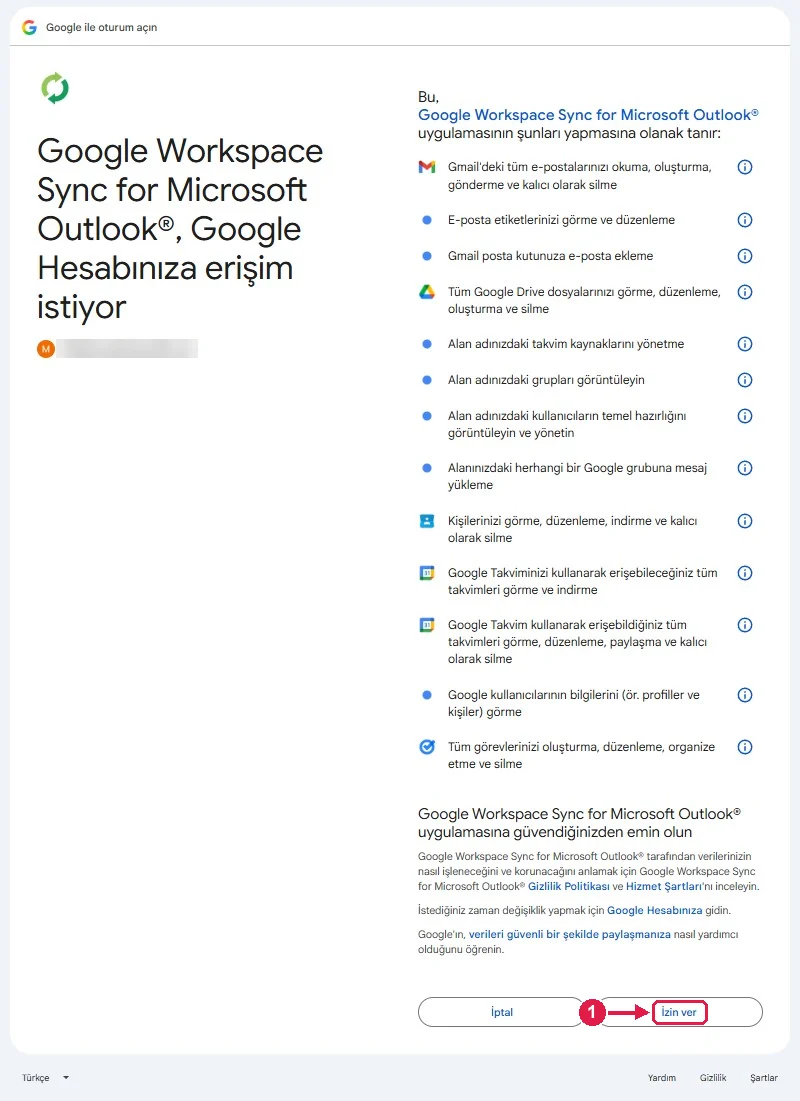
- İzin verin Google, aracın e-posta, takvim ve kişilerinize erişmesi için izin ister. Liste uzundur; eşitleme için hepsi gereklidir. Sayfayı en alta kaydırın. “İzin ver” düğmesine basın. “İptal” derseniz kurulum tamamlanmaz.
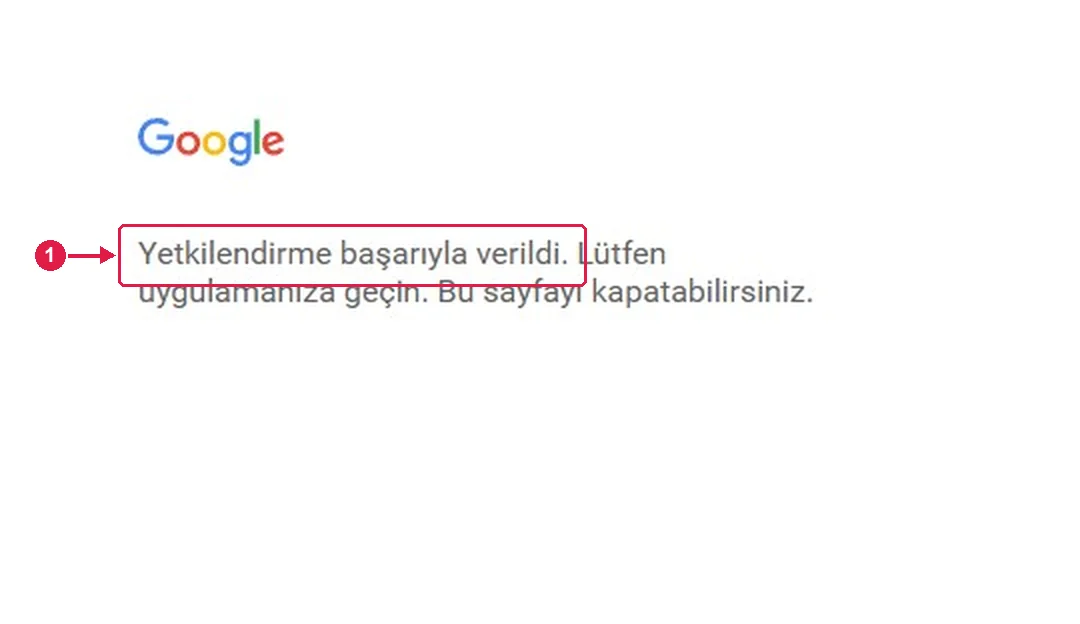
- Yetkilendirme tamam “Yetkilendirme başarıyla verildi” yazısını gördüğünüzde tarayıcıdaki işiniz bitmiştir. Bu sekmeyi kapatabilirsiniz. Görev çubuğundan Google Workspace Sync penceresine dönün.
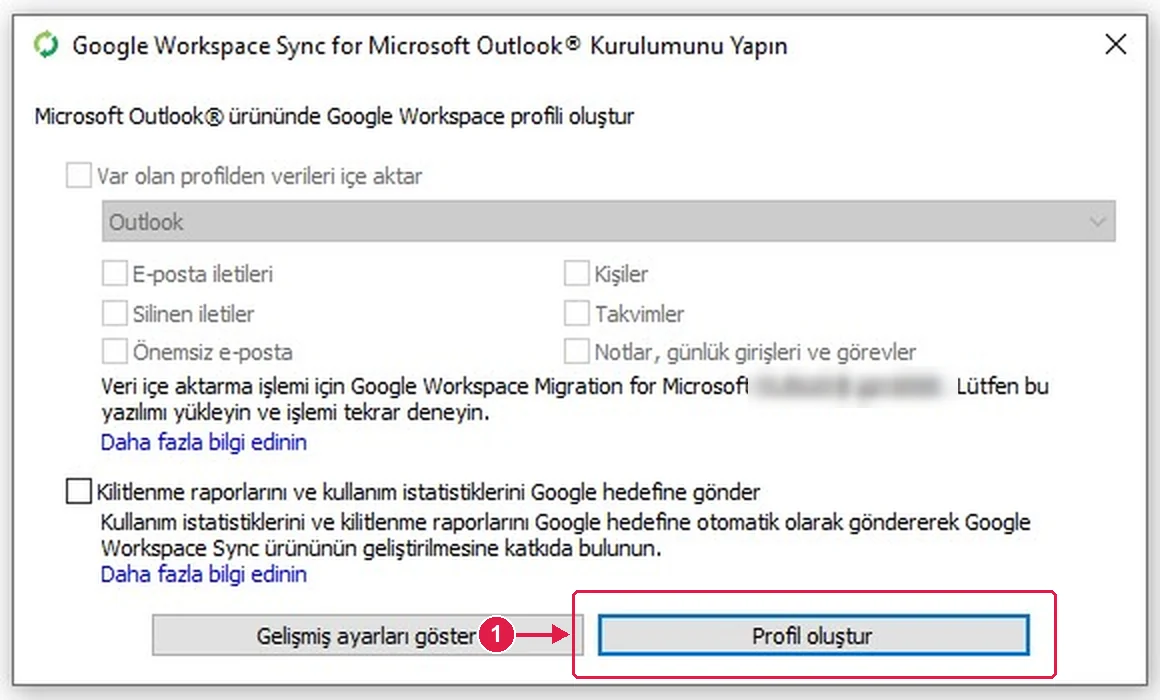
- Outlook profilini oluşturun “Microsoft Outlook ürününde Google Workspace profili oluştur” penceresi açılır. Kutuları olduğu gibi bırakın. “Var olan profilden verileri içe aktar” seçeneği ayrı bir yazılım ister; şimdilik işaretlemeyin. “Profil oluştur” düğmesine basın.
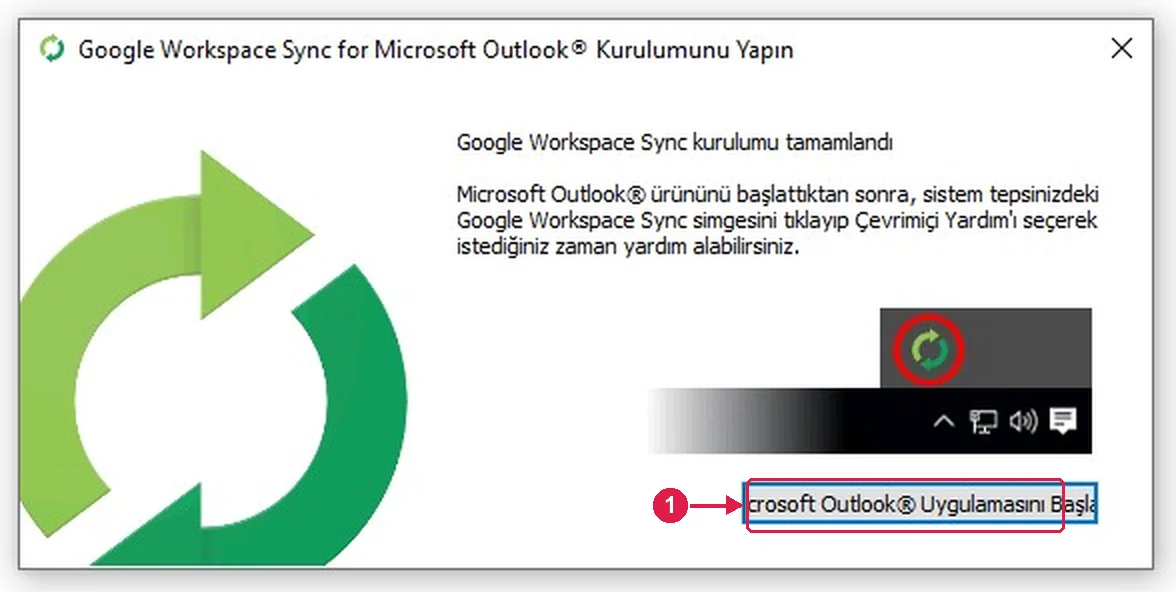
- Outlook’u başlatın “Google Workspace Sync kurulumu tamamlandı” yazısı görünür. “Microsoft Outlook Uygulamasını Başlat” düğmesine basın. Sağ alttaki yeşil eşitleme simgesinden ileride durumu görebilirsiniz.
- Google Workspace profilini seçin Outlook açılırken “Profil Seçin” penceresi gelir. Listede adresinizin yanında “Google Workspace” yazan profili seçin. “Tamam” düğmesine basın.
- İlk eşitlemeyi bekleyin Outlook açılır ve “Senkronizasyon Durumu” penceresi görünür. Kişiler ve takvim kısa sürede biter, posta kutusu daha uzun sürer. Yeşil çubuk dolana kadar Outlook’u kapatmayın. Büyük posta kutularında bu işlem saatler alabilir. Pencereyi “Kapat” ile küçültebilirsiniz; eşitleme arka planda sürer.
- Eski hesaplarım görünmüyor Outlook’ta yalnızca Workspace hesabını görüyorsanız eski hesaplarınız silinmedi. Araç Outlook’ta yeni ve boş bir profil oluşturur. Eski hesaplarınız önceki profilde durur. Sonraki iki adımda eski profile nasıl döneceğinizi görürsünüz.
- Profil seçme penceresini açın Outlook’u tamamen kapatın. Klavyede Windows tuşu ile R tuşuna birlikte basın. “Çalıştır” penceresi açılır. Kutuya outlook.exe /profiles yazın. “exe” ile eğik çizgi arasında bir boşluk vardır. “Tamam” düğmesine basın.
- Eski profilinizi seçin “Profil Seçin” penceresinde listeyi açın. Eski profilinizin adını seçin. Çoğu bilgisayarda adı “Outlook”tur. “Tamam” deyin; eski hesaplarınız ve postalarınız yerinde açılır. Hepsini tek ekranda görmek isterseniz bu kez Google Workspace profilini açın ve “Dosya” menüsündeki “Hesap Ekle” ile eski adreslerinizi tek tek ekleyin.
- Takılırsanız Araç kurulmuyorsa Outlook’un “yeni Outlook” değil, klasik masaüstü sürümü olduğunu kontrol edin. Oturum ekranında yanlış hesap açılıyorsa tarayıcıda önce kişisel Gmail hesabınızdan çıkın. Şifrenizi, doğrulama kodunuzu ya da ekranınızı kimseyle paylaşmayın. Destek için Sürücü Medya’ya WhatsApp’tan yazın; adımı birlikte geçeriz.
Sürücü kursunda kurumsal e-posta adresi kayıt masasındaki bilgisayarda, çoğu zaman yıllardır kullanılan Outlook’ta açılmak istenir. Kurulum “localhost” hatasında takıldığında Google’ın eşitleme aracı, aday yazışmalarını ve takvimi Outlook’a sorunsuz taşır.
Google Workspace Sync nedir?
Google Workspace Sync, kurumsal Google Workspace e-postanızı, takviminizi ve kişilerinizi Windows’taki klasik masaüstü Outlook ile eşitleyen, Google’ın kendi ücretsiz aracıdır. Outlook’un “Hesap Ekle” adımı tarayıcı dönüşünde takıldığında kullanılır.
Sürücü Kursu için Google Workspace Sync ne işe yarar?
- “localhost bağlanmayı reddetti” hatasına takılmadan kurulum tamamlanır.
- E-postanın yanında takvim ve kişiler de Outlook’a gelir.
- Outlook’ta ayrı bir profil açılır; eski hesaplar ve postalar silinmez.
- Oturum Google’ın kendi ekranında açılır; şifre başka kimseyle paylaşılmaz.
Sürücü Kursu için örnek bir durum
Kayıt masasındaki bilgisayarda Outlook’a kurumsal adres eklenirken ekranda “localhost bağlanmayı reddetti” yazıyor ve personel hesabın bozuk olduğunu düşünüyor. Eşitleme aracı kurulunca adres bağlanıyor. Eski hesabın görünmediği fark edilince profil seçme penceresinden eski profile dönülüyor; hiçbir posta kaybolmamış.
Başlamadan önce gerekenler
Windows bilgisayar, klasik masaüstü Outlook, Workspace e-posta adresiniz ve şifreniz. Outlook kapalı olmalı.
Google Workspace Sync kurulumu – 15 adımda resimli anlatım
Aşağıdaki ekran görüntülerinde tıklanacak yerler numarayla işaretlidir. Aynı adımların yalnızca ekranlardan oluşan kısa hâli Google Workspace Sync kurulum sunumunda durur.
Adım 1 – Bu sunum ne zaman gerekir?
- Outlook’ta “Hesap Ekle” ile kurulum yaparken tarayıcı açılır, Google izni verilir ve ekranda “localhost bağlanmayı reddetti” ya da “bu siteye ulaşılamıyor” yazar.
- Hesabınızda sorun yoktur. Google’ın onayı tarayıcıdan Outlook’a geri iletilememiştir.
- Çözüm, Google’ın kendi eşitleme aracını kullanmaktır. Araç e-postanın yanında takvimi ve kişileri de eşitler.
Adım 2 – Aracı indirin ve Outlook’u kapatın
- Tarayıcıda tools.google.com/dlpage/gssmo adresini açın ve “İndir” düğmesine basın. Dosyayı başka bir siteden indirmeyin.
- Outlook açıksa tamamen kapatın. Sağ alttaki saat yanında Outlook simgesi kaldıysa sağ tıklayıp çıkın.
- İndirdiğiniz kurulum dosyasını çift tıklayarak çalıştırın. Kurulum birkaç dakika sürer.
Adım 3 – E-posta adresinizi yazın
- Kurulum bitince “Google Workspace Sync” penceresi açılır.
- E-posta adresi alanına kurumsal adresinizi alan adıyla birlikte eksiksiz yazın. Örnek: [email protected]
- “Beni hatırla” işaretli kalsın, “Devam” düğmesine basın.
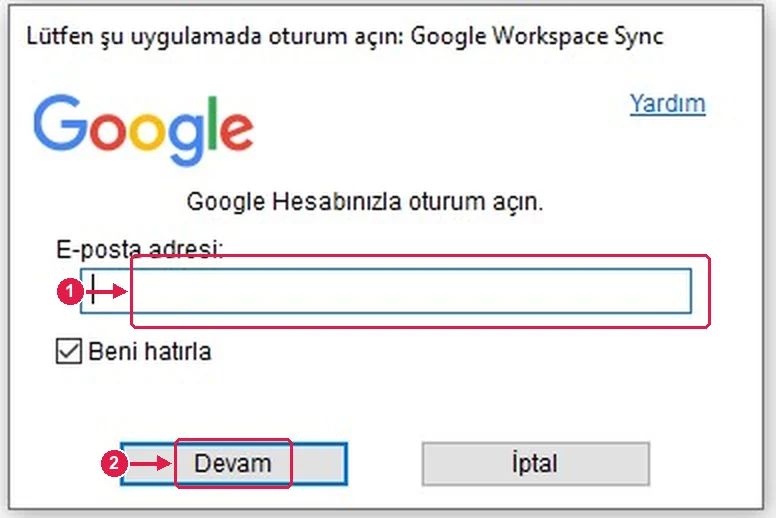
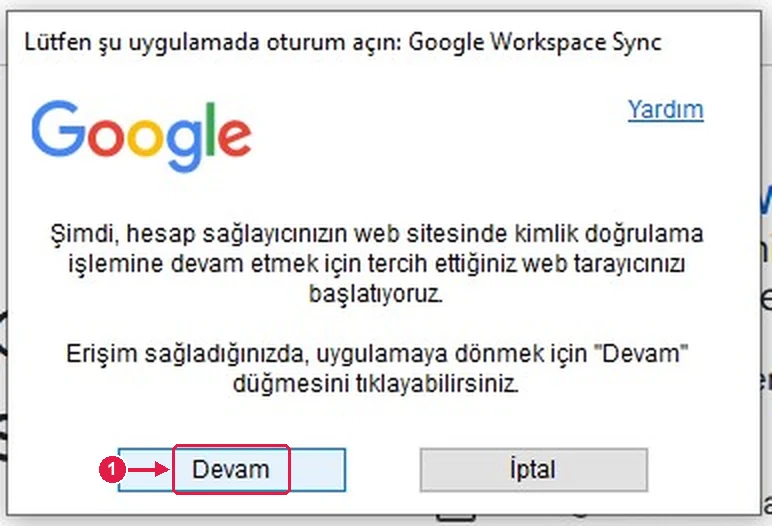
Adım 4 – Tarayıcıya geçiş bilgisini onaylayın
- Araç, kimlik doğrulaması için tarayıcınızı açacağını bildirir.
- “Devam” düğmesine basın. Tarayıcı kendiliğinden açılır.
- Bu pencereyi kapatmayın; izin verdikten sonra buraya döneceksiniz.
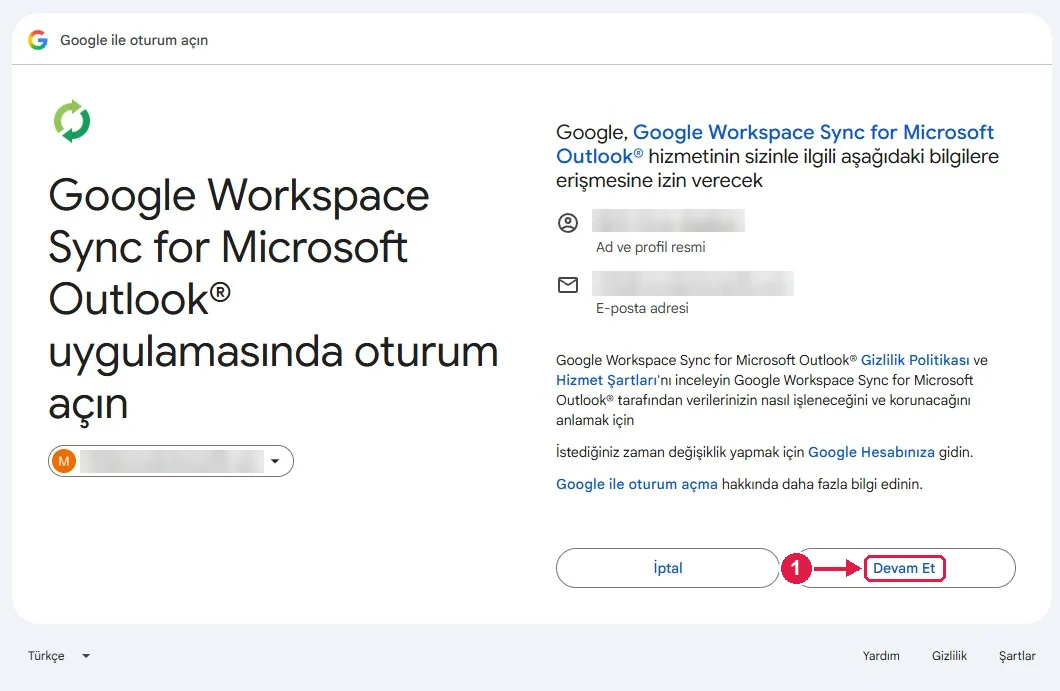
Adım 5 – Google hesabınızla oturum açın
- Tarayıcıda “Google Workspace Sync for Microsoft Outlook uygulamasında oturum açın” ekranı gelir.
- Sol altta görünen adresin kurumsal adresiniz olduğunu kontrol edin. Kişisel Gmail hesabınız seçiliyse adresin yanındaki oktan doğru hesabı seçin.
- “Devam Et” düğmesine basın.
Adım 6 – İzin verin
- Google, aracın e-posta, takvim ve kişilerinize erişmesi için izin ister. Liste uzundur; eşitleme için hepsi gereklidir.
- Sayfayı en alta kaydırın.
- “İzin ver” düğmesine basın. “İptal” derseniz kurulum tamamlanmaz.
Adım 7 – Yetkilendirme tamam
- “Yetkilendirme başarıyla verildi” yazısını gördüğünüzde tarayıcıdaki işiniz bitmiştir.
- Bu sekmeyi kapatabilirsiniz.
- Görev çubuğundan Google Workspace Sync penceresine dönün.
Adım 8 – Outlook profilini oluşturun
- “Microsoft Outlook ürününde Google Workspace profili oluştur” penceresi açılır.
- Kutuları olduğu gibi bırakın. “Var olan profilden verileri içe aktar” seçeneği ayrı bir yazılım ister; şimdilik işaretlemeyin.
- “Profil oluştur” düğmesine basın.
Adım 9 – Outlook’u başlatın
- “Google Workspace Sync kurulumu tamamlandı” yazısı görünür.
- “Microsoft Outlook Uygulamasını Başlat” düğmesine basın.
- Sağ alttaki yeşil eşitleme simgesinden ileride durumu görebilirsiniz.
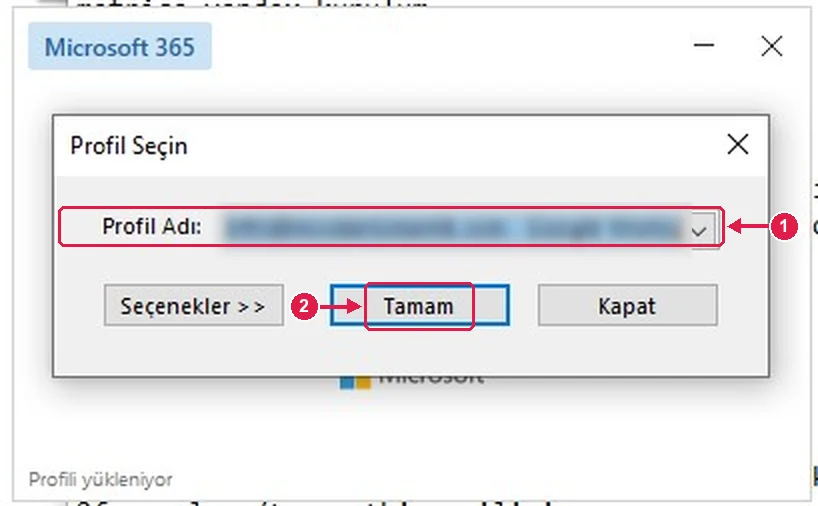
Adım 10 – Google Workspace profilini seçin
- Outlook açılırken “Profil Seçin” penceresi gelir.
- Listede adresinizin yanında “Google Workspace” yazan profili seçin.
- “Tamam” düğmesine basın.
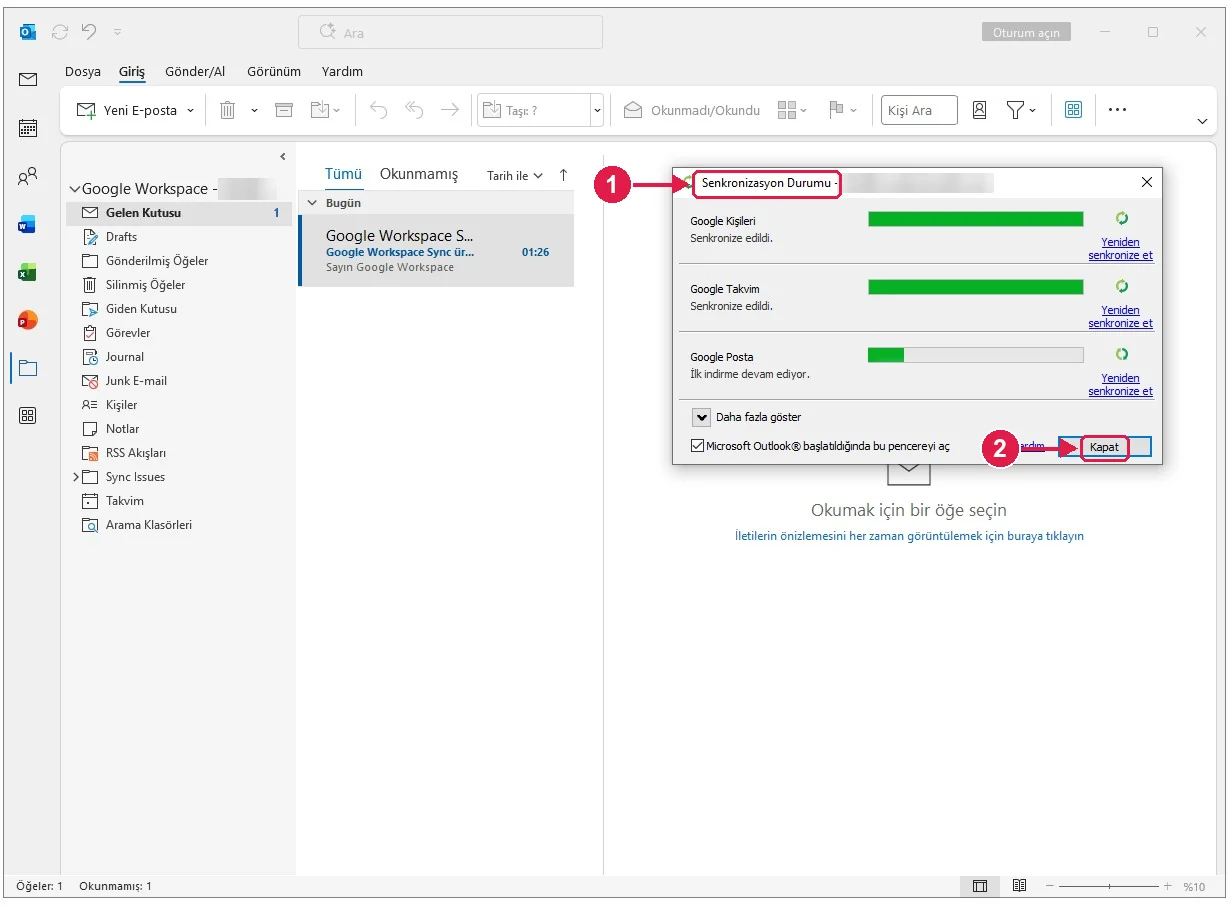
Adım 11 – İlk eşitlemeyi bekleyin
- Outlook açılır ve “Senkronizasyon Durumu” penceresi görünür. Kişiler ve takvim kısa sürede biter, posta kutusu daha uzun sürer.
- Yeşil çubuk dolana kadar Outlook’u kapatmayın. Büyük posta kutularında bu işlem saatler alabilir.
- Pencereyi “Kapat” ile küçültebilirsiniz; eşitleme arka planda sürer.
Adım 12 – Eski hesaplarım görünmüyor
- Outlook’ta yalnızca Workspace hesabını görüyorsanız eski hesaplarınız silinmedi.
- Araç Outlook’ta yeni ve boş bir profil oluşturur. Eski hesaplarınız önceki profilde durur.
- Sonraki iki adımda eski profile nasıl döneceğinizi görürsünüz.
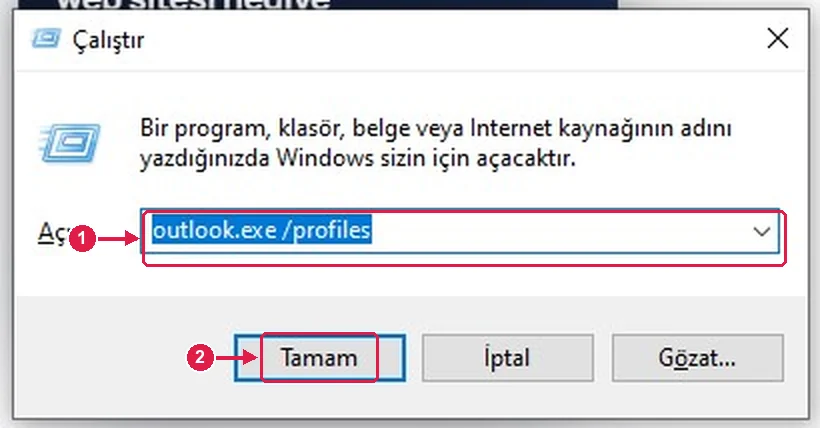
Adım 13 – Profil seçme penceresini açın
- Outlook’u tamamen kapatın.
- Klavyede Windows tuşu ile R tuşuna birlikte basın. “Çalıştır” penceresi açılır.
- Kutuya outlook.exe /profiles yazın. “exe” ile eğik çizgi arasında bir boşluk vardır. “Tamam” düğmesine basın.
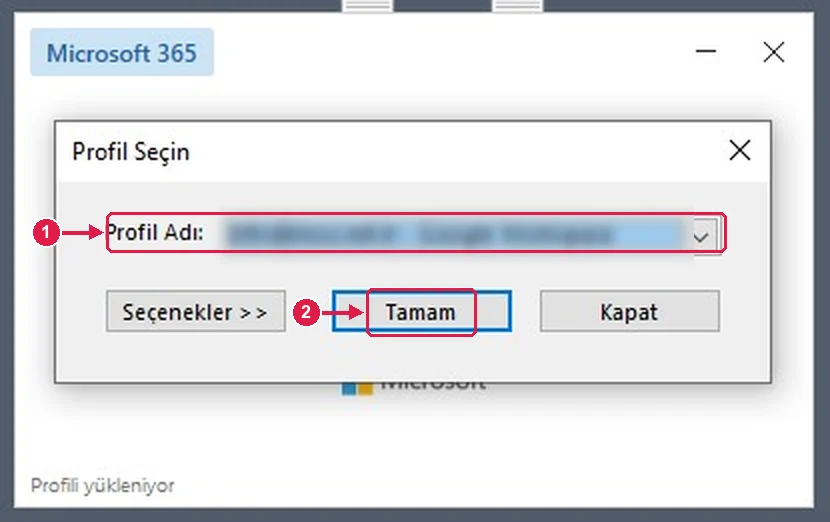
Adım 14 – Eski profilinizi seçin
- “Profil Seçin” penceresinde listeyi açın.
- Eski profilinizin adını seçin. Çoğu bilgisayarda adı “Outlook”tur. “Tamam” deyin; eski hesaplarınız ve postalarınız yerinde açılır.
- Hepsini tek ekranda görmek isterseniz bu kez Google Workspace profilini açın ve “Dosya” menüsündeki “Hesap Ekle” ile eski adreslerinizi tek tek ekleyin.
Adım 15 – Takılırsanız
- Araç kurulmuyorsa Outlook’un “yeni Outlook” değil, klasik masaüstü sürümü olduğunu kontrol edin.
- Oturum ekranında yanlış hesap açılıyorsa tarayıcıda önce kişisel Gmail hesabınızdan çıkın.
- Şifrenizi, doğrulama kodunuzu ya da ekranınızı kimseyle paylaşmayın. Destek için Sürücü Medya’ya WhatsApp’tan yazın; adımı birlikte geçeriz.
Sürücü Kursu için kurulumdan sonra ilk bakılacak yer
Sağ alttaki eşitleme simgesine bakın; yeşil çubuk dolmadan Outlook’u kapatmayın ve kendinize bir deneme postası gönderip gelen kutusuna düştüğünü görün.
Sürücü Kursu için nelere dikkat etmeli?
- B sınıfı, motosiklet ve ağır vasıta gibi her ehliyet sınıfı sayfasını ayrı izleyin; hangi sınıfın ilgi gördüğünü görürsünüz.
- Kayıt dönemleri (yaz başı, yıl sonu) öncesi ve sonrasını karşılaştırın.
- WhatsApp ve telefon tıklamalarını ayrı ayrı sayın; aday çoğu zaman yazmayı seçer.
Kendiniz mi kurmalısınız?
Kayıt döneminin ortasında ölçümün bozuk olduğunu fark etmek, o dönemin reklam parasını kör harcamak demektir. Araç başka bir siteden indirilirse bilgisayara zararlı yazılım girebilir; kurulumdan sonra Outlook’ta yalnızca yeni profili gören kullanıcı eski postalarının silindiğini sanıp gereksiz işlemlere girişir. Bu işlere alışkınsanız sunumu izleyerek kendiniz kurabilirsiniz. Direksiyon başında ve kayıt masasında yeterince işiniz varsa, paketlerimizden birini alan sürücü kursları için kurulumu biz yapıyoruz ve ayrıca ücret almıyoruz. Hesap sizin adınıza açılır.
kaynak olarak ekleyin