
Meta Business kişi daveti, işletme portföyünüze bir kişiyi e-posta adresiyle ekleyip Facebook sayfası, Instagram hesabı ve WhatsApp hesabı gibi varlıklarda hangi işi yapabileceğini tek tek belirlemenizi sağlayan yetkilendirme yoludur. Kişi kendi hesabıyla giriş yapar; sizin şifreniz paylaşılmaz. Sürücü Kursu web sitesi için bu çalışma 15 adımda tamamlanır. Sürücü kursunun Facebook sayfası, Instagram hesabı ve WhatsApp hattı çoğu zaman kurs sahibinin telefonundan yönetilir. Kişi daveti, ajansın bu varlıklarda çalışabilmesi için şifre paylaşmadan, yalnızca seçtiğiniz izinlerle erişim vermenin yoludur. Davet teyit edilmemiş bir adrese gönderilirse sayfanız ve hesaplarınız tanımadığınız birinin yönetimine açılır; varlık atanmadan bırakılırsa davet kabul edilse de kişi hiçbir şeyi göremez ve iş başlamaz.
Bu içerikte:
- Meta Business Kişi Daveti nedir?
- Sürücü Kursu için Meta Business Kişi Daveti ne işe yarar?
- Sürücü Kursu için örnek bir durum
- Başlamadan önce gerekenler
- Meta Business Kişi Daveti – 15 adımda resimli anlatım
- Sürücü Kursu için bu adımlardan sonra ilk bakılacak yer
- Sürücü Kursu için nelere dikkat etmeli?
- Kendiniz mi yapmalısınız?
Bu içeriği farklı bir yapay zekâ aracında özetle:
Sürücü Kursu için Meta Business Kişi Daveti ve Varlık Atama Ayarı – 15 Adımda Resimli Anlatım – 15 adımda
- Meta Business Suite’i açın business.facebook.com adresini açın ve kurumun sayfasını yöneten hesapla giriş yapın. Sol üstte kurumunuzun adı görünmelidir.
- İşletme portföyünü seçin Sol üstteki hesap adına tıklayın. Açılan pencerede “İşletme portföyleri” altında kurumunuzu seçin. Sağda portföydeki Instagram profili ve Facebook Sayfası görünür. Sağ üstteki çark simgesine tıklayarak ayarları açın.
- Kişiler ekranı Ayarlar’da sol menüden “Kullanıcılar” altındaki “Kişiler” satırına tıklayın. Portföye erişimi olan kişiler listelenir. Sağ üstteki “Kişi davet et” düğmesine basın.
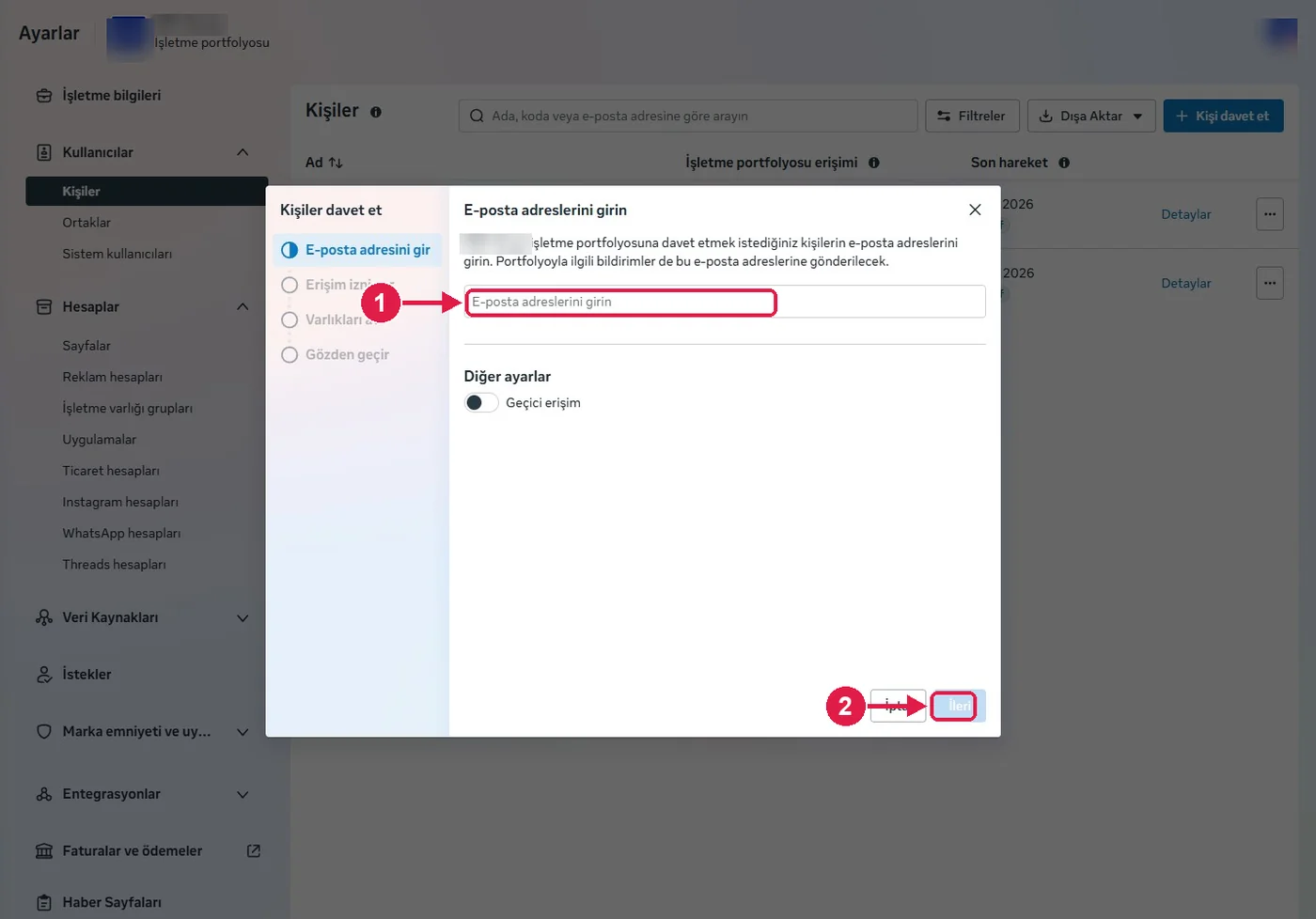
- E-posta adresini girin “E-posta adreslerini girin” alanına Sürücü Medya’nın bildirdiği adresi yazın. Adresi WhatsApp üzerinden teyit etmeden başka bir adres girmeyin. “İleri” deyin.
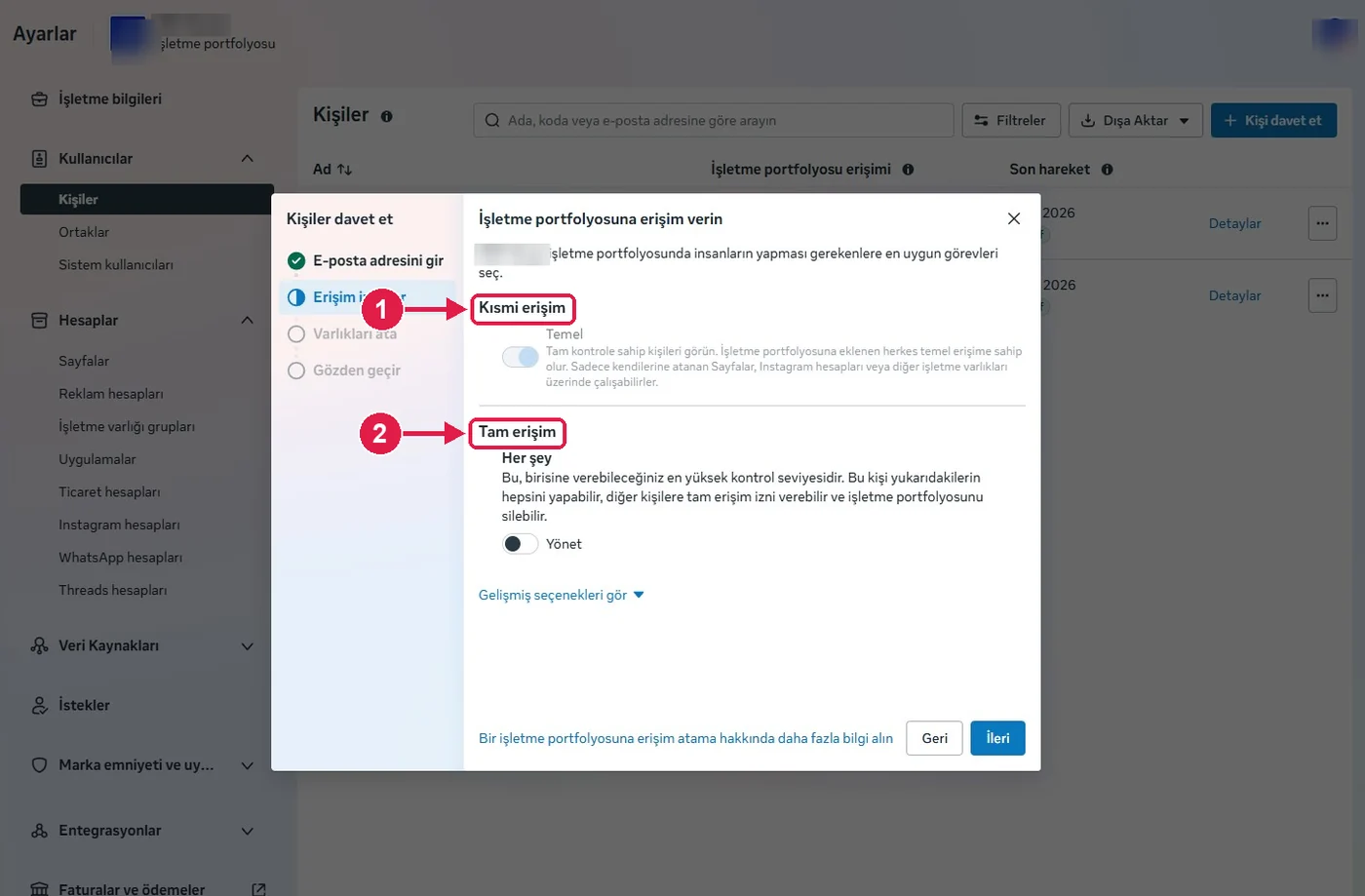
- Erişim düzeyi “Kısmi erişim” temel düzeydir; kişi yalnızca kendisine atanan varlıklarda çalışır. “Tam erişim” portföyün bütün ayarlarını yönetme yetkisi verir.
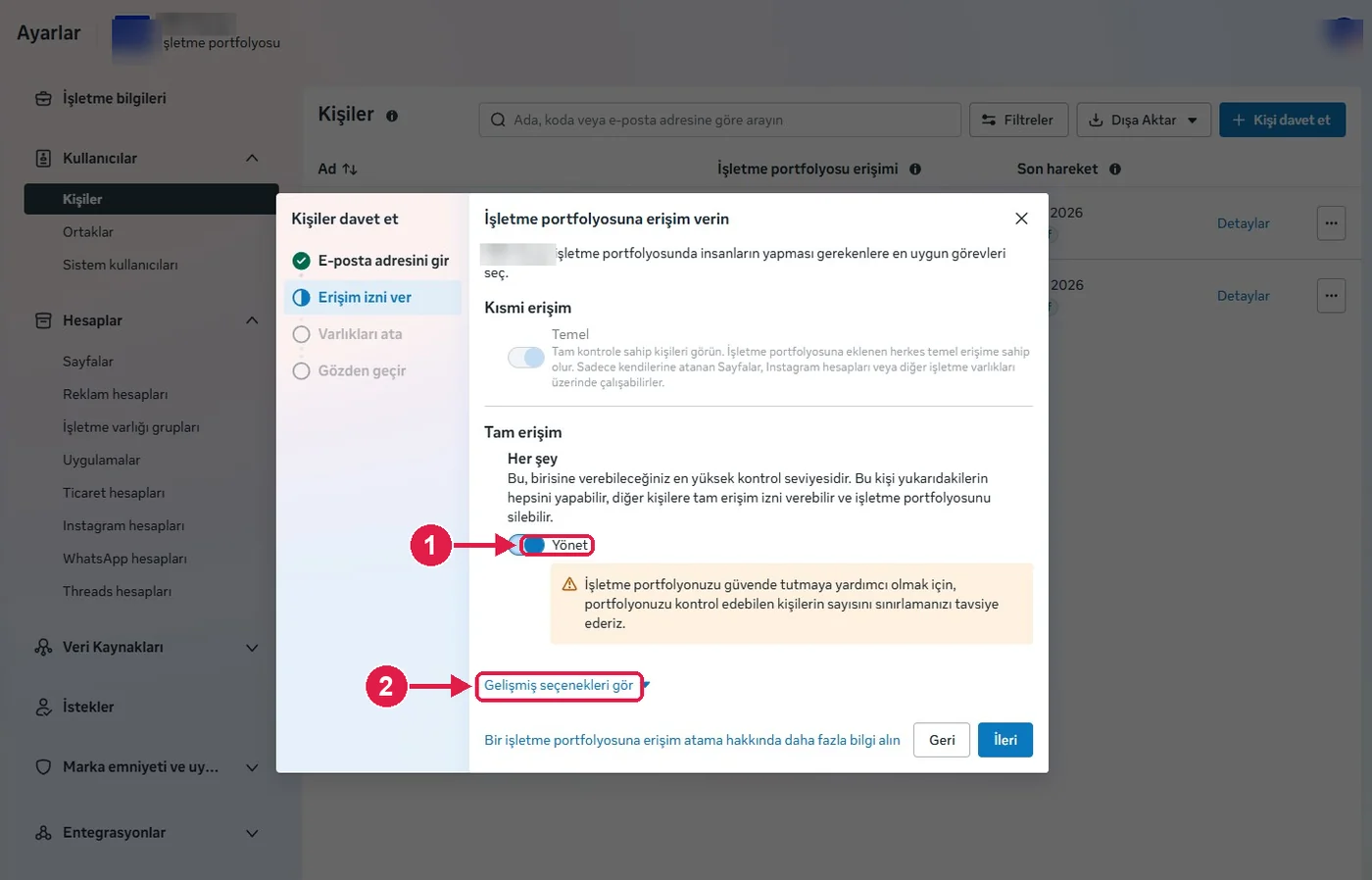
- Tam erişimi açın Reklam hesaplarınızı ajans yönetecekse “Tam erişim” altındaki “Yönet” anahtarını açın. Sarı uyarı, portföyü yönetebilen kişi sayısını sınırlı tutmanızı hatırlatır. Altındaki “Gelişmiş seçenekleri gör” bağlantısına tıklayın. Kendi yönetici erişiminiz sizde kalır.
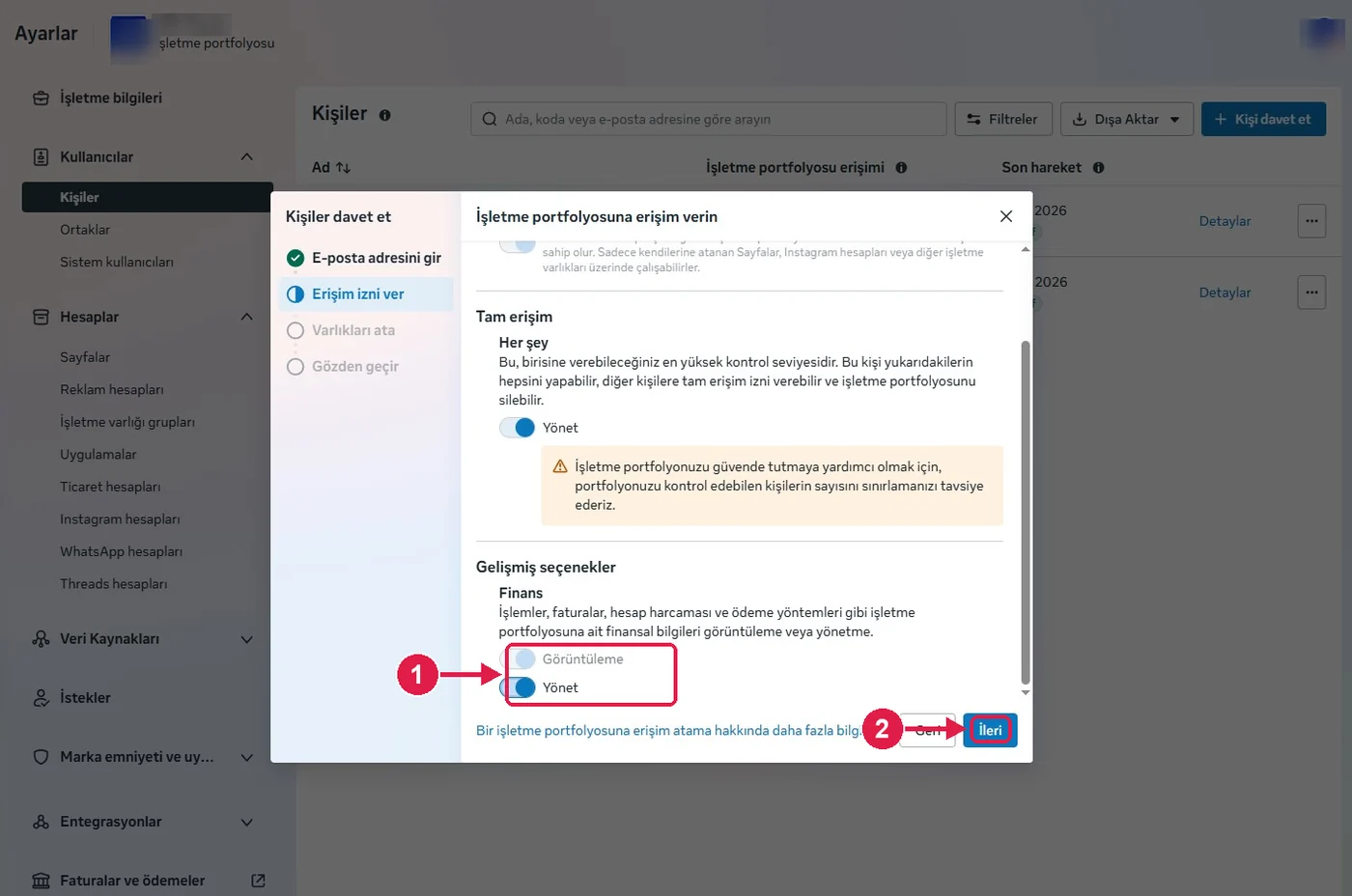
- Gelişmiş seçenekler – Finans “Finans” başlığı altında iki anahtar görünür. Reklam hesaplarının harcama ve faturalarını ajansın takip edebilmesi için “Görüntüleme” anahtarını açın. İşaretli kutudaki iki anahtar alt alta durur. Ödeme yöntemlerini de ajans düzenleyecekse alttaki “Yönet” anahtarını da açın. “İleri” düğmesine basın.
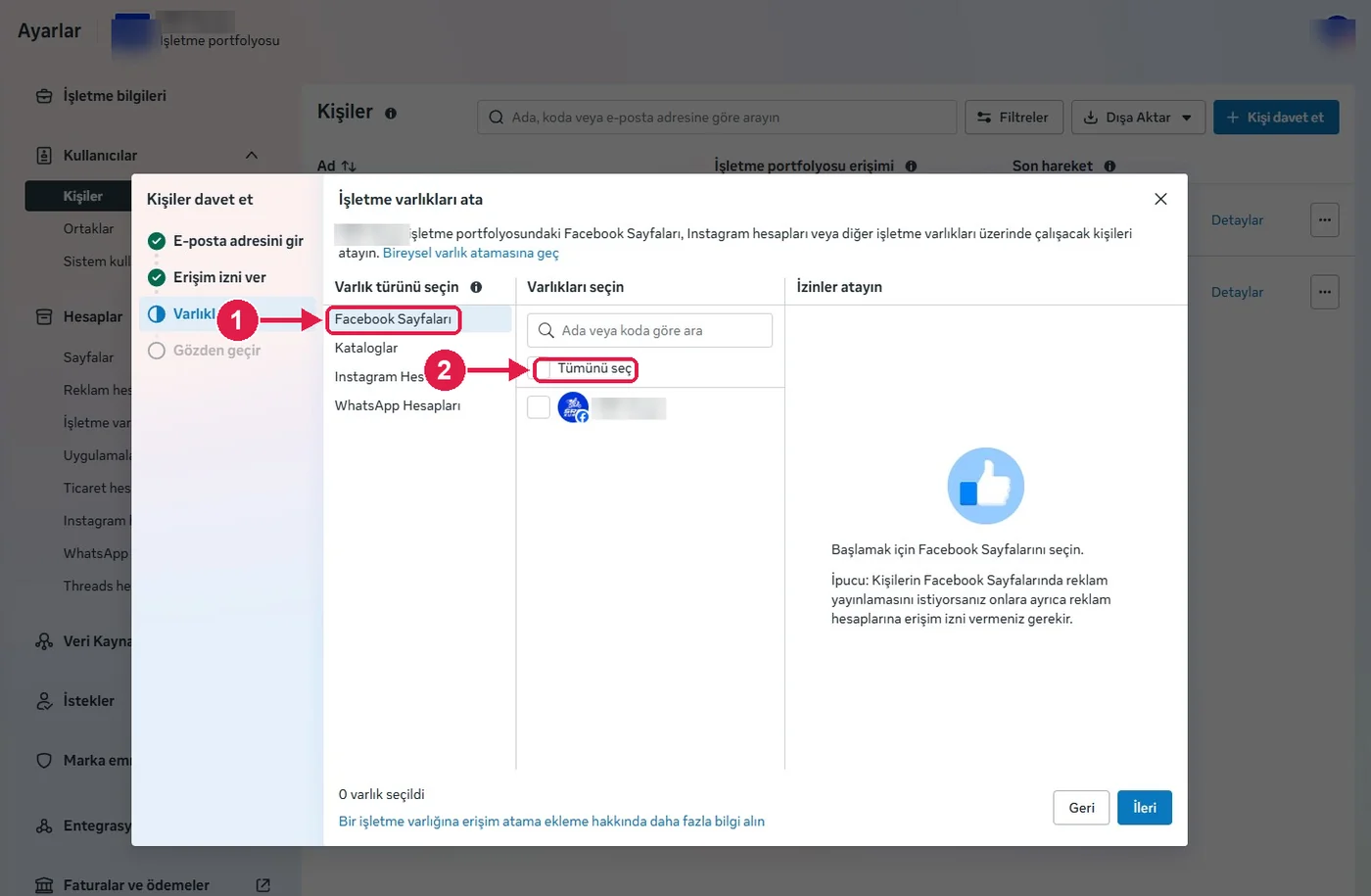
- Varlık atama Solda varlık türleri listelenir. Önce “Facebook Sayfaları”nı seçin. Ortadaki listeden kurumunuzun sayfasını işaretleyin.
- Sayfa izinlerini seçin Sayfa seçildiğinde sağda izinler açılır. İzin seçilmeden devam edilemez; kırmızı uyarı bunu söyler. İçerik, mesajlar, reklamlar ve istatistikler ayrı ayrı açılabilir.
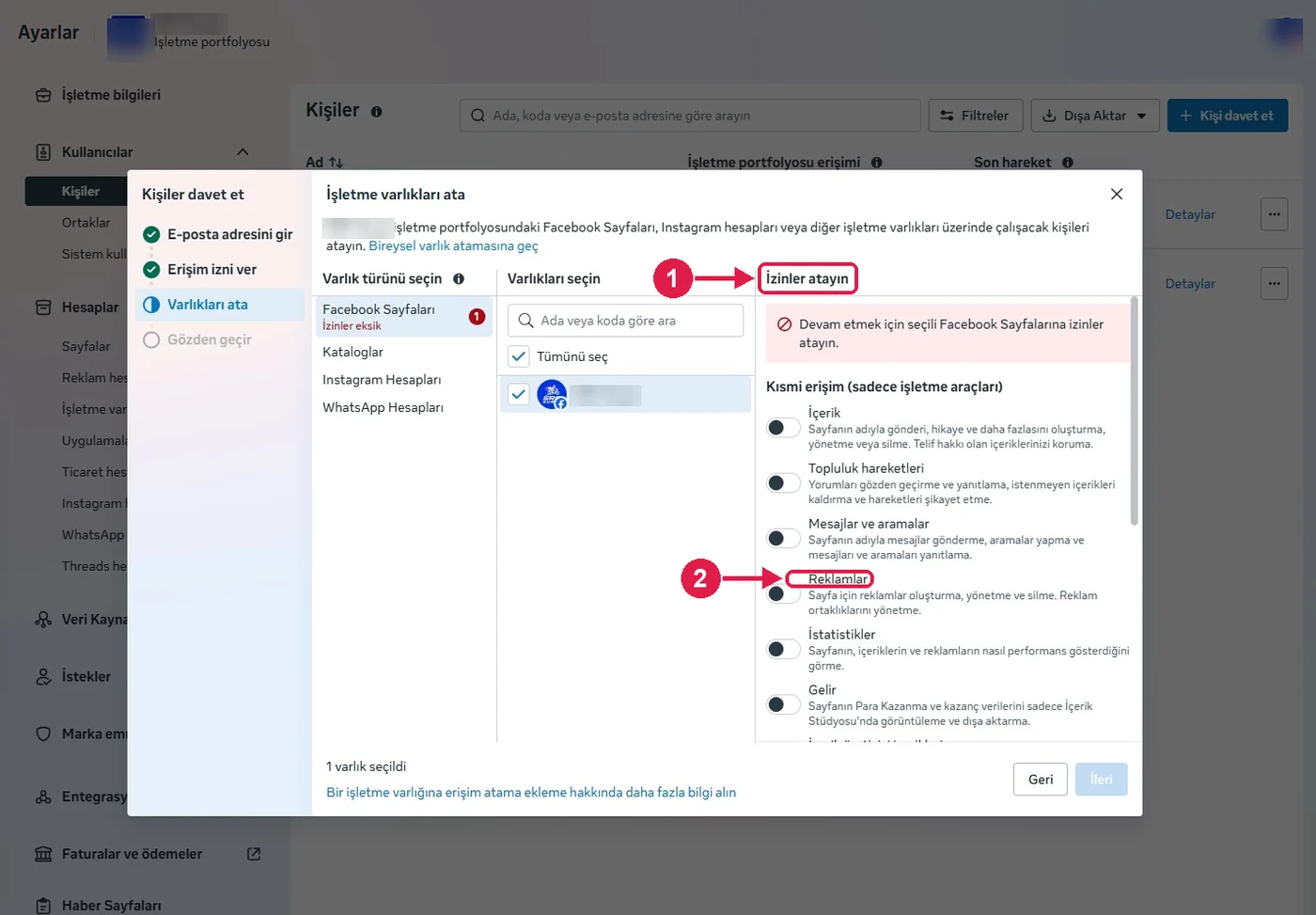
- Sayfa için tam erişim Listeyi aşağı kaydırın. “Tam erişim” altındaki “Her şey” anahtarı sayfanın bütün işlerini kapsar. Yalnızca reklam yönetilecekse “Reklamlar” ve “İstatistikler” izinleri yeterlidir.
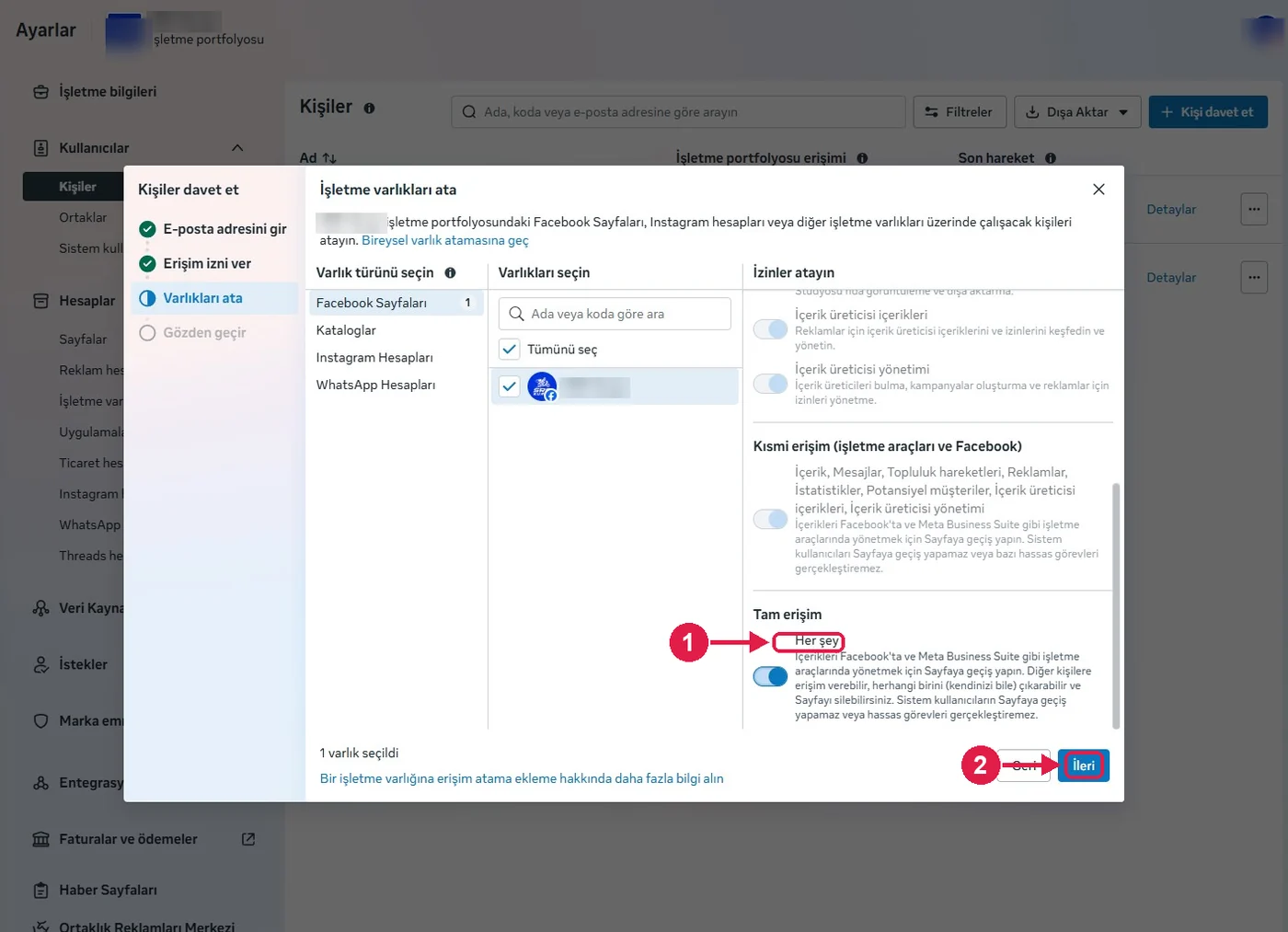
- Katalog Soldan “Kataloglar”ı seçin, varsa kataloğunuzu işaretleyin ve izni açın. Kataloğunuz yoksa bu adımı geçin.
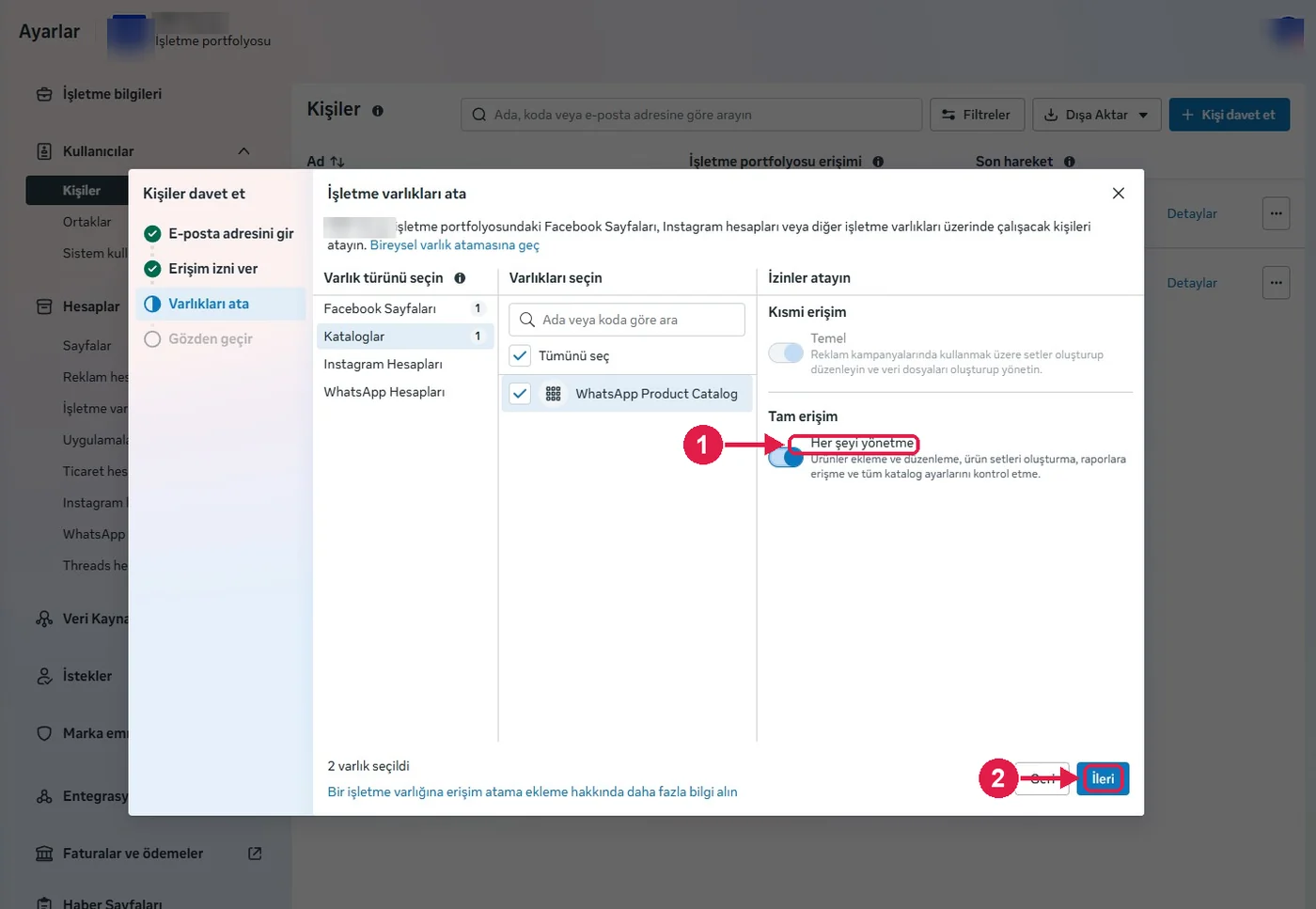
- Instagram hesabı Soldan “Instagram Hesapları”nı seçin ve kurumun hesabını işaretleyin. İçerik, mesajlar, reklamlar ve istatistik izinlerini iş kapsamına göre açın.
- WhatsApp hesabı Soldan “WhatsApp Hesapları”nı seçin ve kurumun hesabını işaretleyin. Mesaj şablonları ve telefon numaraları için izinleri iş kapsamına göre açın. “İleri” deyin.
- Daveti gözden geçirin Son ekranda davet edilen adres ve atanan varlıklar listelenir. Adresi ve varlıkları bir kez daha kontrol edin, sonra “Davet et” düğmesine basın.
- Davet gönderildi “Davet gönderildi” ekranı işlemin tamamlandığını gösterir. Davetin süresi 30 gün içinde dolar. “Tamam” deyin ve Sürücü Medya’ya WhatsApp’tan haber verin. Erişimi istediğiniz zaman aynı “Kişiler” ekranından kaldırabilirsiniz.
Sürücü kursunun Facebook sayfası, Instagram hesabı ve WhatsApp hattı çoğu zaman kurs sahibinin telefonundan yönetilir. Kişi daveti, ajansın bu varlıklarda çalışabilmesi için şifre paylaşmadan, yalnızca seçtiğiniz izinlerle erişim vermenin yoludur.
Meta Business Kişi Daveti nedir?
Meta Business kişi daveti, işletme portföyünüze bir kişiyi e-posta adresiyle ekleyip Facebook sayfası, Instagram hesabı ve WhatsApp hesabı gibi varlıklarda hangi işi yapabileceğini tek tek belirlemenizi sağlayan yetkilendirme yoludur. Kişi kendi hesabıyla giriş yapar; sizin şifreniz paylaşılmaz.
Sürücü Kursu için Meta Business Kişi Daveti ne işe yarar?
- Şifre ve doğrulama kodu paylaşmadan erişim verilir.
- İçerik, mesaj, reklam ve istatistik izinleri ayrı ayrı açılır.
- “Kısmi erişim” ile kişi yalnızca kendisine atanan varlıkları görür.
- Erişim aynı “Kişiler” ekranından istenildiği an kaldırılır.
Sürücü Kursu için örnek bir durum
Kurs sahibi ajansı davet ediyor, ajans daveti kabul ediyor ama Instagram hesabını göremiyor. Davette yalnızca Facebook sayfası işaretlenmiş. Kurs sahibi aynı ekrandan Instagram varlığını da atayınca içerik planı başlıyor; şifre hiç paylaşılmıyor.
Başlamadan önce gerekenler
Meta Business Suite’e erişen yönetici hesabınız, Sürücü Medya’nın size WhatsApp’tan bildirdiği e-posta adresi. Şifre ve doğrulama kodu paylaşılmaz.
Meta Business Kişi Daveti – 15 adımda resimli anlatım
Aşağıdaki ekran görüntülerinde tıklanacak yerler numarayla işaretlidir. Aynı adımların yalnızca ekranlardan oluşan kısa hâli Meta Business Kişi Daveti kurulum sunumunda durur.
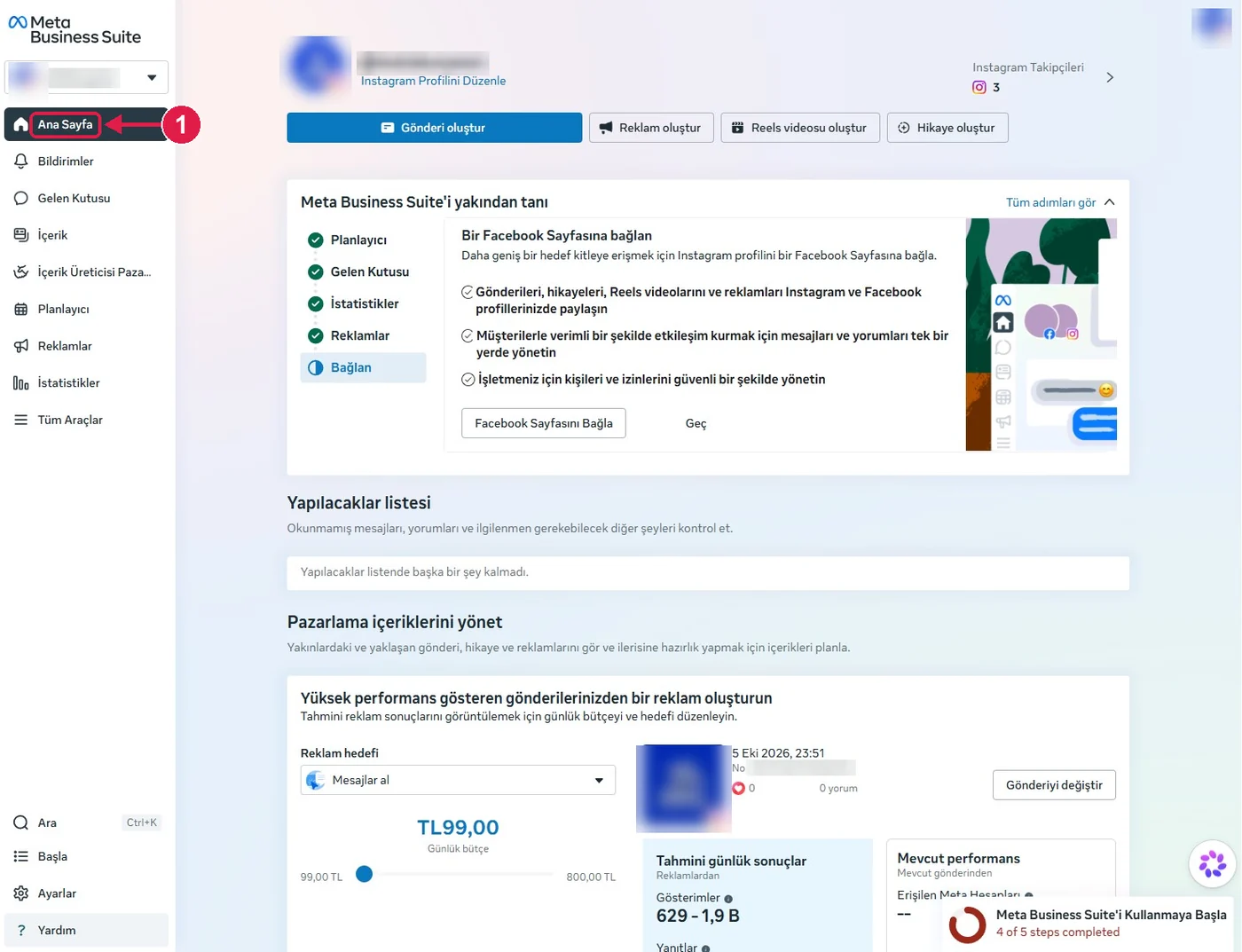
Adım 1 – Meta Business Suite’i açın
- business.facebook.com adresini açın ve kurumun sayfasını yöneten hesapla giriş yapın.
- Sol üstte kurumunuzun adı görünmelidir.
Adım 2 – İşletme portföyünü seçin
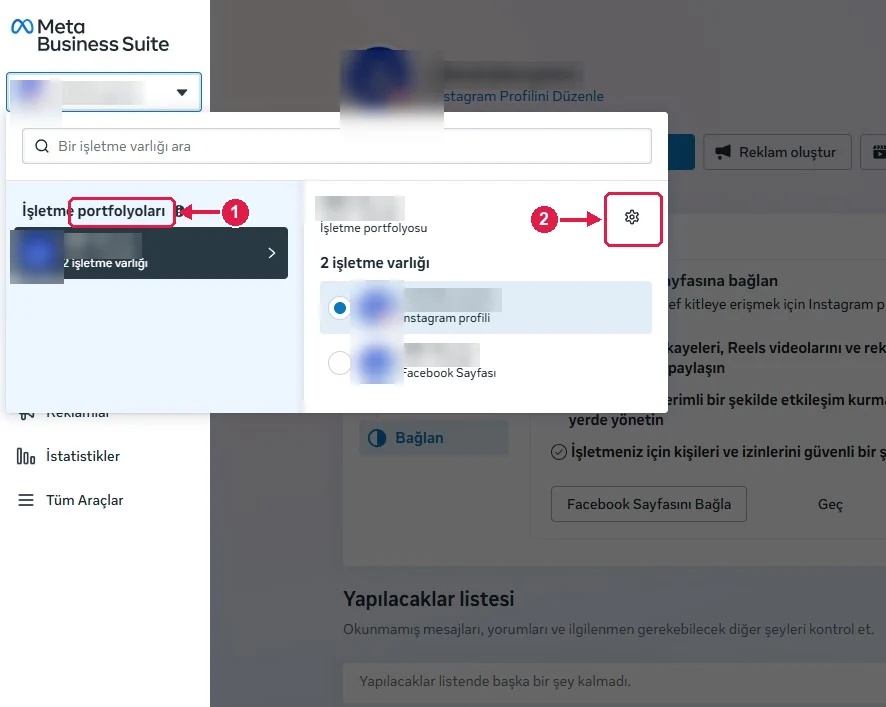
- Sol üstteki hesap adına tıklayın.
- Açılan pencerede “İşletme portföyleri” altında kurumunuzu seçin. Sağda portföydeki Instagram profili ve Facebook Sayfası görünür.
- Sağ üstteki çark simgesine tıklayarak ayarları açın.
Adım 3 – Kişiler ekranı
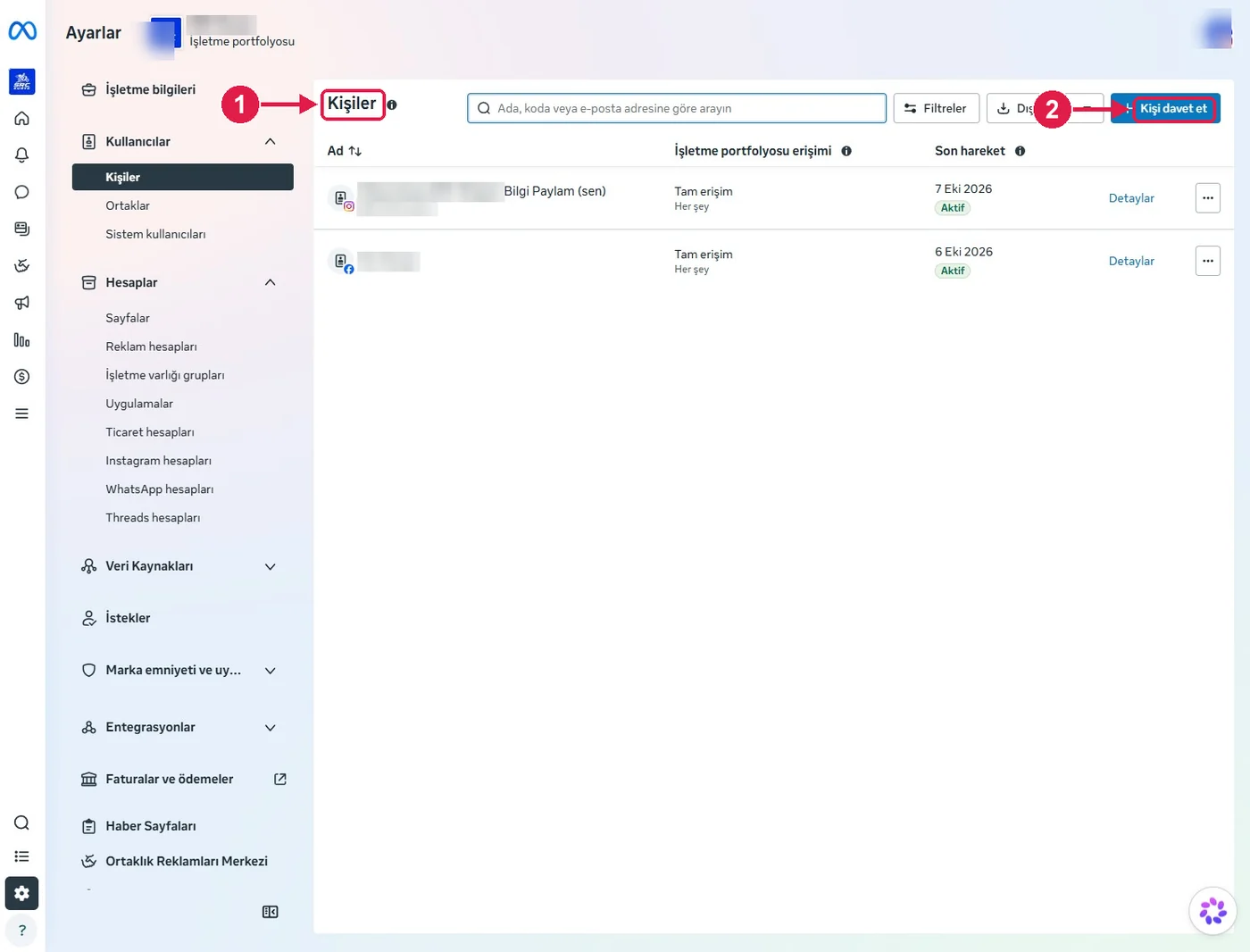
- Ayarlar’da sol menüden “Kullanıcılar” altındaki “Kişiler” satırına tıklayın.
- Portföye erişimi olan kişiler listelenir. Sağ üstteki “Kişi davet et” düğmesine basın.
Adım 4 – E-posta adresini girin
- “E-posta adreslerini girin” alanına Sürücü Medya’nın bildirdiği adresi yazın.
- Adresi WhatsApp üzerinden teyit etmeden başka bir adres girmeyin. “İleri” deyin.
Adım 5 – Erişim düzeyi
- “Kısmi erişim” temel düzeydir; kişi yalnızca kendisine atanan varlıklarda çalışır.
- “Tam erişim” portföyün bütün ayarlarını yönetme yetkisi verir.
Adım 6 – Tam erişimi açın
- Reklam hesaplarınızı ajans yönetecekse “Tam erişim” altındaki “Yönet” anahtarını açın. Sarı uyarı, portföyü yönetebilen kişi sayısını sınırlı tutmanızı hatırlatır.
- Altındaki “Gelişmiş seçenekleri gör” bağlantısına tıklayın.
- Kendi yönetici erişiminiz sizde kalır.
Adım 7 – Gelişmiş seçenekler – Finans
- “Finans” başlığı altında iki anahtar görünür. Reklam hesaplarının harcama ve faturalarını ajansın takip edebilmesi için “Görüntüleme” anahtarını açın.
- İşaretli kutudaki iki anahtar alt alta durur. Ödeme yöntemlerini de ajans düzenleyecekse alttaki “Yönet” anahtarını da açın.
- “İleri” düğmesine basın.
Adım 8 – Varlık atama
- Solda varlık türleri listelenir. Önce “Facebook Sayfaları”nı seçin.
- Ortadaki listeden kurumunuzun sayfasını işaretleyin.
Adım 9 – Sayfa izinlerini seçin
- Sayfa seçildiğinde sağda izinler açılır. İzin seçilmeden devam edilemez; kırmızı uyarı bunu söyler.
- İçerik, mesajlar, reklamlar ve istatistikler ayrı ayrı açılabilir.
Adım 10 – Sayfa için tam erişim
- Listeyi aşağı kaydırın. “Tam erişim” altındaki “Her şey” anahtarı sayfanın bütün işlerini kapsar.
- Yalnızca reklam yönetilecekse “Reklamlar” ve “İstatistikler” izinleri yeterlidir.
Adım 11 – Katalog
- Soldan “Kataloglar”ı seçin, varsa kataloğunuzu işaretleyin ve izni açın.
- Kataloğunuz yoksa bu adımı geçin.
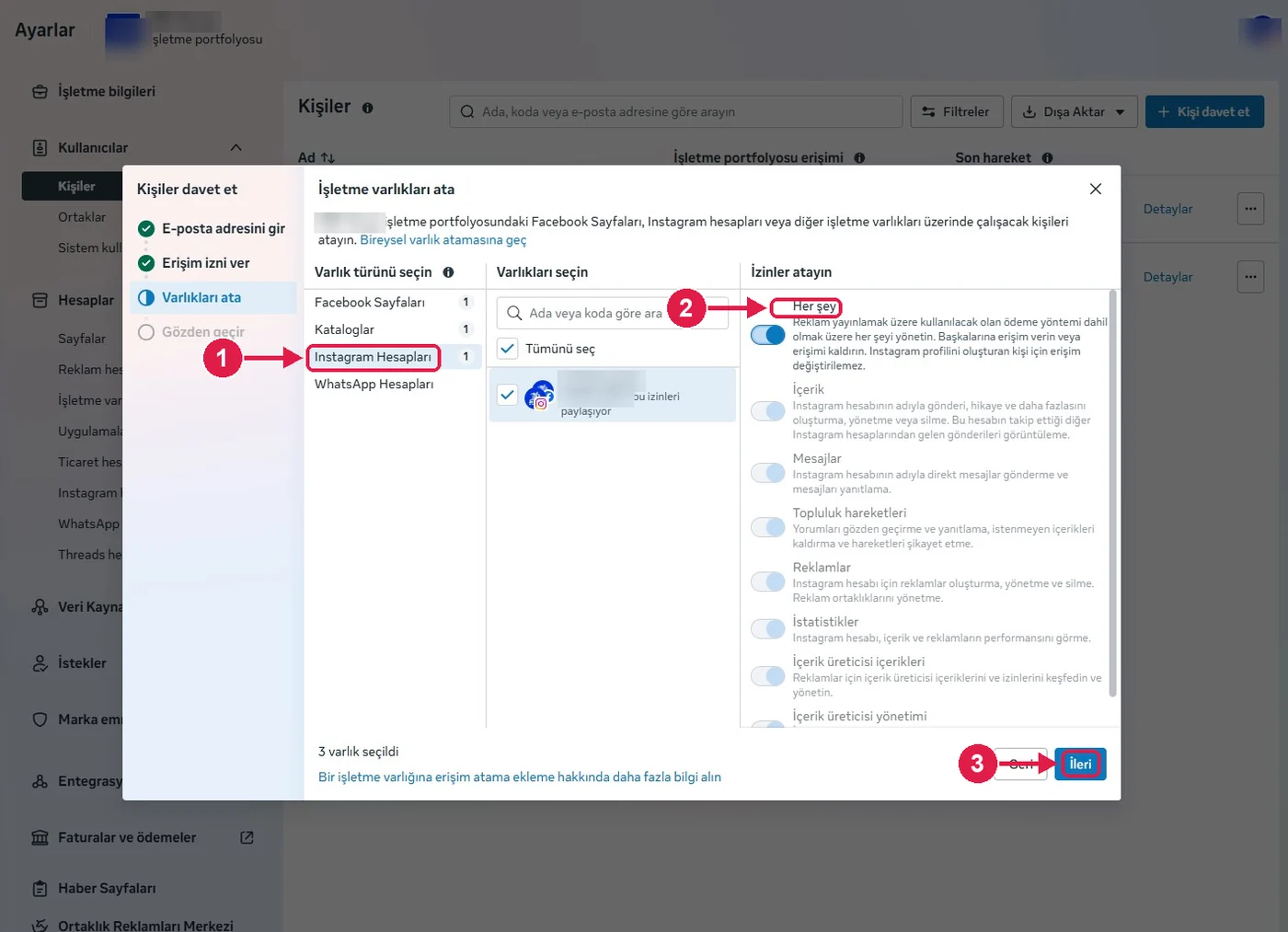
Adım 12 – Instagram hesabı
- Soldan “Instagram Hesapları”nı seçin ve kurumun hesabını işaretleyin.
- İçerik, mesajlar, reklamlar ve istatistik izinlerini iş kapsamına göre açın.
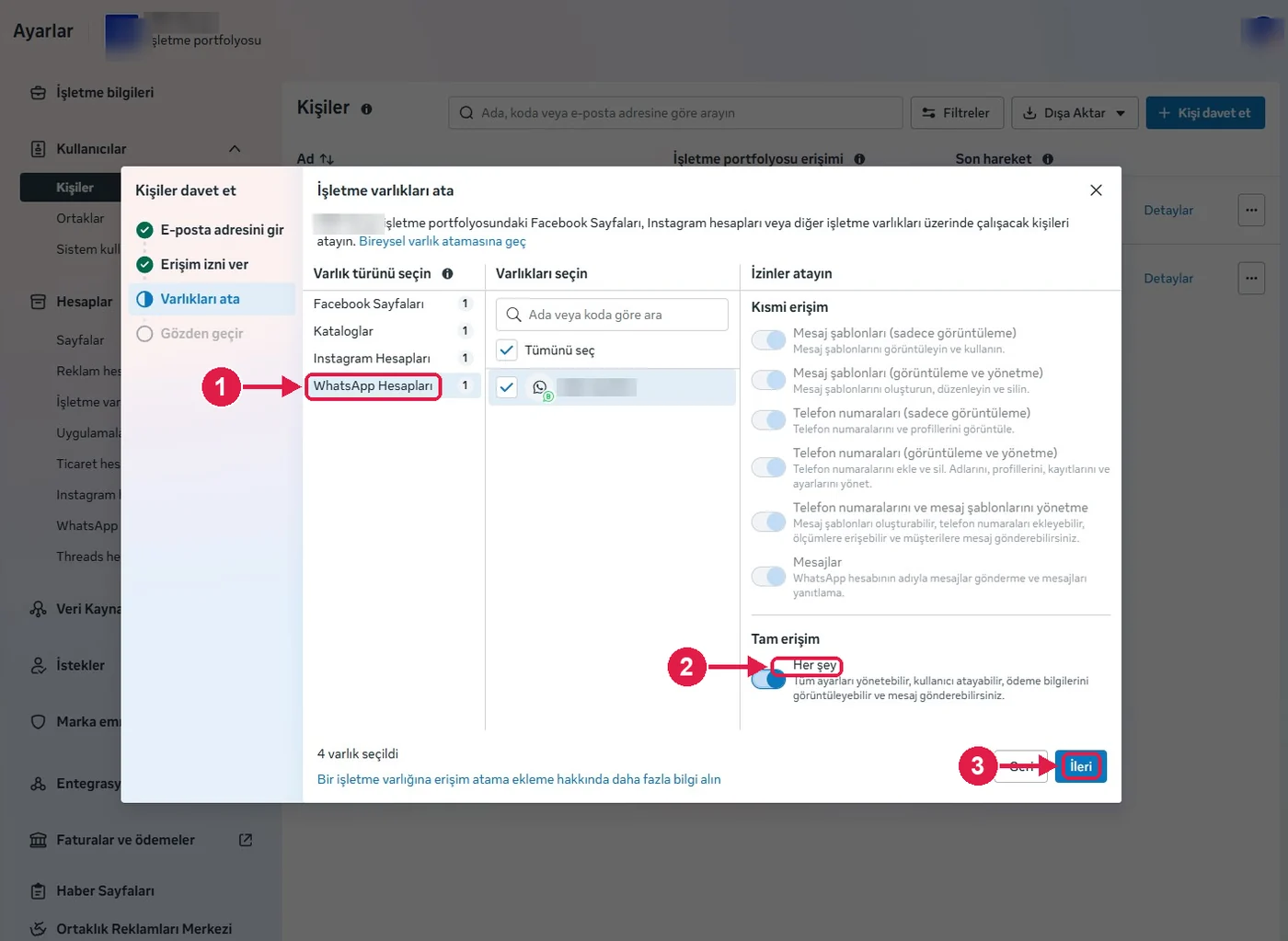
Adım 13 – WhatsApp hesabı
- Soldan “WhatsApp Hesapları”nı seçin ve kurumun hesabını işaretleyin.
- Mesaj şablonları ve telefon numaraları için izinleri iş kapsamına göre açın. “İleri” deyin.
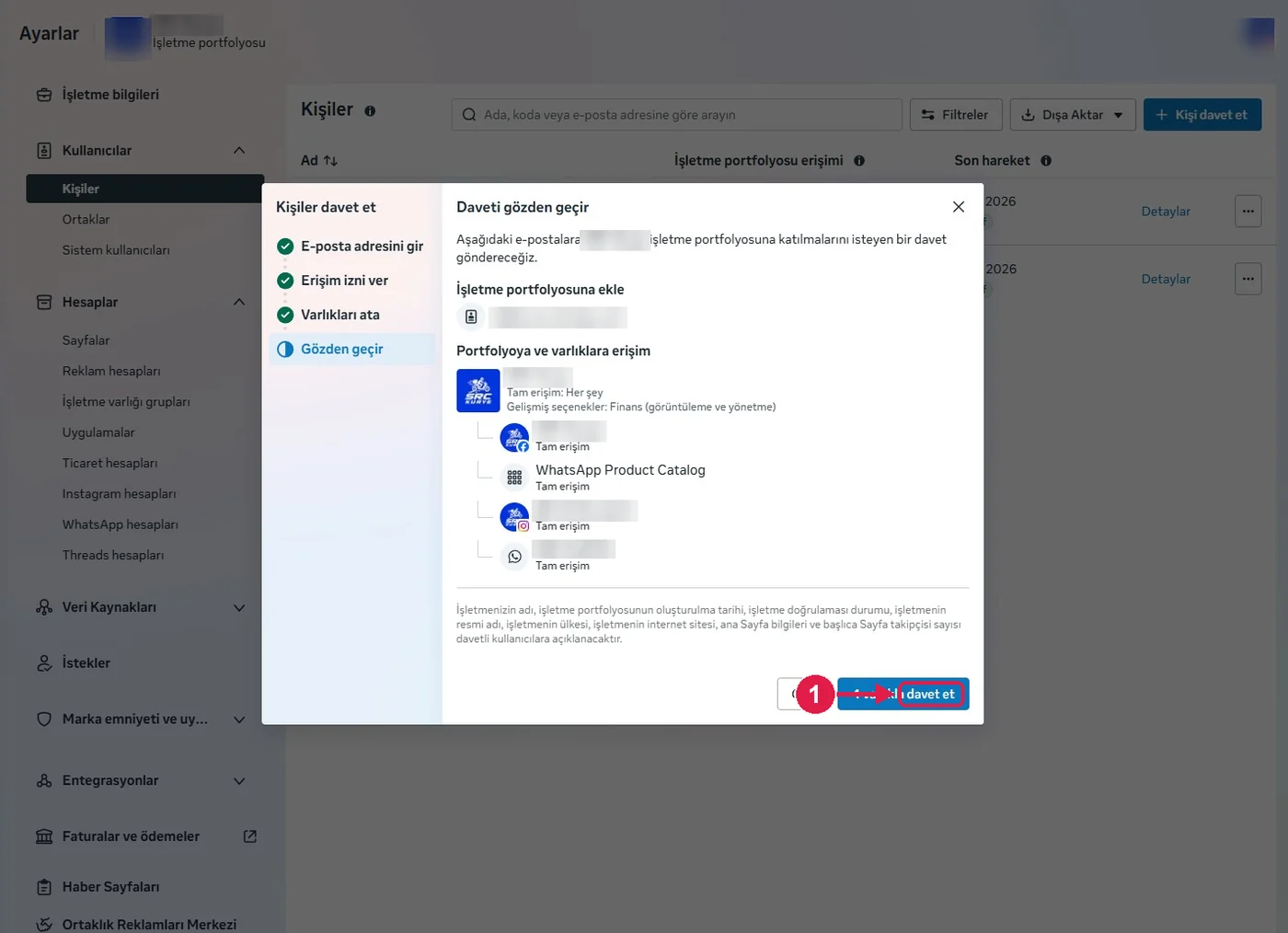
Adım 14 – Daveti gözden geçirin
- Son ekranda davet edilen adres ve atanan varlıklar listelenir.
- Adresi ve varlıkları bir kez daha kontrol edin, sonra “Davet et” düğmesine basın.
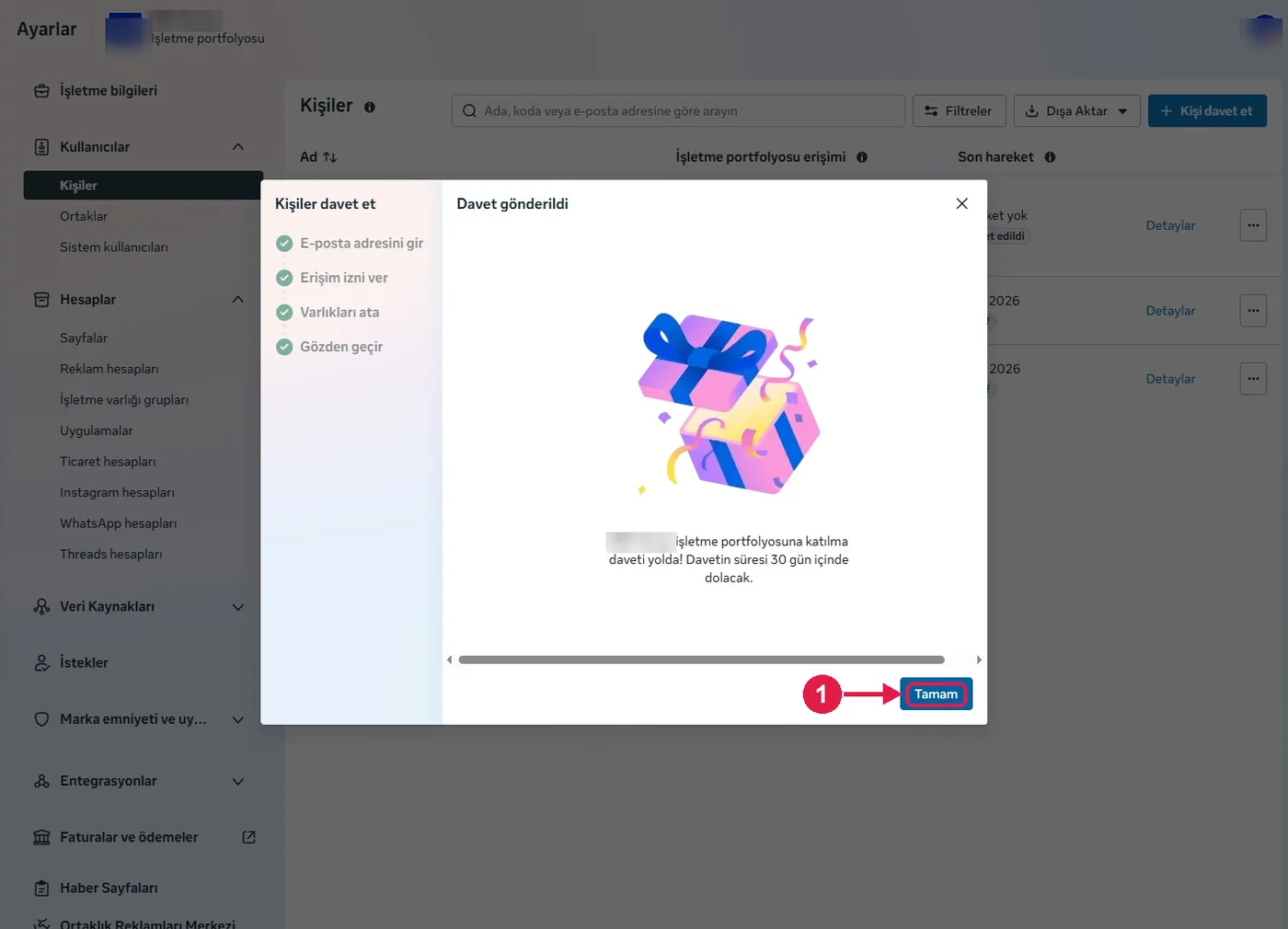
Adım 15 – Davet gönderildi
- “Davet gönderildi” ekranı işlemin tamamlandığını gösterir. Davetin süresi 30 gün içinde dolar.
- “Tamam” deyin ve Sürücü Medya’ya WhatsApp’tan haber verin.
- Erişimi istediğiniz zaman aynı “Kişiler” ekranından kaldırabilirsiniz.
Sürücü Kursu için bu adımlardan sonra ilk bakılacak yer
“Kişiler” ekranında davet edilen adresin karşısında atanmış varlıkları açın; Facebook sayfası, Instagram hesabı ve WhatsApp hesabının üçünün de listede olduğunu görün.
Sürücü Kursu için nelere dikkat etmeli?
- B sınıfı, motosiklet ve ağır vasıta gibi her ehliyet sınıfı sayfasını ayrı izleyin; hangi sınıfın ilgi gördüğünü görürsünüz.
- Kayıt dönemleri (yaz başı, yıl sonu) öncesi ve sonrasını karşılaştırın.
- WhatsApp ve telefon tıklamalarını ayrı ayrı sayın; aday çoğu zaman yazmayı seçer.
Kendiniz mi yapmalısınız?
Kayıt döneminin ortasında ölçümün bozuk olduğunu fark etmek, o dönemin reklam parasını kör harcamak demektir. Davet teyit edilmemiş bir adrese gönderilirse sayfanız ve hesaplarınız tanımadığınız birinin yönetimine açılır; varlık atanmadan bırakılırsa davet kabul edilse de kişi hiçbir şeyi göremez ve iş başlamaz. Bu işlere alışkınsanız sunumu izleyerek kendiniz kurabilirsiniz. Direksiyon başında ve kayıt masasında yeterince işiniz varsa, paketlerimizden birini alan sürücü kursları için bu işi paket kapsamında biz yürütüyoruz. Hesap sizin adınıza açılır.
kaynak olarak ekleyin