
DMCA, internette yayımlanan özgün içeriğin izinsiz kopyalanmasına karşı kaldırma talebinde bulunmayı sağlayan düzenlemenin kısa adıdır. DMCA.com ise sitenizi kayıt altına alıp sayfalarınıza koruma rozeti eklemenizi ve kopyalanan içerik için başvuru yapmanızı kolaylaştıran bir hizmettir; temel kaydı ücretsizdir. Sürücü Kursu web sitesi için kurulum 11 adımda tamamlanır. Sürücü kursu sitelerinde en sık kopyalanan içerikler ücret sayfası, sınav süreci anlatımı ve kendi çektiğiniz araç ve sınıf fotoğraflarıdır. DMCA kaydı, kopyalandığını gördüğünüzde arama motoruna yapacağınız başvurunun dayanağını önceden hazırlar. Site kayıt altına alınmadan içerik kopyalanırsa başvuruda içeriğin size ait olduğunu göstermek zorlaşır; rozet kodu yanlış eklenirse rozet görünür ama sayfalar korumaya alınmış sayılmaz.
Bu içerikte:
Bu içeriği farklı bir yapay zekâ aracında özetle:
Sürücü Kursu Web Sitesi için DMCA Kaydı ve Koruma Rozeti Kurulumu – 11 Adımda Resimli Anlatım – 11 adımda
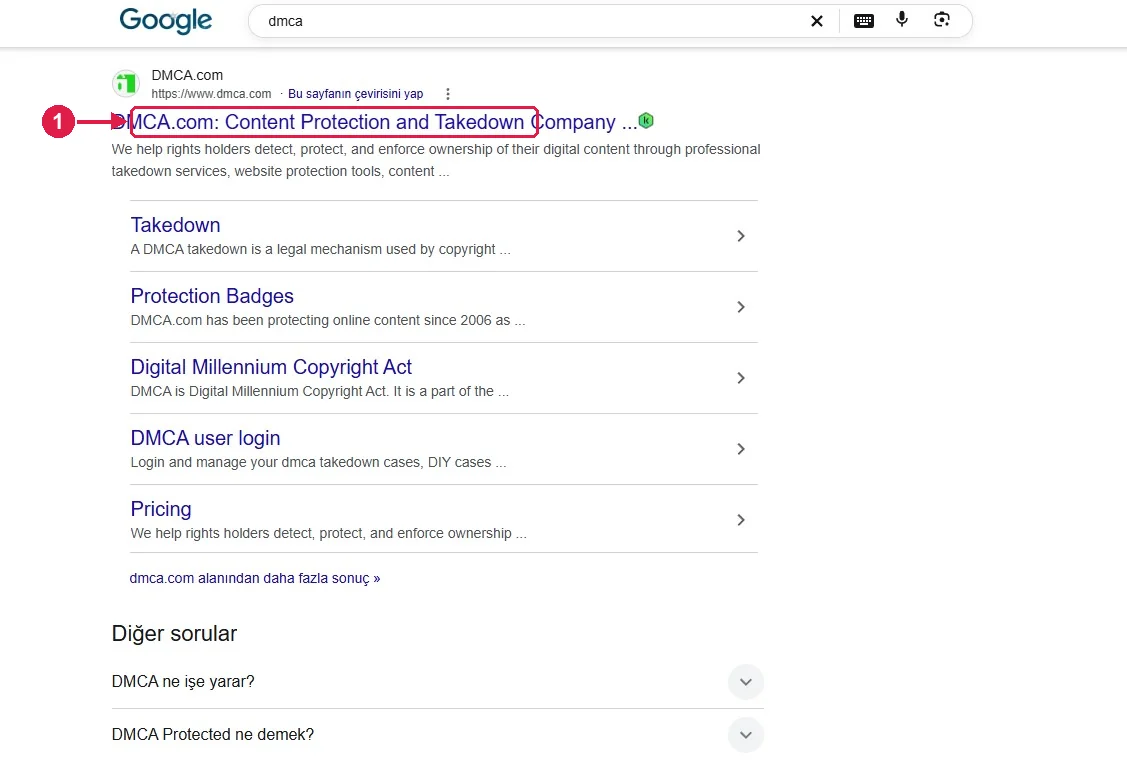
- DMCA.com’u açın Google’da “dmca” yazın ve dmca.com adresli sonuca tıklayın. DMCA.com özel bir şirkettir; resmî bir tescil kurumu değildir. Sunduğu rozet ve kaldırma hizmeti, içeriğinizin size ait olduğunu göstermenize ve kopyalandığında başvuru yapmanıza yardımcı olur.
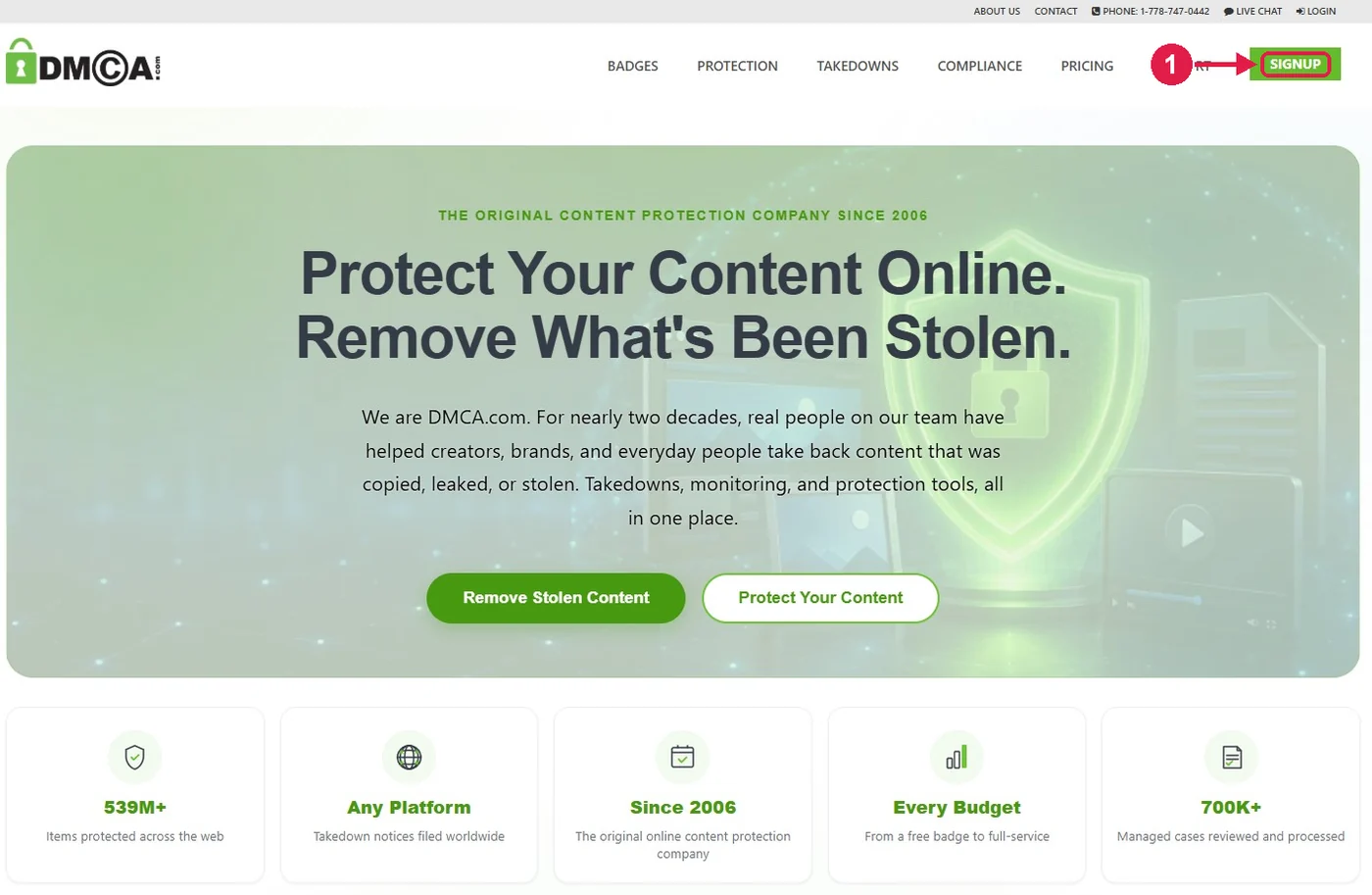
- Kayıt olun Sağ üstteki yeşil “SIGNUP” düğmesine basın. Sayfa İngilizcedir; tarayıcınızın çeviri özelliğini kullanabilirsiniz.
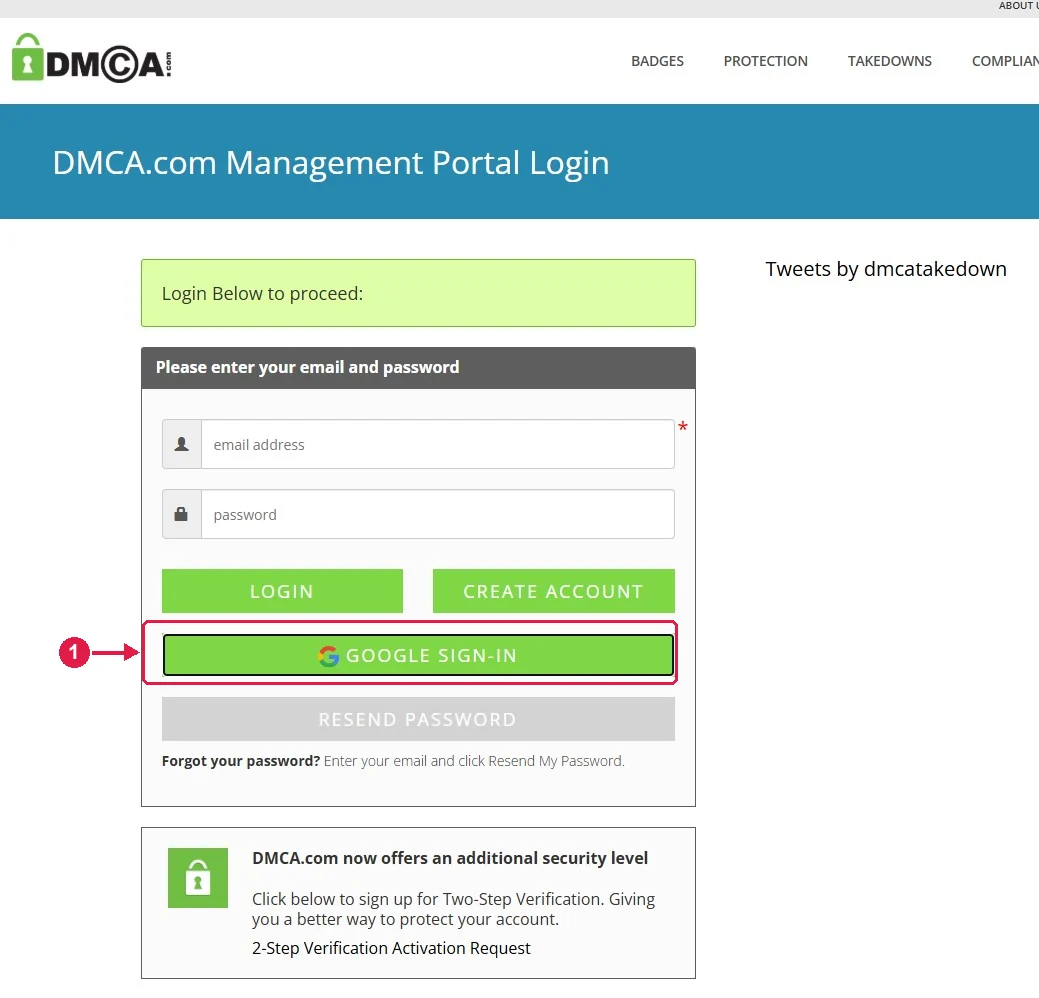
- Google ile giriş yapın Giriş ekranında “GOOGLE SIGN-IN” düğmesine basın. Ayrı bir şifre belirlemeniz gerekmez. E-posta ve şifreyle kayıt olmak isterseniz “CREATE ACCOUNT” düğmesini kullanın.
- Hesabınızı seçin Açılan pencerede kurumun Google hesabına tıklayın. Hesap sitenizin sahibi olan kuruma ait olmalı; çalışanın kişisel hesabını kullanmayın.
- Paylaşımı onaylayın Google, adınızın ve e-posta adresinizin dmca.com ile paylaşılacağını bildirir. “Devam” düğmesine basın.
- Oturum açmayı tamamlayın İkinci pencerede “Devam Et” düğmesine basın.
- Girişi bekleyin “Authenticating…” yazısı göründüğünde birkaç saniye bekleyin; panel kendiliğinden açılır.
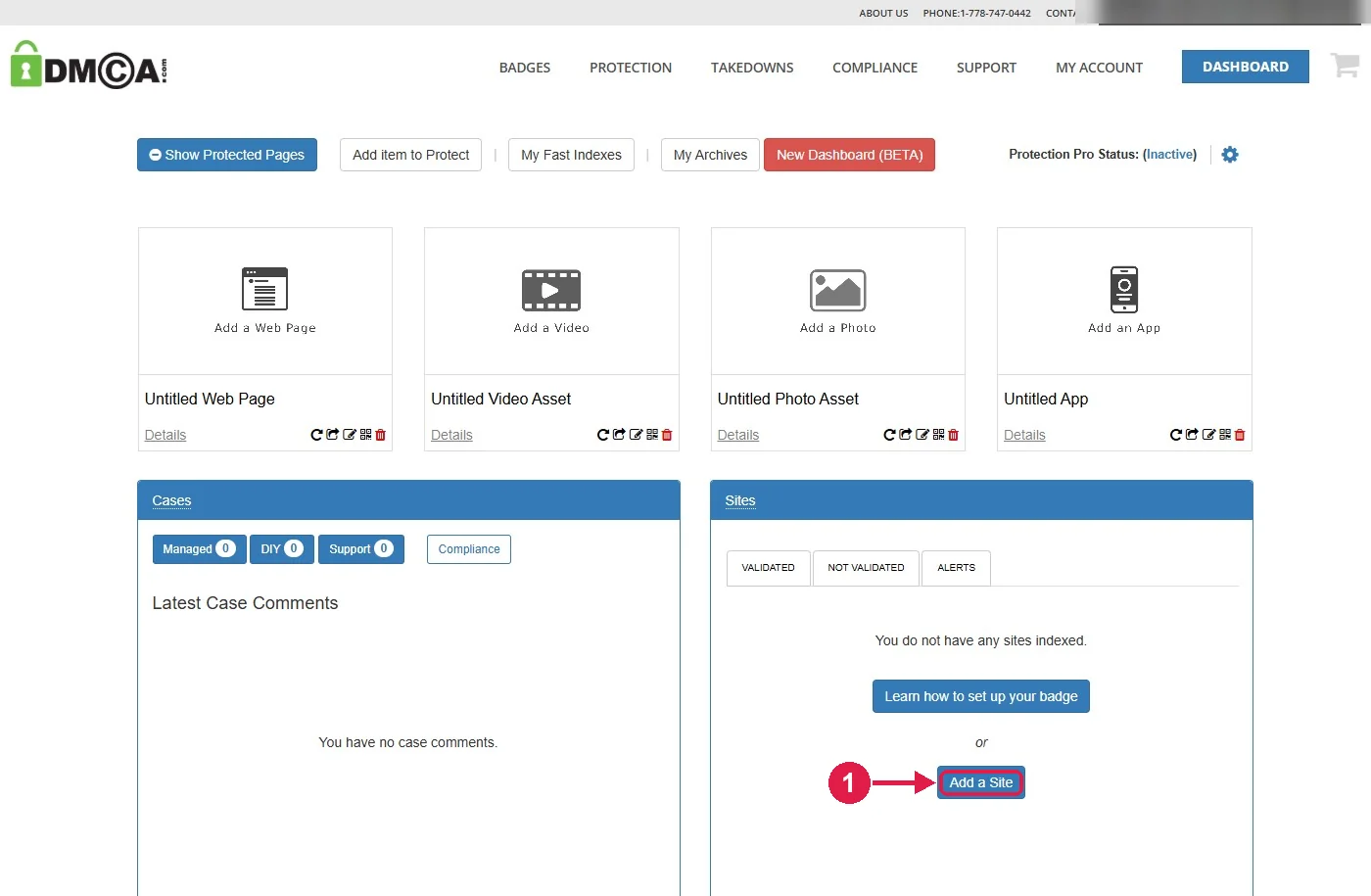
- Sitenizi ekleyin Panelde “Sites” kutusundaki “Add a Site” düğmesine basın. Sitenizin adresini yazıp kaydedin.
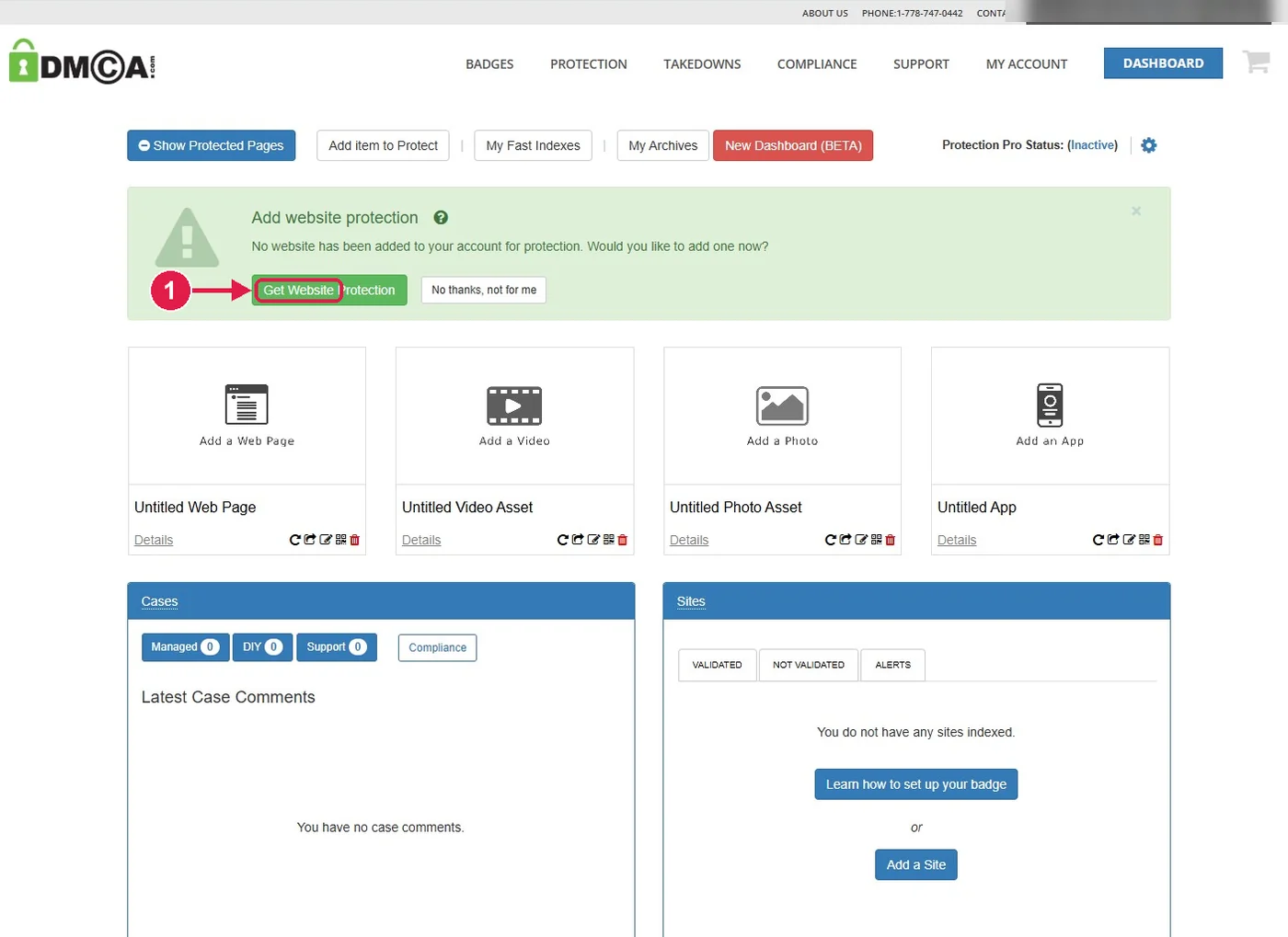
- Site korumasını başlatın Üstte beliren yeşil kutuda “Get Website Protection” düğmesine basın. Ücretli paket önerilirse “No thanks” ile geçebilirsiniz; ücretsiz rozet başlangıç için yeterlidir.
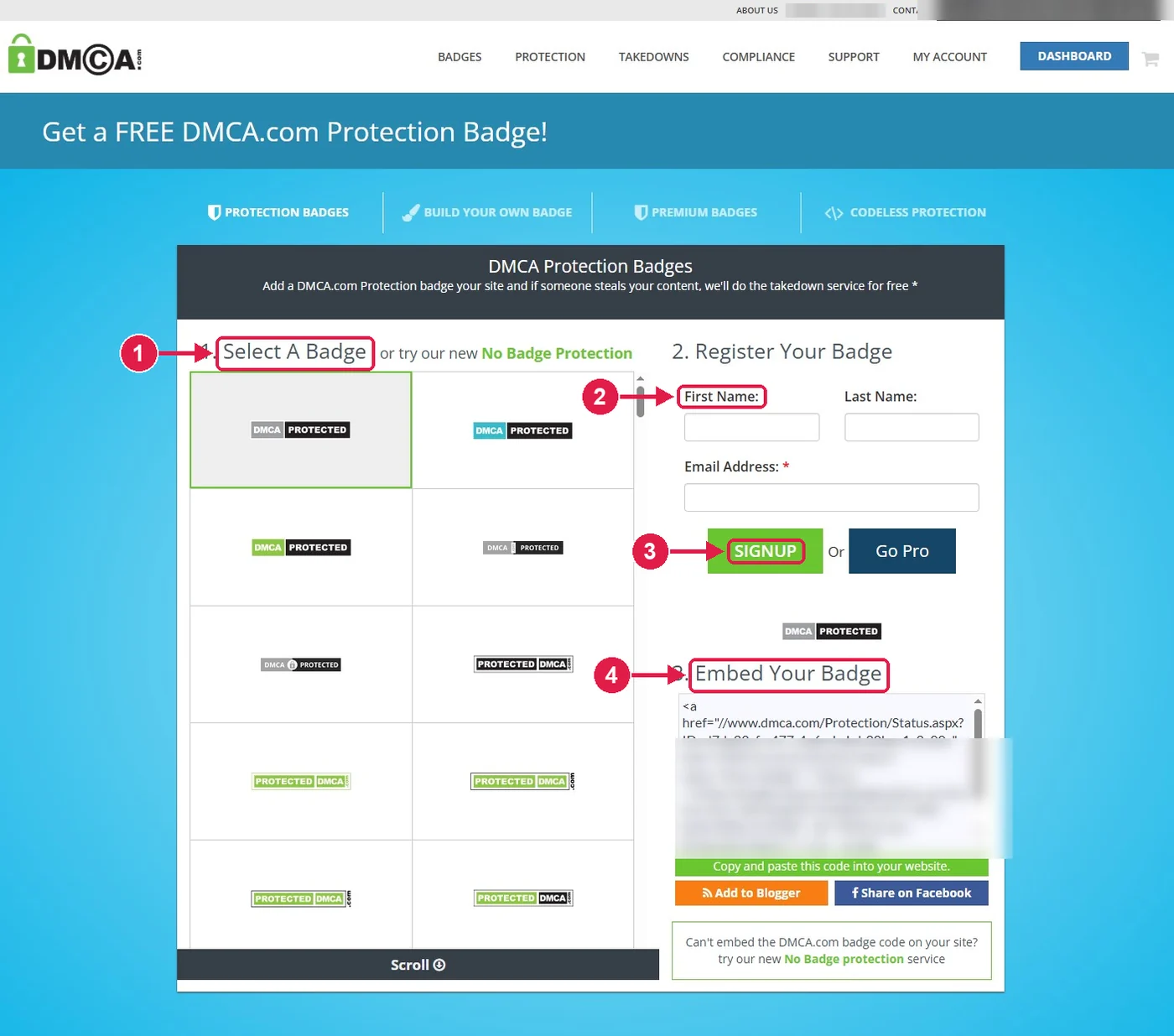
- Rozeti seçin ve kodu alın Soldan sitenizin tasarımına uyan bir rozet seçin. Adınızı ve e-posta adresinizi yazıp “SIGNUP” düğmesine basın. “Embed Your Badge” kutusundaki kodu kopyalayıp sitenizi hazırlayan kişiye iletin. Kod genellikle sitenin alt bilgisine eklenir; örnekte kod gizlenmiştir.
- Rozet eklendikten sonra Sitenizdeki rozete tıklayın. Açılan sayfada alan adınız ve “Protected” durumu görünüyorsa kurulum tamamdır. İçeriğiniz başka bir sitede izinsiz yayımlanırsa kopyalanan sayfanın ve sizin özgün sayfanızın adreslerini, ekran görüntülerini ve yayın tarihlerini saklayın; başvuruda bunlar istenir. Sitesini Sürücü Medya’nın özel tasarımla hazırladığı kurumlarda bu kaydı birlikte yaparız.
Sürücü kursu sitelerinde en sık kopyalanan içerikler ücret sayfası, sınav süreci anlatımı ve kendi çektiğiniz araç ve sınıf fotoğraflarıdır. DMCA kaydı, kopyalandığını gördüğünüzde arama motoruna yapacağınız başvurunun dayanağını önceden hazırlar.
DMCA nedir?
DMCA, internette yayımlanan özgün içeriğin izinsiz kopyalanmasına karşı kaldırma talebinde bulunmayı sağlayan düzenlemenin kısa adıdır. DMCA.com ise sitenizi kayıt altına alıp sayfalarınıza koruma rozeti eklemenizi ve kopyalanan içerik için başvuru yapmanızı kolaylaştıran bir hizmettir; temel kaydı ücretsizdir.
Sürücü Kursu için DMCA ne işe yarar?
- İçeriğin size ait olduğunu ve yayın tarihini gösteren bir kayıt oluşur.
- Rozet, içeriği kopyalamayı düşünenler için caydırıcıdır.
- Kopyalanan sayfa için arama motoruna yapılacak kaldırma başvurusu kolaylaşır.
- Kurulum bir kez yapılır; rozet bütün sayfalarda görünür.
Sürücü Kursu için örnek bir durum
Bir kurs, kendi yazdığı “direksiyon sınavında nelere dikkat edilir” metnini komşu ilçedeki bir sitenin sayfasında, fotoğraflarıyla birlikte görüyor. Kayıtlı olduğu için özgün sayfanın yayın tarihini gösterip arama motoruna kaldırma başvurusu yapabiliyor.
Başlamadan önce gerekenler
Kurumun kendi Google hesabı ya da e-posta adresi, sitenizin adresi ve rozet kodunu siteye ekleyebilecek kişi.
DMCA kurulumu – 11 adımda resimli anlatım
Aşağıdaki ekran görüntülerinde tıklanacak yerler numarayla işaretlidir. Aynı adımların yalnızca ekranlardan oluşan kısa hâli DMCA kurulum sunumunda durur.
Adım 1 – DMCA.com’u açın
- Google’da “dmca” yazın ve dmca.com adresli sonuca tıklayın.
- DMCA.com özel bir şirkettir; resmî bir tescil kurumu değildir. Sunduğu rozet ve kaldırma hizmeti, içeriğinizin size ait olduğunu göstermenize ve kopyalandığında başvuru yapmanıza yardımcı olur.
Adım 2 – Kayıt olun
- Sağ üstteki yeşil “SIGNUP” düğmesine basın.
- Sayfa İngilizcedir; tarayıcınızın çeviri özelliğini kullanabilirsiniz.
Adım 3 – Google ile giriş yapın
- Giriş ekranında “GOOGLE SIGN-IN” düğmesine basın. Ayrı bir şifre belirlemeniz gerekmez.
- E-posta ve şifreyle kayıt olmak isterseniz “CREATE ACCOUNT” düğmesini kullanın.
Adım 4 – Hesabınızı seçin
- Açılan pencerede kurumun Google hesabına tıklayın.
- Hesap sitenizin sahibi olan kuruma ait olmalı; çalışanın kişisel hesabını kullanmayın.
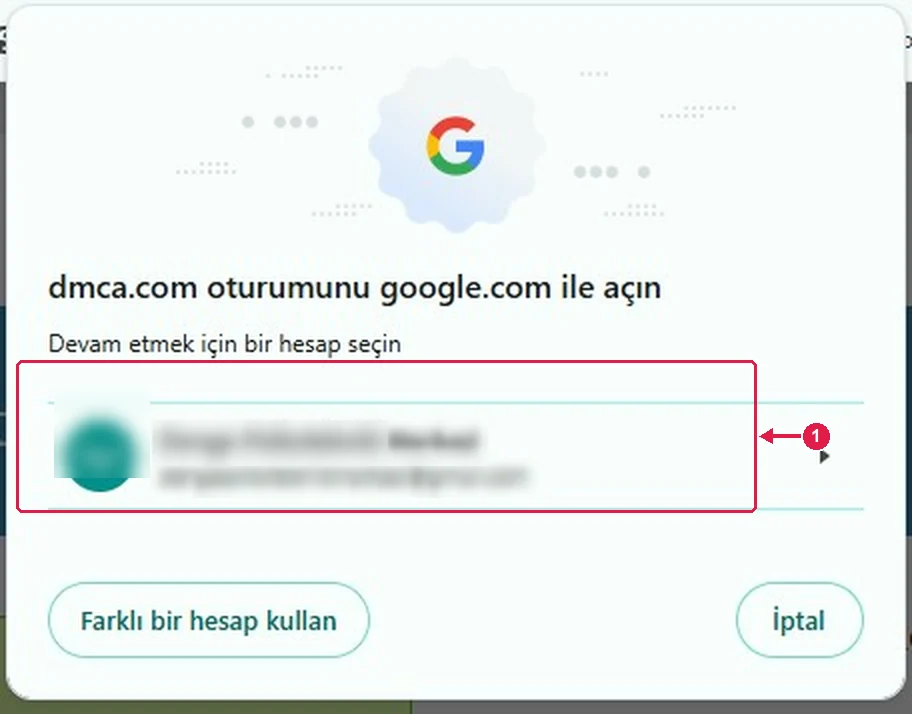
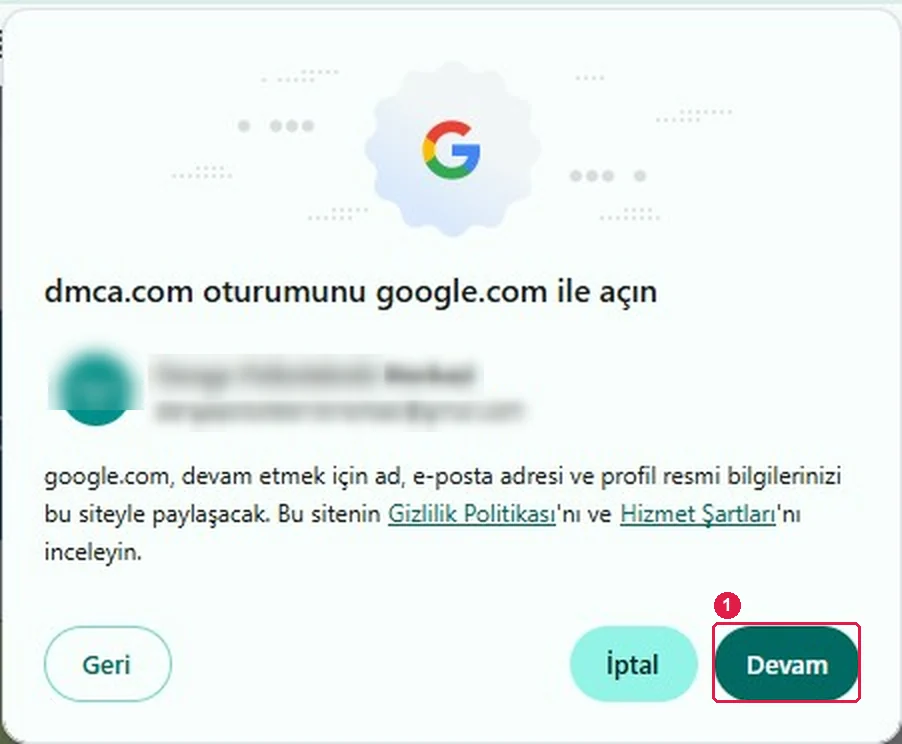
Adım 5 – Paylaşımı onaylayın
- Google, adınızın ve e-posta adresinizin dmca.com ile paylaşılacağını bildirir.
- “Devam” düğmesine basın.
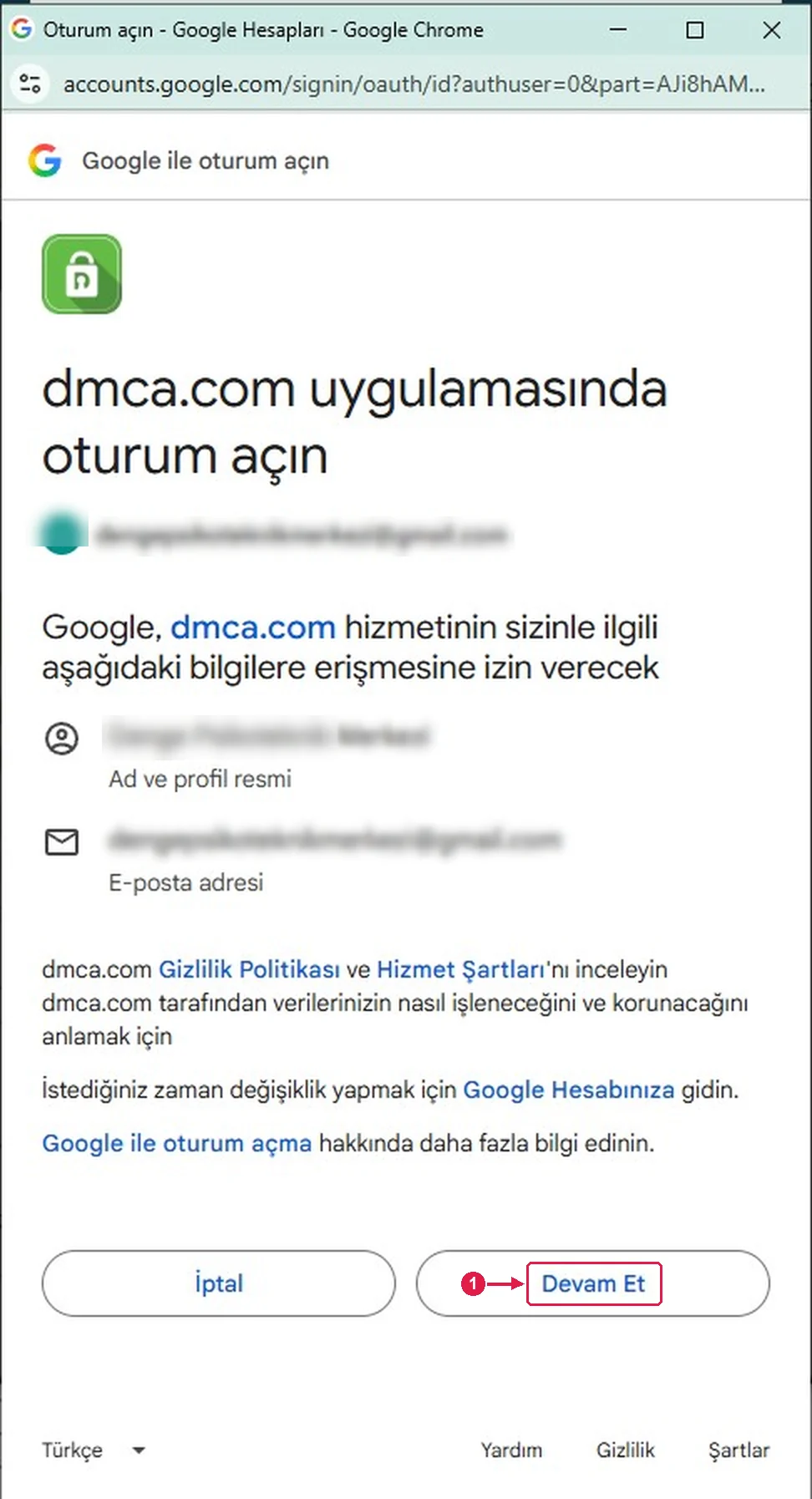
Adım 6 – Oturum açmayı tamamlayın
- İkinci pencerede “Devam Et” düğmesine basın.
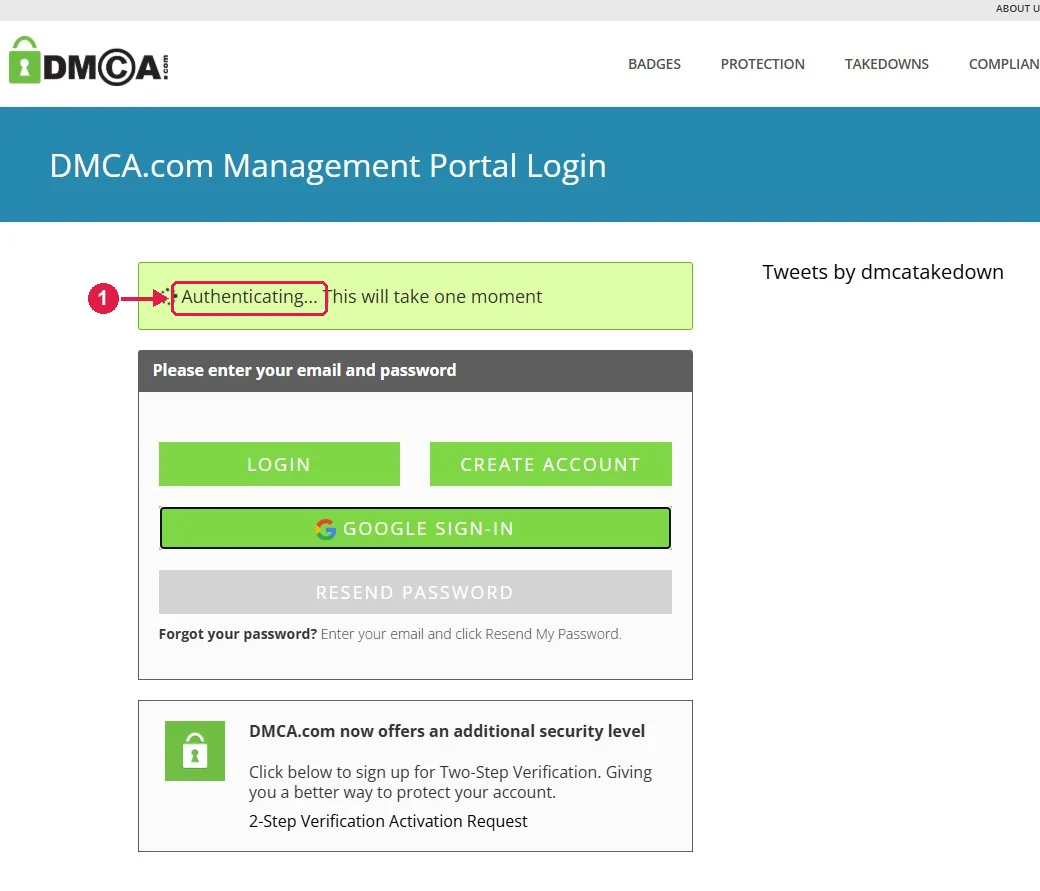
Adım 7 – Girişi bekleyin
- “Authenticating…” yazısı göründüğünde birkaç saniye bekleyin; panel kendiliğinden açılır.
Adım 8 – Sitenizi ekleyin
- Panelde “Sites” kutusundaki “Add a Site” düğmesine basın.
- Sitenizin adresini yazıp kaydedin.
Adım 9 – Site korumasını başlatın
- Üstte beliren yeşil kutuda “Get Website Protection” düğmesine basın.
- Ücretli paket önerilirse “No thanks” ile geçebilirsiniz; ücretsiz rozet başlangıç için yeterlidir.
Adım 10 – Rozeti seçin ve kodu alın
- Soldan sitenizin tasarımına uyan bir rozet seçin.
- Adınızı ve e-posta adresinizi yazıp “SIGNUP” düğmesine basın.
- “Embed Your Badge” kutusundaki kodu kopyalayıp sitenizi hazırlayan kişiye iletin. Kod genellikle sitenin alt bilgisine eklenir; örnekte kod gizlenmiştir.
Adım 11 – Rozet eklendikten sonra
- Sitenizdeki rozete tıklayın. Açılan sayfada alan adınız ve “Protected” durumu görünüyorsa kurulum tamamdır.
- İçeriğiniz başka bir sitede izinsiz yayımlanırsa kopyalanan sayfanın ve sizin özgün sayfanızın adreslerini, ekran görüntülerini ve yayın tarihlerini saklayın; başvuruda bunlar istenir.
- Sitesini Sürücü Medya’nın özel tasarımla hazırladığı kurumlarda bu kaydı birlikte yaparız.
Sürücü Kursu için kurulumdan sonra ilk bakılacak yer
Rozete tıklayın ve açılan sayfada alan adınızın “korunuyor” durumunda göründüğünü kontrol edin; sonra ücret ve sınav süreci sayfalarının korunan sayfalar listesinde olduğuna bakın.
Sürücü Kursu için nelere dikkat etmeli?
- B sınıfı, motosiklet ve ağır vasıta gibi her ehliyet sınıfı sayfasını ayrı izleyin; hangi sınıfın ilgi gördüğünü görürsünüz.
- Kayıt dönemleri (yaz başı, yıl sonu) öncesi ve sonrasını karşılaştırın.
- WhatsApp ve telefon tıklamalarını ayrı ayrı sayın; aday çoğu zaman yazmayı seçer.
Kendiniz mi kurmalısınız?
Kayıt döneminin ortasında ölçümün bozuk olduğunu fark etmek, o dönemin reklam parasını kör harcamak demektir. Site kayıt altına alınmadan içerik kopyalanırsa başvuruda içeriğin size ait olduğunu göstermek zorlaşır; rozet kodu yanlış eklenirse rozet görünür ama sayfalar korumaya alınmış sayılmaz. Bu işlere alışkınsanız sunumu izleyerek kendiniz kurabilirsiniz. Direksiyon başında ve kayıt masasında yeterince işiniz varsa, paketlerimizden birini alan sürücü kursları için kurulumu biz yapıyoruz ve ayrıca ücret almıyoruz. Hesap sizin adınıza açılır.
kaynak olarak ekleyin