

Yandex Metrica, Yandex’in ücretsiz ziyaretçi ölçüm aracıdır. Ziyaret sayılarının yanında tıklama haritası, kaydırma haritası ve oturum kaydı sunar; Analytics’e ek ya da alternatif olarak kullanılır. SRC Kursu web sitesi için kurulum 14 adımda tamamlanır. Uluslararası taşımacılıkla uğraşan sürücülerin bir bölümü Yandex kullanır. SRC kursu sitesinde Metrica, bu ziyaretçilerin hangi belge sayfasına geldiğini ve arama düğmesine basıp basmadığını gösterir. Sayaç kodu onay beklemeden çalışırsa KVKK açısından sorun doğar; oturum kaydı açıkken form alanları gizlenmezse ziyaretçinin yazdığı bilgiler kayda girer.
Bu içerikte:
Bu içeriği farklı bir yapay zekâ aracında özetle:
SRC Kursu Web Sitesi için Yandex Metrica Kurulumu – 14 Adımda Resimli Anlatım – 14 adımda
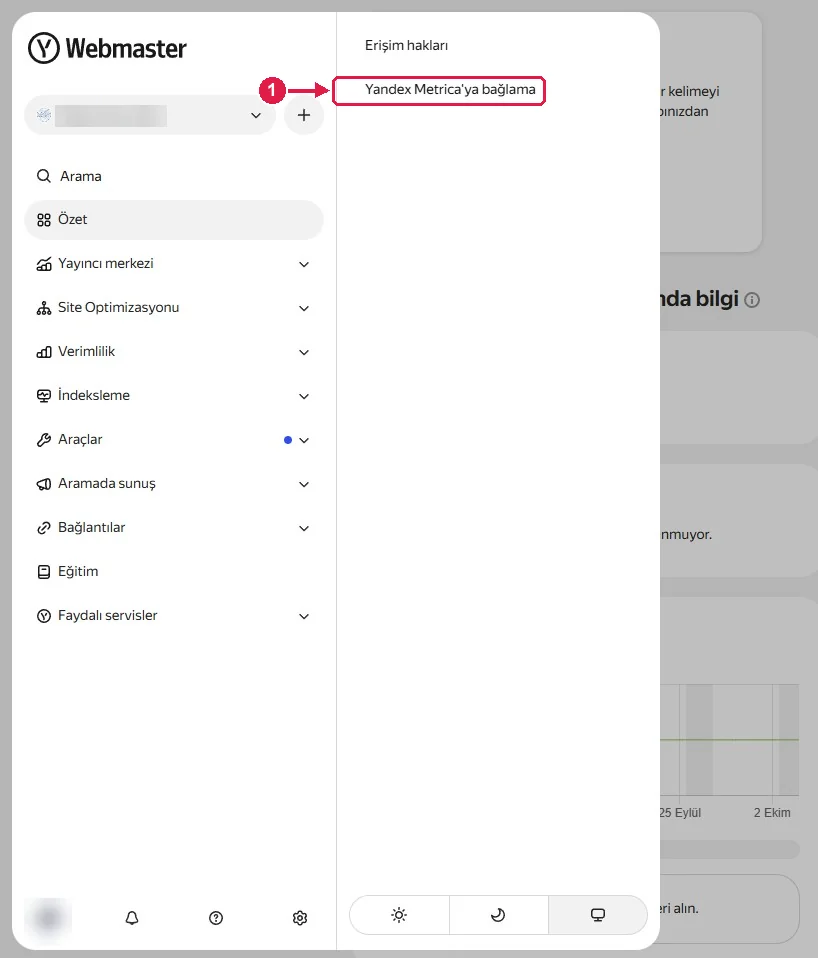
- Webmaster’dan Metrica’ya geçin Yandex Webmaster’da sol alttaki çark simgesine tıklayın. Açılan menüden “Yandex Metrica’ya bağlama” satırını seçin. Doğrudan metrica.yandex.com adresini de açabilirsiniz.
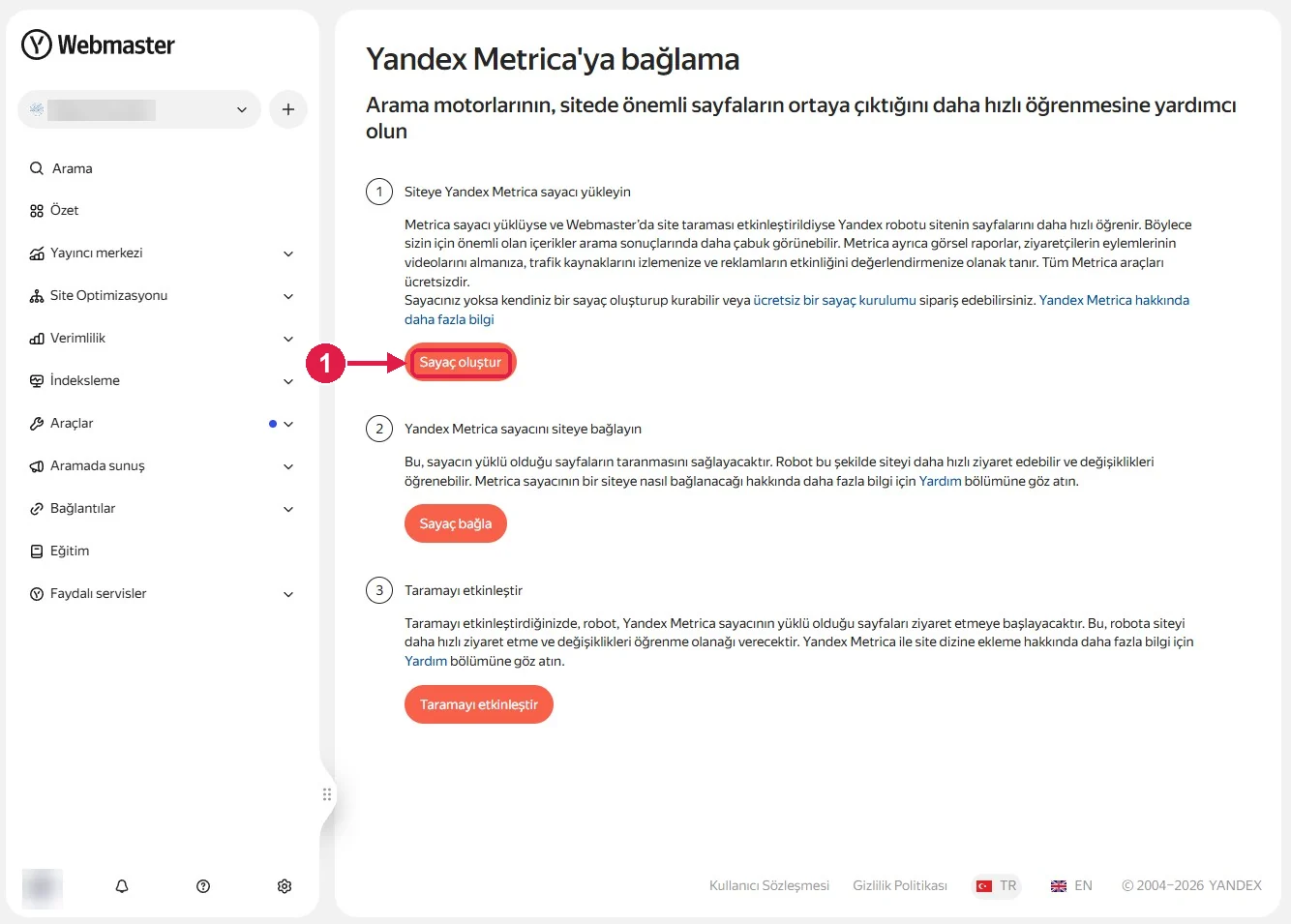
- Sayaç oluşturun Birinci adımdaki “Sayaç oluştur” düğmesine basın.
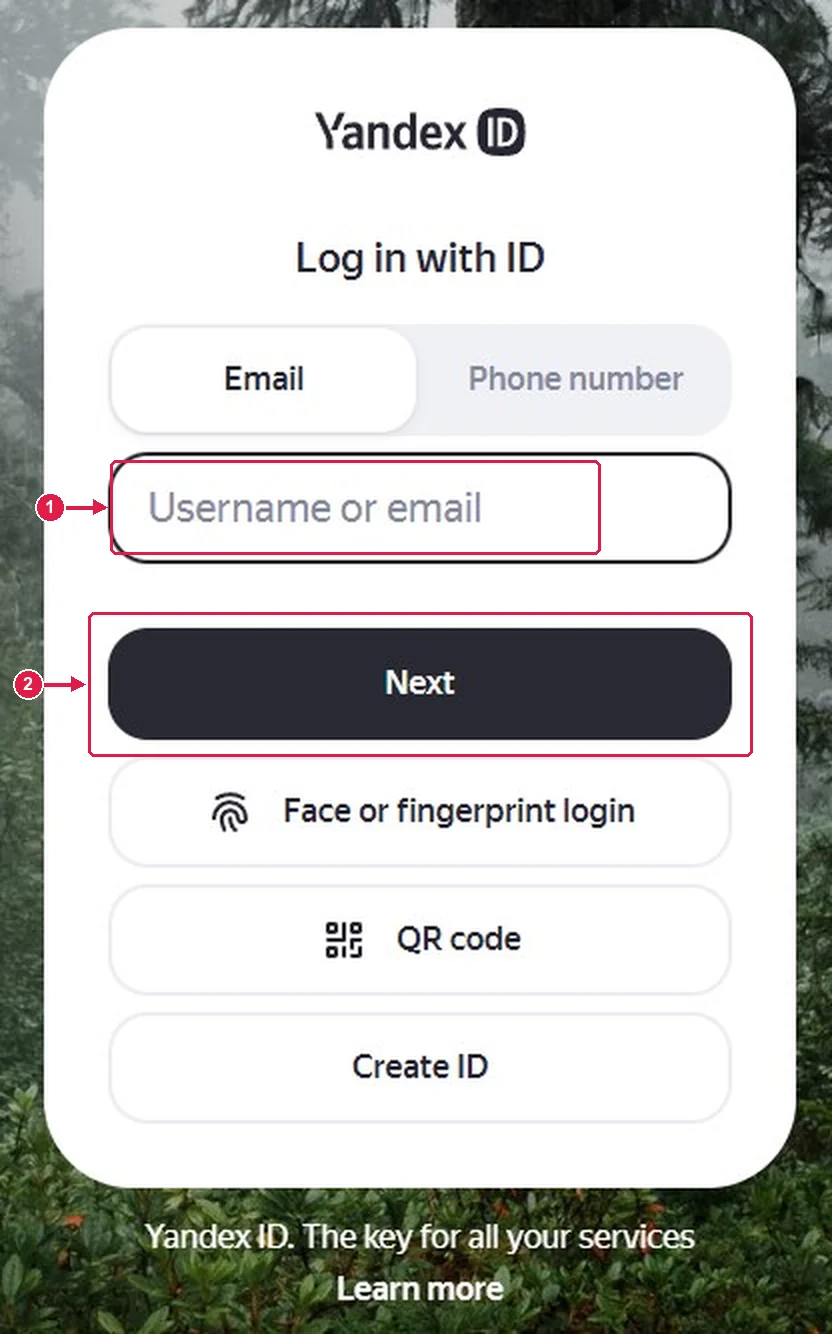
- Yandex hesabıyla giriş yapın Kurumun Yandex kullanıcı adını yazın ve “Next” düğmesine basın.
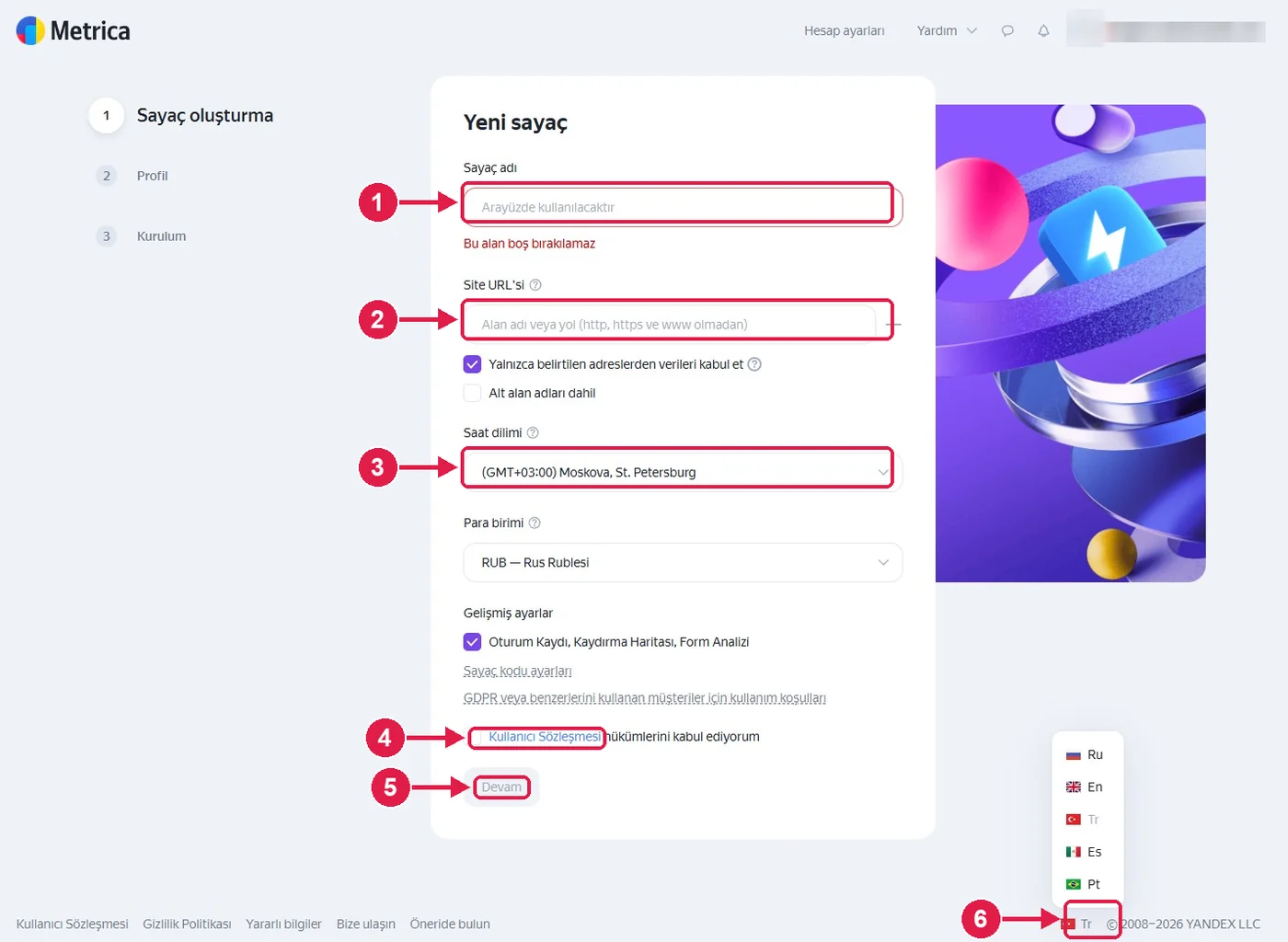
- Sayaç bilgilerini doldurun “Sayaç adı” alanına kurum adını, “Site URL’si” alanına alan adınızı yazın. Saat dilimi Moskova olarak gelir; listeden İstanbul’u seçin. Para birimini Türk lirası yapın. Kullanıcı sözleşmesi kutusunu işaretleyip “Devam” düğmesine basın. Sayfa Rusça ya da başka bir dilde açıldıysa sağ alttaki dil düğmesine tıklayıp listeden “Tr”yi seçin; ekran Türkçeye döner.
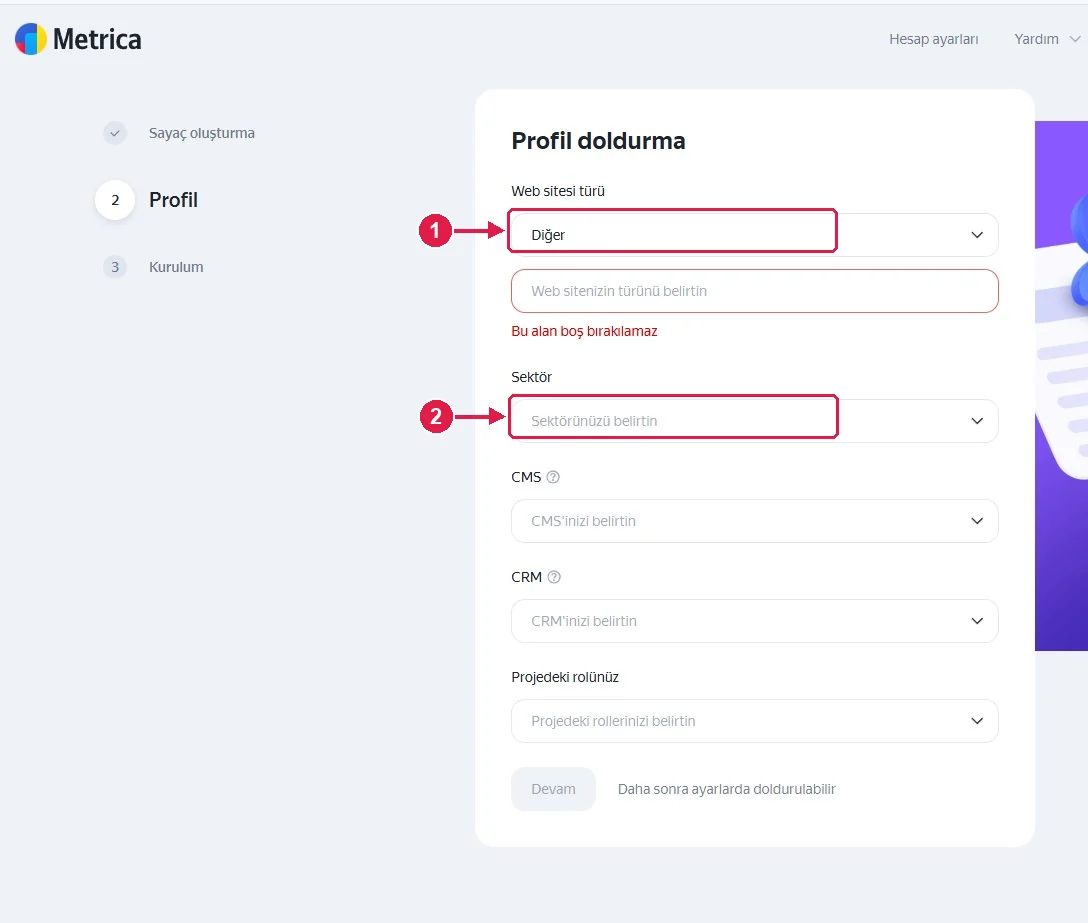
- Profil bilgileri “Web sitesi türü” ve “Sektör” alanlarını doldurun. Kurslar için sektör “Eğitim”dir. CMS ve CRM alanlarında bilmediğiniz seçenek için “Diğer”i seçebilirsiniz.
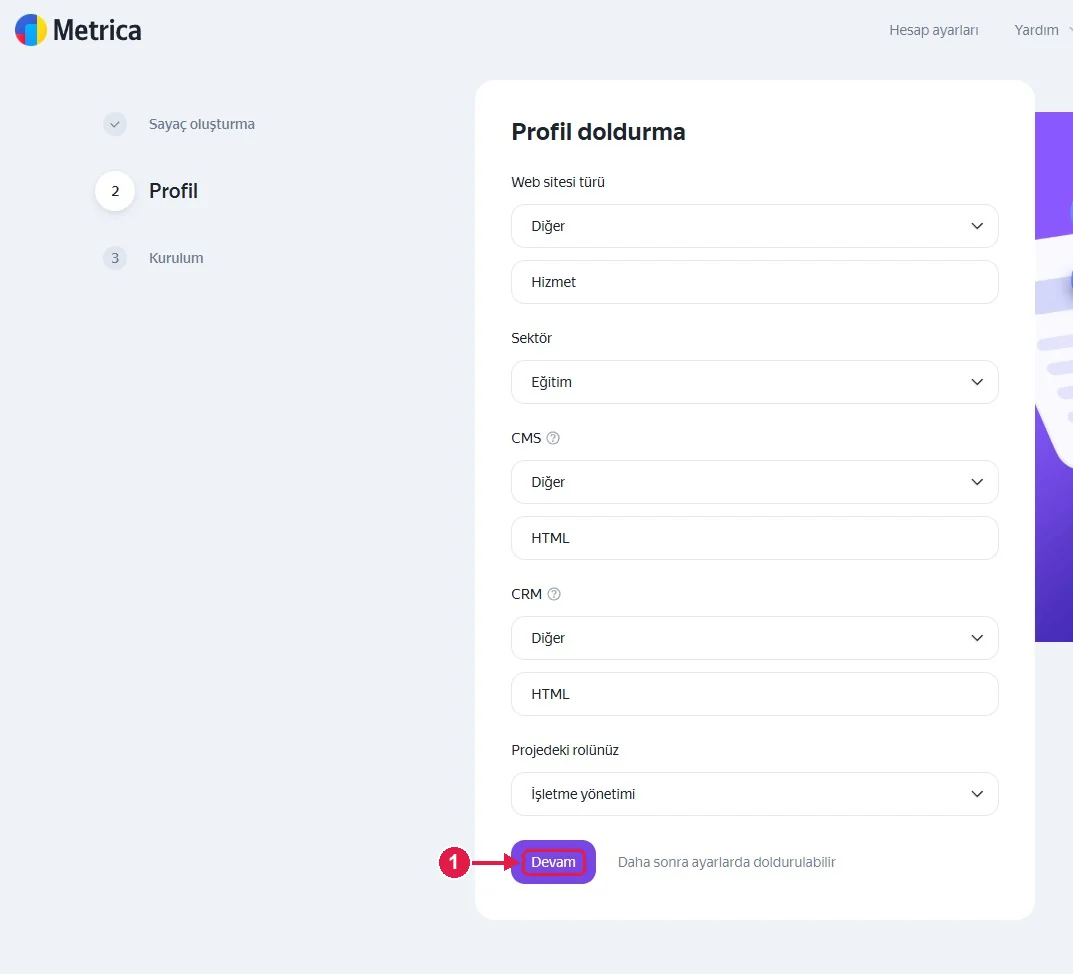
- Devam edin Alanlar dolduğunda alttaki “Devam” düğmesi etkinleşir; basın.
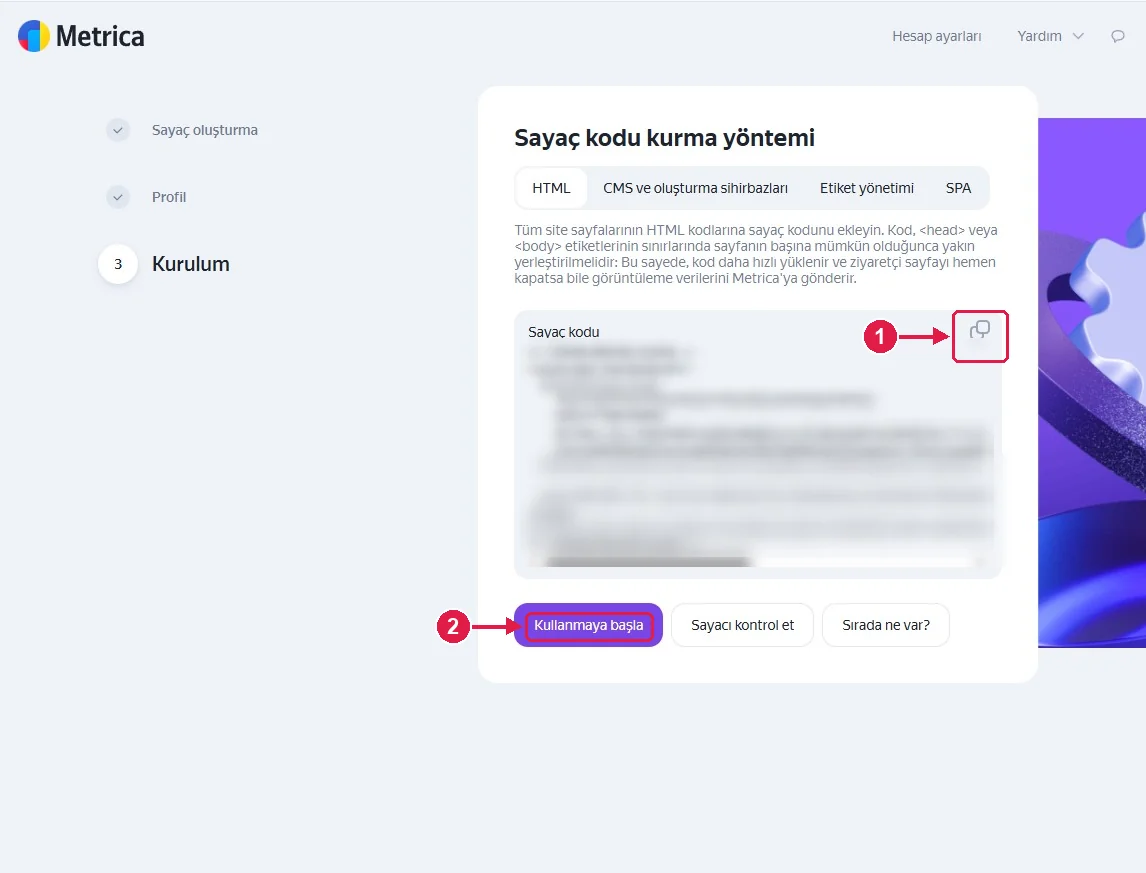
- Sayaç kodunu alın “HTML” sekmesinde sitenize eklenecek kod görünür; örnekte kod gizlenmiştir. Sağ üstteki işaretli kopyalama simgesiyle kopyalayıp sitenizi hazırlayan kişiye iletin. Kod, ziyaretçi çerez bildiriminde onay verdikten sonra çalışacak biçimde eklenmelidir. “Kullanmaya başla” düğmesine basın.
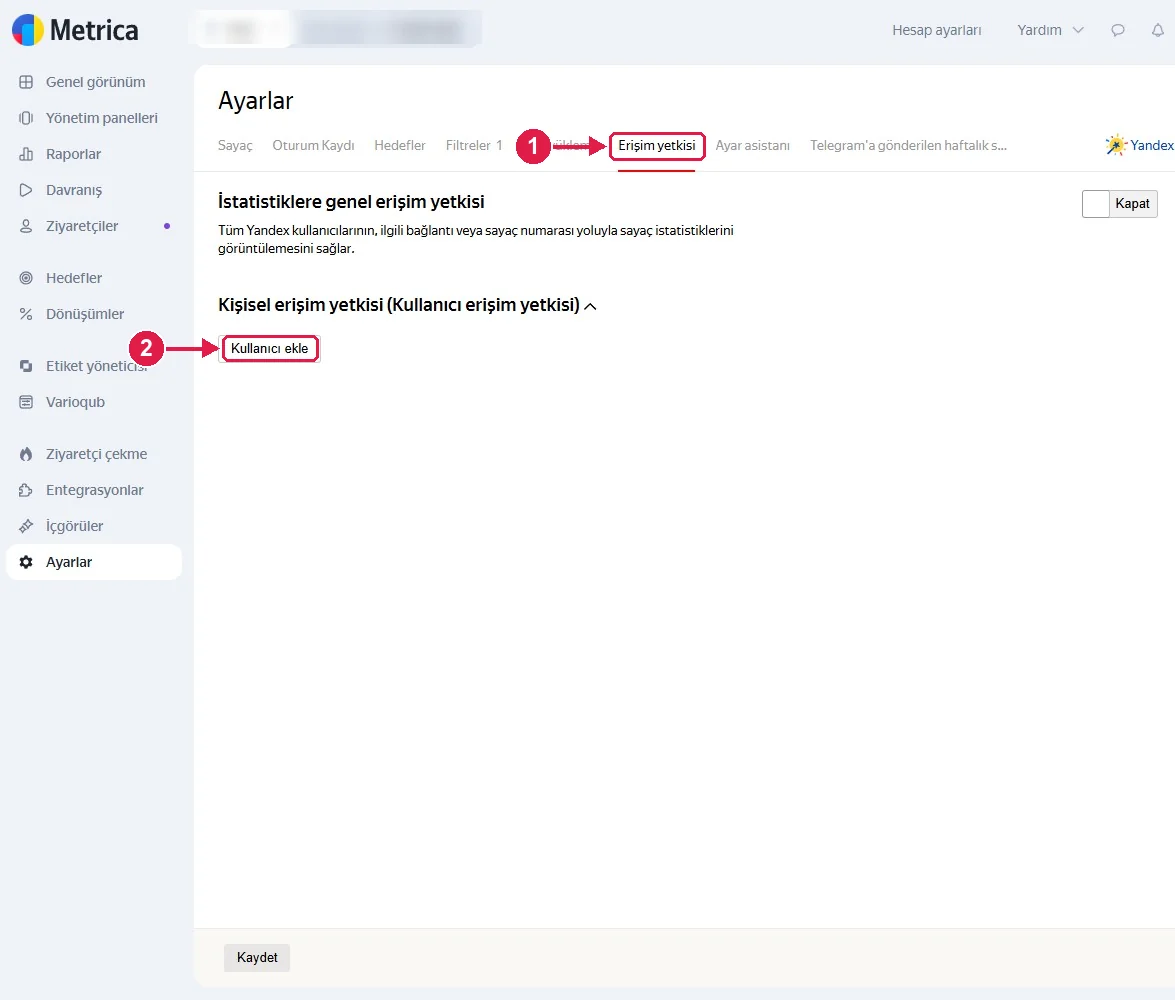
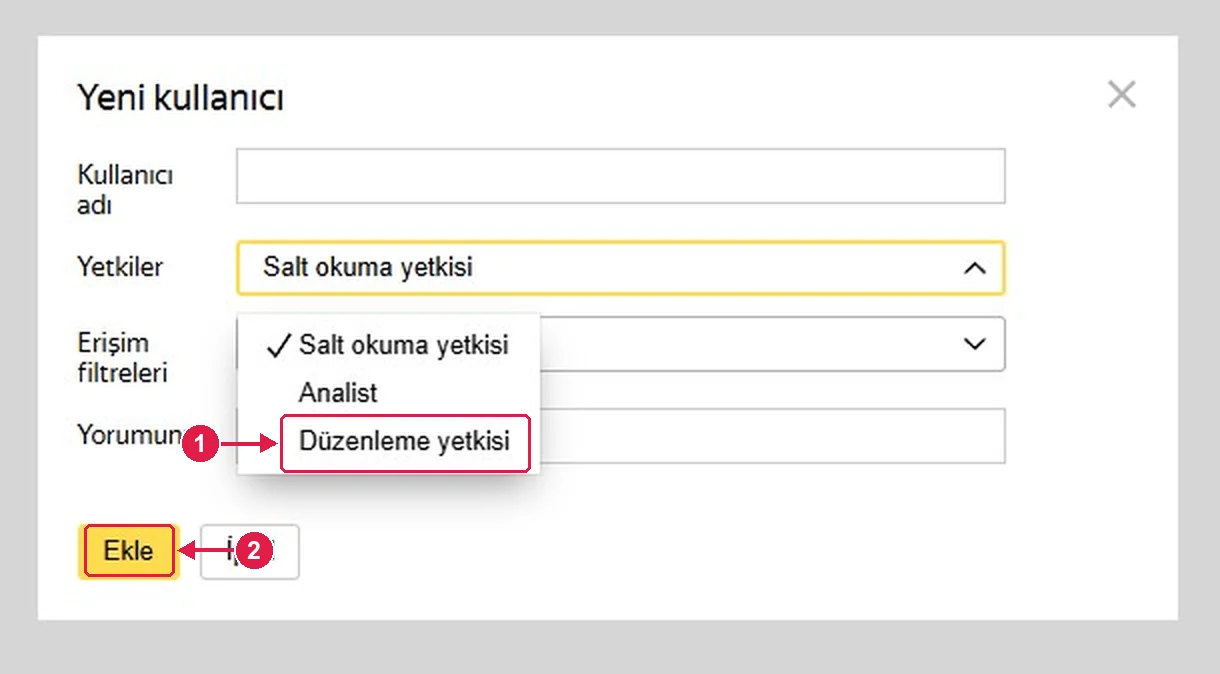
- Erişim yetkisi sekmesi Sol menüden “Ayarlar”ı açın ve üstteki “Erişim yetkisi” sekmesine geçin. “Kişisel erişim yetkisi” başlığı altındaki “Kullanıcı ekle” düğmesine basın.
- Ajansı ekleyin “Kullanıcı adı” alanına Sürücü Medya’nın size bildirdiği Yandex kullanıcı adını yazın. “Yetkiler” listesinden “Düzenleme yetkisi”ni seçin. “Ekle” düğmesine basın ve ayarları kaydedin.
- Yeni sayaç oluşturun Hesap. Müşteriye ait Yandex ID ile giriş yapın. Önceden çalışan sayaç varsa yeni bir kopya açmayın. Ad ve adres. Sayacı kurum/site adıyla adlandırın. Alan adı istenen alana protokol eklemeden alan adını yazın. Saat dilimi. Raporları kurumun çalışma saat dilimine göre ayarlayın. Seçimler. Şartları ve kayıt seçeneklerini inceleyin; gerekli gizlilik kararı verilmeden ek özellikleri açmayın.
- Kodu siteye bağlayın Tek yöntem. Sayaç kodunu manuel veya teknik ekibin seçtiği GTM yöntemiyle bir kez ekleyin. Sayfa kapsamı. Gerekli herkese açık sayfalarda doğru sayaç kimliğini kullanın; özel evrak/aday ekranlarını değerlendirin. Webvisor. Oturum kaydı gerekiyorsa gizlilik ve maske ayarları tamamlandıktan sonra etkinleştirin. Yayın. Site veya kapsayıcı değişikliğini yayınlayın ve kodun canlı sürümde bulunduğunu doğrulayın.
- İlk ziyareti ve hedefleri sınayın Test ziyareti. Canlı sitede izinli bir ziyaret yapın; sayaç ve tarih aralığının doğru olduğunu kontrol edin. Anlamlı hedef. Telefon tıklaması, WhatsApp tıklaması ve başarılı formu ayrı hedefler olarak planlayın. Başarı ayrımı. Form düğmesine basmayı, sunucunun başvuruyu kabul etmesiyle aynı saymayın. Hata inceleme. Kod, izin, engelleyici, sayaç kimliği ve yayın sürümünü sırayla kontrol edin.
- Sayaç bazında ajans erişimi verin Doğru sayaç. Müşteri kendi sayacının erişim ayarını açar. Kullanıcı. WhatsApp ile verilen Yandex kullanıcı adını girin. Başka sağlayıcının e-postasını rastgele yazmayın. Rol. Rapor: View. Analiz/hedef çalışması: Analytics. Sayaç ayarları: Can edit. Görevin gerektirdiği rolü seçin.
- Temsilci ve herkese açık erişimden kaçının Individual access. Tek müşteriye ait tek sayaç için bireysel sayaç erişimini tercih edin. Representative. Temsilci erişimi mevcut ve gelecekteki sayaçlara geniş kapsam açabilir; rutin tek-site yetkisi yerine kullanılmamalıdır. Public access. Raporların herkese açık olmasını gerektiren açık bir karar yoksa genel erişim açmayın. Kapatma. Ayrılıkta ilgili kullanıcının sayaç erişimini kaldırın; müşteri sayacı ve geçmiş veriyi koruyun.
Uluslararası taşımacılıkla uğraşan sürücülerin bir bölümü Yandex kullanır. SRC kursu sitesinde Metrica, bu ziyaretçilerin hangi belge sayfasına geldiğini ve arama düğmesine basıp basmadığını gösterir.
Yandex Metrica nedir?
Yandex Metrica, Yandex’in ücretsiz ziyaretçi ölçüm aracıdır. Ziyaret sayılarının yanında tıklama haritası, kaydırma haritası ve oturum kaydı sunar; Analytics’e ek ya da alternatif olarak kullanılır.
SRC Kursu için Yandex Metrica ne işe yarar?
- Yandex aramasından gelen ziyaretler ayrıntılı görülür.
- Tıklama ve kaydırma haritaları ücretsizdir.
- Form analizinde hangi alanın doldurulmadığı görülür.
- Analytics ile birlikte çalışabilir; iki ölçüm karşılaştırılır.
SRC Kursu için örnek bir durum
Uluslararası sefer yapan sürücülere eğitim veren kurs, ÜDY sayfasına gelenlerin önemli bölümünün Yandex’ten geldiğini görüyor. Sayfanın başlığı ve açıklaması bu aramalara göre düzenleniyor.
Başlamadan önce gerekenler
Yandex ID, canlı site, sayaç kodunu ekleyecek teknik ekip ve izinli olay planı.
Yandex Metrica kurulumu – 14 adımda resimli anlatım
Aşağıdaki ekran görüntülerinde tıklanacak yerler numarayla işaretlidir. Aynı adımların yalnızca ekranlardan oluşan kısa hâli Yandex Metrica kurulum sunumunda durur.
Adım 1 – Webmaster’dan Metrica’ya geçin
- Yandex Webmaster’da sol alttaki çark simgesine tıklayın.
- Açılan menüden “Yandex Metrica’ya bağlama” satırını seçin. Doğrudan metrica.yandex.com adresini de açabilirsiniz.
Adım 2 – Sayaç oluşturun
- Birinci adımdaki “Sayaç oluştur” düğmesine basın.
Adım 3 – Yandex hesabıyla giriş yapın
- Kurumun Yandex kullanıcı adını yazın ve “Next” düğmesine basın.
Adım 4 – Sayaç bilgilerini doldurun
- “Sayaç adı” alanına kurum adını, “Site URL’si” alanına alan adınızı yazın.
- Saat dilimi Moskova olarak gelir; listeden İstanbul’u seçin. Para birimini Türk lirası yapın.
- Kullanıcı sözleşmesi kutusunu işaretleyip “Devam” düğmesine basın.
- Sayfa Rusça ya da başka bir dilde açıldıysa sağ alttaki dil düğmesine tıklayıp listeden “Tr”yi seçin; ekran Türkçeye döner.
Adım 5 – Profil bilgileri
- “Web sitesi türü” ve “Sektör” alanlarını doldurun. Kurslar için sektör “Eğitim”dir.
- CMS ve CRM alanlarında bilmediğiniz seçenek için “Diğer”i seçebilirsiniz.
Adım 6 – Devam edin
- Alanlar dolduğunda alttaki “Devam” düğmesi etkinleşir; basın.
Adım 7 – Sayaç kodunu alın
- “HTML” sekmesinde sitenize eklenecek kod görünür; örnekte kod gizlenmiştir. Sağ üstteki işaretli kopyalama simgesiyle kopyalayıp sitenizi hazırlayan kişiye iletin.
- Kod, ziyaretçi çerez bildiriminde onay verdikten sonra çalışacak biçimde eklenmelidir.
- “Kullanmaya başla” düğmesine basın.
Adım 8 – Erişim yetkisi sekmesi
- Sol menüden “Ayarlar”ı açın ve üstteki “Erişim yetkisi” sekmesine geçin.
- “Kişisel erişim yetkisi” başlığı altındaki “Kullanıcı ekle” düğmesine basın.
Adım 9 – Ajansı ekleyin
- “Kullanıcı adı” alanına Sürücü Medya’nın size bildirdiği Yandex kullanıcı adını yazın.
- “Yetkiler” listesinden “Düzenleme yetkisi”ni seçin.
- “Ekle” düğmesine basın ve ayarları kaydedin.
Adım 10 – Yeni sayaç oluşturun
Nereden: metrica.yandex.com > Add tag / Sayaç ekle
- Hesap. Müşteriye ait Yandex ID ile giriş yapın. Önceden çalışan sayaç varsa yeni bir kopya açmayın.
- Ad ve adres. Sayacı kurum/site adıyla adlandırın. Alan adı istenen alana protokol eklemeden alan adını yazın.
- Saat dilimi. Raporları kurumun çalışma saat dilimine göre ayarlayın.
- Seçimler. Şartları ve kayıt seçeneklerini inceleyin; gerekli gizlilik kararı verilmeden ek özellikleri açmayın.
Metrica sayacı, Yandex Webmaster site kaydı değildir; iki ürün için yetki ayrı verilir.
Adım 11 – Kodu siteye bağlayın
Nereden: Sayaç > Kurulum kodu > Site / GTM
- Tek yöntem. Sayaç kodunu manuel veya teknik ekibin seçtiği GTM yöntemiyle bir kez ekleyin.
- Sayfa kapsamı. Gerekli herkese açık sayfalarda doğru sayaç kimliğini kullanın; özel evrak/aday ekranlarını değerlendirin.
- Webvisor. Oturum kaydı gerekiyorsa gizlilik ve maske ayarları tamamlandıktan sonra etkinleştirin.
- Yayın. Site veya kapsayıcı değişikliğini yayınlayın ve kodun canlı sürümde bulunduğunu doğrulayın.
Kayıt özelliklerinin açık olması hukuki izin alındığını göstermez. Teknik kurulum ve veri kullanımı ayrı değerlendirilir.
Adım 12 – İlk ziyareti ve hedefleri sınayın
Nereden: Raporlar > Trafik | Ayarlar > Hedefler
- Test ziyareti. Canlı sitede izinli bir ziyaret yapın; sayaç ve tarih aralığının doğru olduğunu kontrol edin.
- Anlamlı hedef. Telefon tıklaması, WhatsApp tıklaması ve başarılı formu ayrı hedefler olarak planlayın.
- Başarı ayrımı. Form düğmesine basmayı, sunucunun başvuruyu kabul etmesiyle aynı saymayın.
- Hata inceleme. Kod, izin, engelleyici, sayaç kimliği ve yayın sürümünü sırayla kontrol edin.
Bu hedef planı Sürücü Medya önerisidir; otomatik olayların her senaryoda doğru çalıştığı varsayılmaz.
Adım 13 – Sayaç bazında ajans erişimi verin
Nereden: Settings > Access > Individual access > Add user
- Doğru sayaç. Müşteri kendi sayacının erişim ayarını açar.
- Kullanıcı. WhatsApp ile verilen Yandex kullanıcı adını girin. Başka sağlayıcının e-postasını rastgele yazmayın.
- Rol. Rapor: View. Analiz/hedef çalışması: Analytics. Sayaç ayarları: Can edit. Görevin gerektirdiği rolü seçin.
Can edit, sayaç silme veya başka hesaba taşıma yetkisiyle aynı değildir. Güncel rol açıklamasını da okuyun.
Adım 14 – Temsilci ve herkese açık erişimden kaçının
Nereden: Access > Erişim kapsamı kontrolü
- Individual access. Tek müşteriye ait tek sayaç için bireysel sayaç erişimini tercih edin.
- Representative. Temsilci erişimi mevcut ve gelecekteki sayaçlara geniş kapsam açabilir; rutin tek-site yetkisi yerine kullanılmamalıdır.
- Public access. Raporların herkese açık olmasını gerektiren açık bir karar yoksa genel erişim açmayın.
- Kapatma. Ayrılıkta ilgili kullanıcının sayaç erişimini kaldırın; müşteri sayacı ve geçmiş veriyi koruyun.
Davet edilecek e-posta adresi size WhatsApp üzerinden iletilecektir. Şifre ve doğrulama kodu paylaşılmaz.
SRC Kursu için kurulumdan sonra ilk bakılacak yer
“Tıklama haritası”nda belge sayfalarındaki arama düğmesine kaç kez basıldığına bakın; düğme görünmüyorsa harita bunu hemen gösterir.
SRC Kursu için nelere dikkat etmeli?
- SRC 1-2-3-4, SRC Kurye, ODY ve ÜDY sayfalarını ayrı izleyin; yalnızca ruhsatınızdaki programların sayfası olmalı.
- Dönem takvimi sayfasına gelenleri ve oradan arayanları takip edin.
- Ziyaretlerin önemli bölümü mesai saatinde ve telefondan gelir; mobil görünümü ayrıca inceleyin.
Kendiniz mi kurmalısınız?
SRC kursunda dönemler kısa olduğu için hatalı bir kurulumu fark edip düzeltmeye çoğu zaman vakit kalmaz. Sayaç kodu onay beklemeden çalışırsa KVKK açısından sorun doğar; oturum kaydı açıkken form alanları gizlenmezse ziyaretçinin yazdığı bilgiler kayda girer. Teknik tarafla ilgiliyseniz sunumdaki ekranlar yeterlidir. İlgilenmek istemiyorsanız, hizmet paketi alan SRC kurslarında bu kurulum pakete dahildir; siz yalnızca erişim verirsiniz.
kaynak olarak ekleyin