

Google Ads, Google Arama, Haritalar ve YouTube’da reklam vermek için kullanılan reklam panelidir. Reklamveren tıklama başına ödeme yapar; reklamın hangi bölgede, hangi aramalarda ve hangi saatlerde görüneceğini kendisi belirler. SRC Kursu web sitesi için kurulum 26 adımda tamamlanır. SRC belgesi arayan sürücü kararını hızlı verir; reklam doğru bölgede ve doğru belge adıyla çıkarsa arar. Hesap kurulurken yalnızca ruhsatınızdaki belge türlerinin tanıtılacağı baştan planlanmalıdır. Hesap ajansın adına açılırsa reklam geçmişi ve ödeme kayıtları kurumda kalmaz; konum Türkiye geneli bırakılırsa başka şehirlerden gelen tıklamalara para ödenir.
Bu içerikte:
Bu içeriği farklı bir yapay zekâ aracında özetle:
SRC Kursu Web Sitesi için Google Ads Hesap Kurulumu – 26 Adımda Resimli Anlatım – 26 adımda
- Google Ads’i açın Google’da “google ads” yazın ve ads.google.com adresli sonuca tıklayın. Kurumun kendi Google hesabıyla oturum açmış olun.
- Hemen başlayın Sağ üstteki “Hemen başlayın” düğmesine basın. Üstte görünen reklam kredisi teklifleri yalnızca yeni reklamverenler içindir ve koşulları vardır; koşulları okumadan plan yapmayın.
- İlk kampanya sihirbazı Google, hesabı açarken sizi ilk kampanyayı oluşturmaya yönlendirir. “İlk kampanyanızı oluşturun” düğmesine basın.
- İşletme bilgisi Reklama tıklayan kişinin nereye gideceği sorulur. İşletme profiliniz hesaba bağlıysa önerilen seçenek olarak görünür. Web sitenize yönlendirmek için “Farklı bir seçenek belirtin” bağlantısını kullanın. “Sonraki” deyin.
- Kampanya hedefi “Potansiyel müşteri telefon aramaları” ya da “Mağaza etkileşimleri” seçeneklerinden birini seçin. Yalnızca hesabı açıp kampanyayı ajansa bırakacaksanız en alttaki “Yalnızca hesap oluşturun” bağlantısına tıklayabilirsiniz.
- Arama temaları ve konum Adayın yazacağı ifadeleri ekleyin. Örnek: sürücü kursu, ehliyet kursu, SRC belgesi. “Konumlar” varsayılan olarak Türkiye gelir. Kalem simgesiyle kursunuzun bulunduğu ilçe ve çevresine daraltın. “Diller” alanını Türkçe yapın.
- Reklam başlıkları En az üç başlık yazın. Her biri en çok 30 karakterdir. Başlıkta ilçe adı ve hizmet birlikte geçsin. Üstünlük ve garanti ifadesi kullanmayın.
- Açıklamalar, görseller ve işletme adı En az iki açıklama yazın; her biri en çok 90 karakterdir. Bir yatay görsel, bir kare görsel ve kare logonuzu yükleyin. “İşletme adı” alanına tabeladaki adınızı yazın.
- Site bağlantıları ve arama Site bağlantılarına ehliyet sınıfları, ücretler ve iletişim gibi sayfalarınızı ekleyin. “Aramalar” işaretli kalsın; telefon numaranız reklamda görünür.
- Son kontrol Sayfanın altındaki ayarları gözden geçirin. “Sonraki” düğmesine basın.
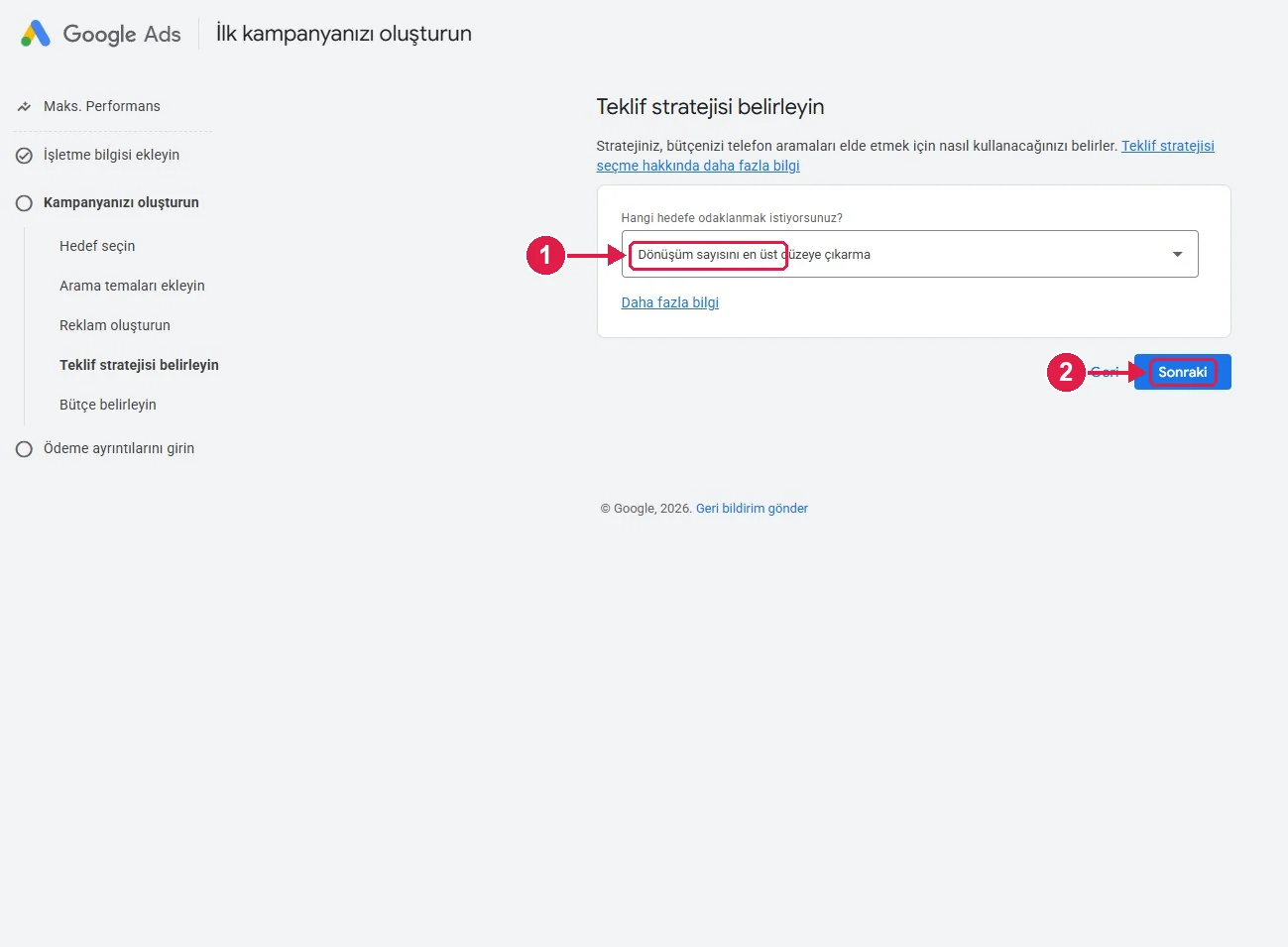
- Teklif stratejisi “Dönüşüm sayısını en üst düzeye çıkarma” seçili gelir; başlangıç için uygundur. “Sonraki” deyin ve günlük bütçenizi belirleyin. Küçük bir bütçeyle başlayıp sonuca göre artırmak daha sağlıklıdır.
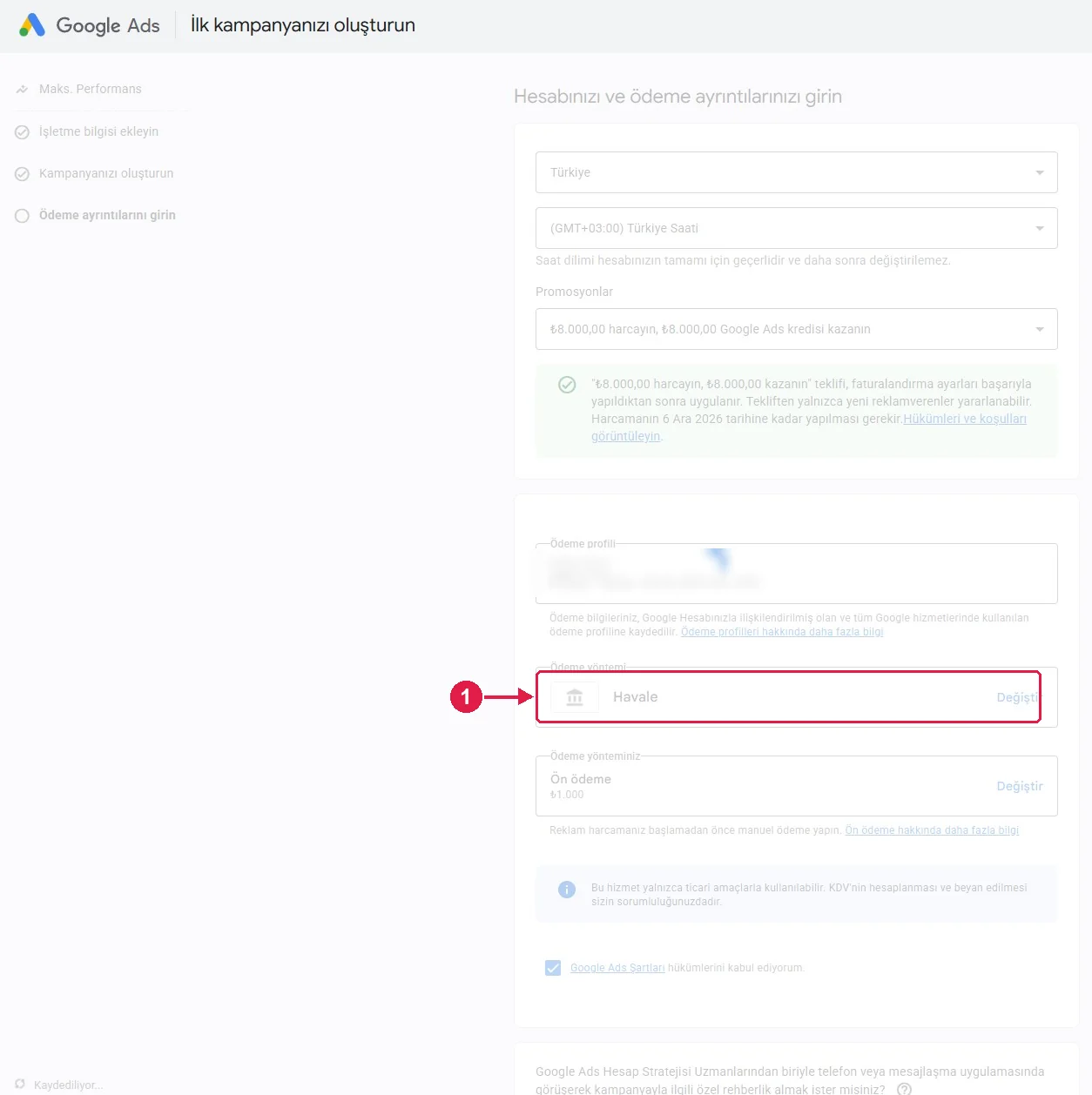
- Ödeme bilgileri Son adımda ülke, saat dilimi, ödeme profili ve ödeme yöntemi sorulur. Saat dilimi sonradan değiştirilemez; Türkiye olmalı. Ödeme profilindeki yasal ad vergi levhanızdaki adla aynı olmalı. Reklamveren doğrulaması bu ada göre yapılır. Biz örnekte ödeme yöntemi olarak havaleyi seçtik. Siz “Değiştir” bağlantısından kredi kartınızı tanımlayarak da devam edebilirsiniz. Kart ve fatura bilgilerini yalnızca siz girin. Bu bilgileri ajansla ya da başka biriyle paylaşmayın.
- Genel bakış Kampanya gönderildikten sonra “Genel bakış” ekranı açılır. “Kampanyanız öğrenme ve gelişme aşamasında” yazısı ilk günlerde olağandır.
- Politika uyarılarını açın Sol alttaki çark simgeli “Yönetici” bölümünden “Politika” altındaki “Özet” ekranını açın. Burada hesabınızla ilgili bekleyen işler listelenir.
- Bekleyen üç iş Avrupa Birliği siyasi reklam beyanı, reklamveren doğrulaması ve reklam finansman kaynağı onayı ayrı satırlarda görünür. Her birinin sağındaki “Start” düğmesiyle sırayla tamamlayın.
- AB siyasi reklam beyanı Bu hesapla Avrupa Birliği’nde siyasi reklam yayınlayıp yayınlamayacağınız sorulur. Kurslar için cevap “No” seçeneğidir. İşaretleyip onaylayın.
- Doğrulama için gerekenler Google kimliğinizi doğrulamanızı ister. Kabul edilen belgeler sürücü belgesi, pasaport, kimlik kartı ve oturma iznidir. Adresinizi gösteren bir belge de istenebilir. “Doğrulamayı başlatın” düğmesine basın. Belgeleri yalnızca Google Ads’in kendi ekranından yükleyin.
- Reklamda görünecek yasal ad Doğrulama sırasında reklam açıklamasında hangi adın görüneceği sorulur. Kurum şirket adına kayıtlıysa şirketin yasal adını, şahıs işletmesiyse kendi adınızı seçin. Bu ad reklamın yanındaki “Bu reklamveren hakkında” bilgisinde herkese görünür.
- Ajansın bağlantı isteğini kabul edin Sürücü Medya size müşteri numaranızı sorar ve yönetici hesabından bağlantı isteği gönderir. “Yönetici” bölümünde “Erişim ve güvenlik” ekranını açın, üstteki “Yöneticiler” sekmesine geçin. “Bağlantı isteği” kutusunda Sürücü Medya’yı görünce “Kabul et” deyin. Hesabın sahibi siz kalırsınız; erişimi aynı ekrandaki “Erişimi kaldır” ile istediğiniz zaman sonlandırabilirsiniz.
- Hesabı açın; reklama acele etmeyin Mevcut hesap. İşletmenin hesabı varsa geçmişini koruyarak kullanın. Kısıtlamayı aşmak için yeni hesap açmayın. Yeni hesap. İşletme ve web sitesi bilgilerini girin. Sunuluyorsa Yalnızca hesap oluştur seçeneğiyle kampanyayı sonraya bırakın. Ekran farklıysa. Zorunlu adımları okuyun; kampanyayı yayınlamadan hesap hazırlığını tamamlayın. Kurum erişimi. Müşterinin doğrudan yönetici erişimi ve hesap kurtarma yöntemleri hazır olmalıdır.
- Fatura, ülke ve ödeme modelini seçin Gerçek bilgiler. Yasal unvan, adres, vergi bilgisi ve reklamı finanse eden tarafı gerçek durumuyla girin. Saat ve para. Türkiye’de TL kullanıyorsanız uygun ülke, saat dilimi ve para birimini dikkatle seçin. Ödeme modeli. Ön ödeme/Prepay veya sonradan ödeme/Postpay seçenekleri hesabın ülke ve uygunluğuna bağlıdır. Kart. Kartı müşteri kendi ekranından tanımlar. Yönetim bedeli ile Google reklam harcaması ayrı kalır.
- Reklamveren görevlerini tamamlayın Görevleri açın. Hesaba atanmış reklamveren doğrulama görevlerini ve sürelerini okuyun. Doğru beyan. Ajans ilişkisi, reklamveren ve ödeme yapan tarafı gerçek durumuyla belirtin; otomatik olarak hep Hayır demeyin. Belge. Ekranın istediği ülke/hesap türüne uygun belgeyi okunaklı ve tutarlı bilgilerle gönderin. Durum. Belge göndermek onay almak değildir. Görev durumunu ve bildirimleri takip edin.
- Ajans MCC bağlantısını kurun Müşteri numarası. Google Ads’teki 10 haneli müşteri kimliğini ajansa WhatsApp’tan iletin; parola göndermeyin. Ajans tarafı. Ajans kendi yönetici hesabında mevcut hesabı bağlama isteği oluşturur. Müşteri onayı. Müşteri Yönetici > Erişim ve güvenlik > Yöneticiler bölümündeki isteği inceler ve doğru ajansı kabul eder.
- Kişisel kullanıcı ekleme alternatifini bilin Adres. WhatsApp ile verilen Google hesabına bağlı e-postayı yazın. Rol. Reklam yönetimi için Standart; kullanıcı ve yönetici bağlantısı gibi işler için gerekiyorsa Yönetici verin. Davet. Davet edilen kişi kendi hesabından kabul eder ve doğru müşteriyi açar. Fatura erişimi. Faturalandırma yetkisi ile reklam düzenleme yetkisini aynı sanmayın; göreve göre erişim verin.
- Bağlantıyı ve ayrılık planını doğrulayın Kendi hesapları. Müşteri ve ajans ayrı oturumlarla erişimi kontrol eder. Fazla yetki. Sahip-yönetici gibi geniş yetkileri yalnız gerektiğinde ve açık onayla kullanın. Ayrılık öncesi. Paylaşılan dönüşüm, kitle ve ödeme bağımlılıklarını kontrol etmeden MCC’yi kaldırmayın. Bağlantıyı kaldırma. Yetkili müşteri Yöneticiler bölümünden ajans erişimini kaldırır; müşteri hesabını silmez.
- İlk reklamdan önce hazır olmalı Site. Canlı, hızlı, doğru hizmeti anlatan ve iletişim adımı çalışan site hazır. Ölçüm. Gerçek başvuru ile tıklama ayrılmış; etiket ve izin testleri yapılmış. Kampanya. Bölge, anahtar kelime, negatifler, saatler, hedef ve teklif stratejisi gözden geçirilmiş. Onay. Günlük/aylık harcama planı ve yayın sorumlusu yazılı netleşmiş olmalı.
SRC belgesi arayan sürücü kararını hızlı verir; reklam doğru bölgede ve doğru belge adıyla çıkarsa arar. Hesap kurulurken yalnızca ruhsatınızdaki belge türlerinin tanıtılacağı baştan planlanmalıdır.
Google Ads nedir?
Google Ads, Google Arama, Haritalar ve YouTube’da reklam vermek için kullanılan reklam panelidir. Reklamveren tıklama başına ödeme yapar; reklamın hangi bölgede, hangi aramalarda ve hangi saatlerde görüneceğini kendisi belirler.
SRC Kursu için Google Ads ne işe yarar?
- Kurs arayan aday, aradığı anda sizi görür.
- Reklam yalnızca hizmet verdiğiniz il ve ilçede gösterilir.
- Günlük bütçe sizin belirlediğiniz tutarı aşmaz.
- Hangi aramanın arama ve mesaj getirdiği ölçülür.
SRC Kursu için örnek bir durum
Yeni açılan hesapta konum Türkiye geneli kalmış. Kurs, başka şehirlerden gelen ve kayda dönmesi mümkün olmayan tıklamalara ödeme yaptığını ilk hafta fark ediyor; konum daraltılınca bütçe gerçek adaylara gidiyor.
Başlamadan önce gerekenler
Google hesabı, gerçek reklamveren/fatura bilgisi, müşteri kartı ve onaylı reklam bütçesi.
Google Ads kurulumu – 26 adımda resimli anlatım
Aşağıdaki ekran görüntülerinde tıklanacak yerler numarayla işaretlidir. Aynı adımların yalnızca ekranlardan oluşan kısa hâli Google Ads kurulum sunumunda durur.
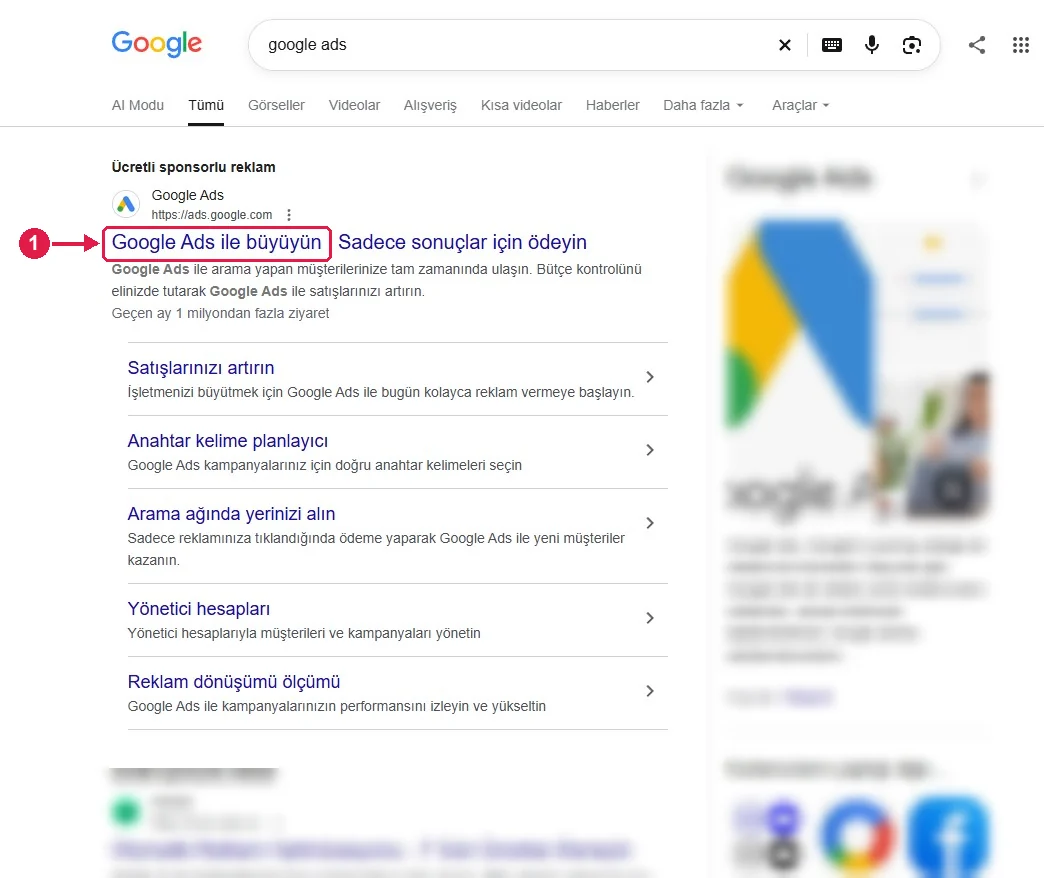
Adım 1 – Google Ads’i açın
- Google’da “google ads” yazın ve ads.google.com adresli sonuca tıklayın.
- Kurumun kendi Google hesabıyla oturum açmış olun.
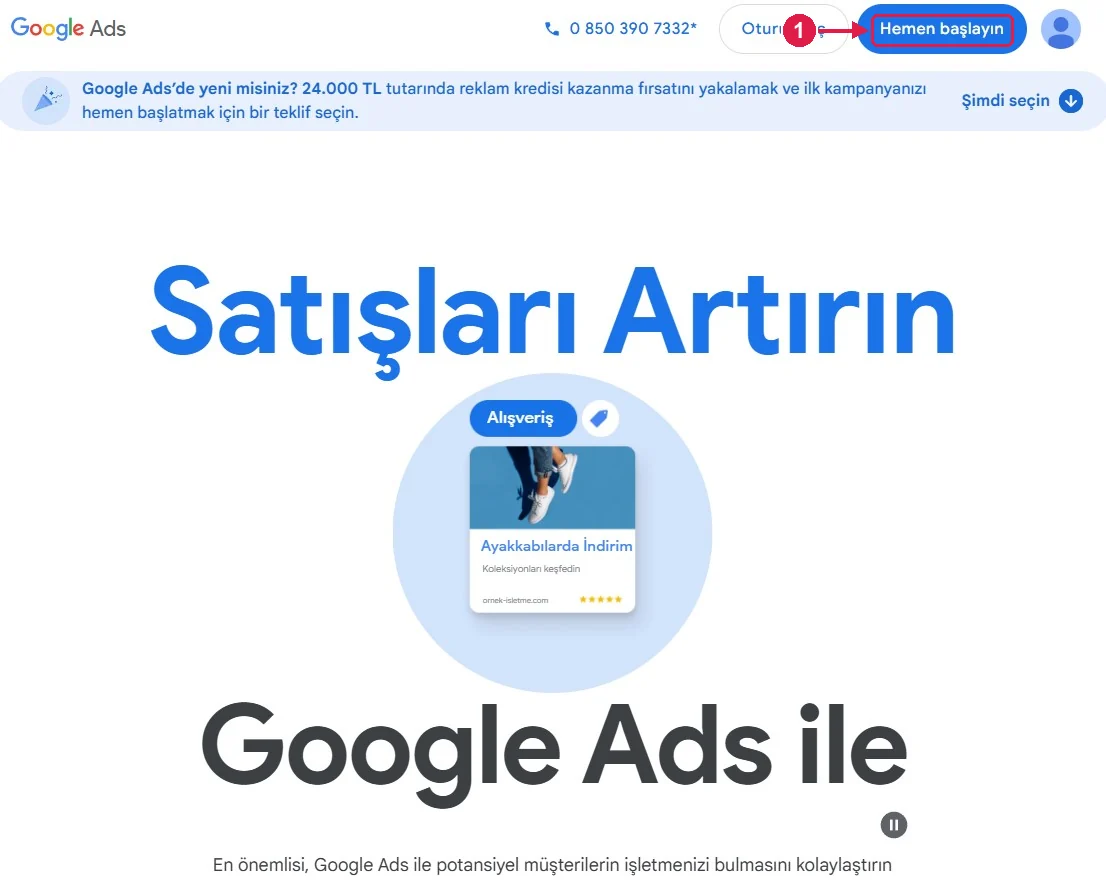
Adım 2 – Hemen başlayın
- Sağ üstteki “Hemen başlayın” düğmesine basın.
- Üstte görünen reklam kredisi teklifleri yalnızca yeni reklamverenler içindir ve koşulları vardır; koşulları okumadan plan yapmayın.
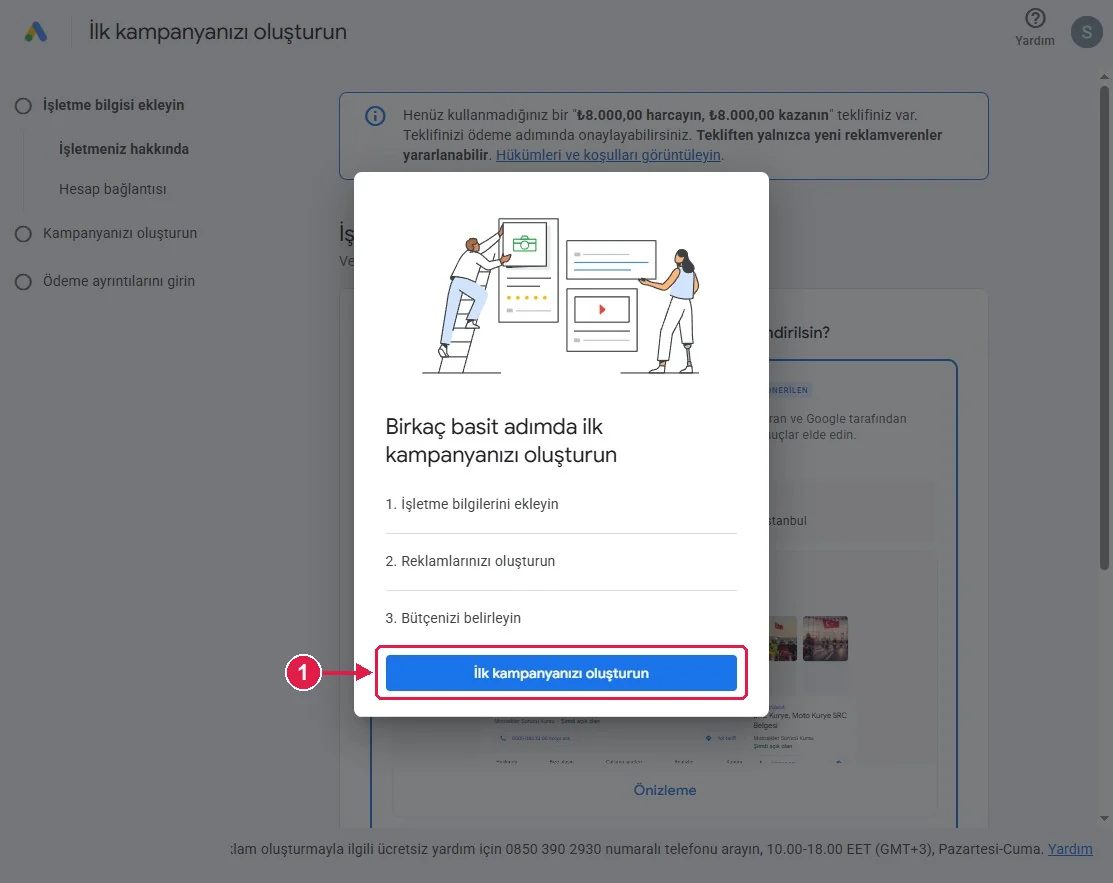
Adım 3 – İlk kampanya sihirbazı
- Google, hesabı açarken sizi ilk kampanyayı oluşturmaya yönlendirir.
- “İlk kampanyanızı oluşturun” düğmesine basın.
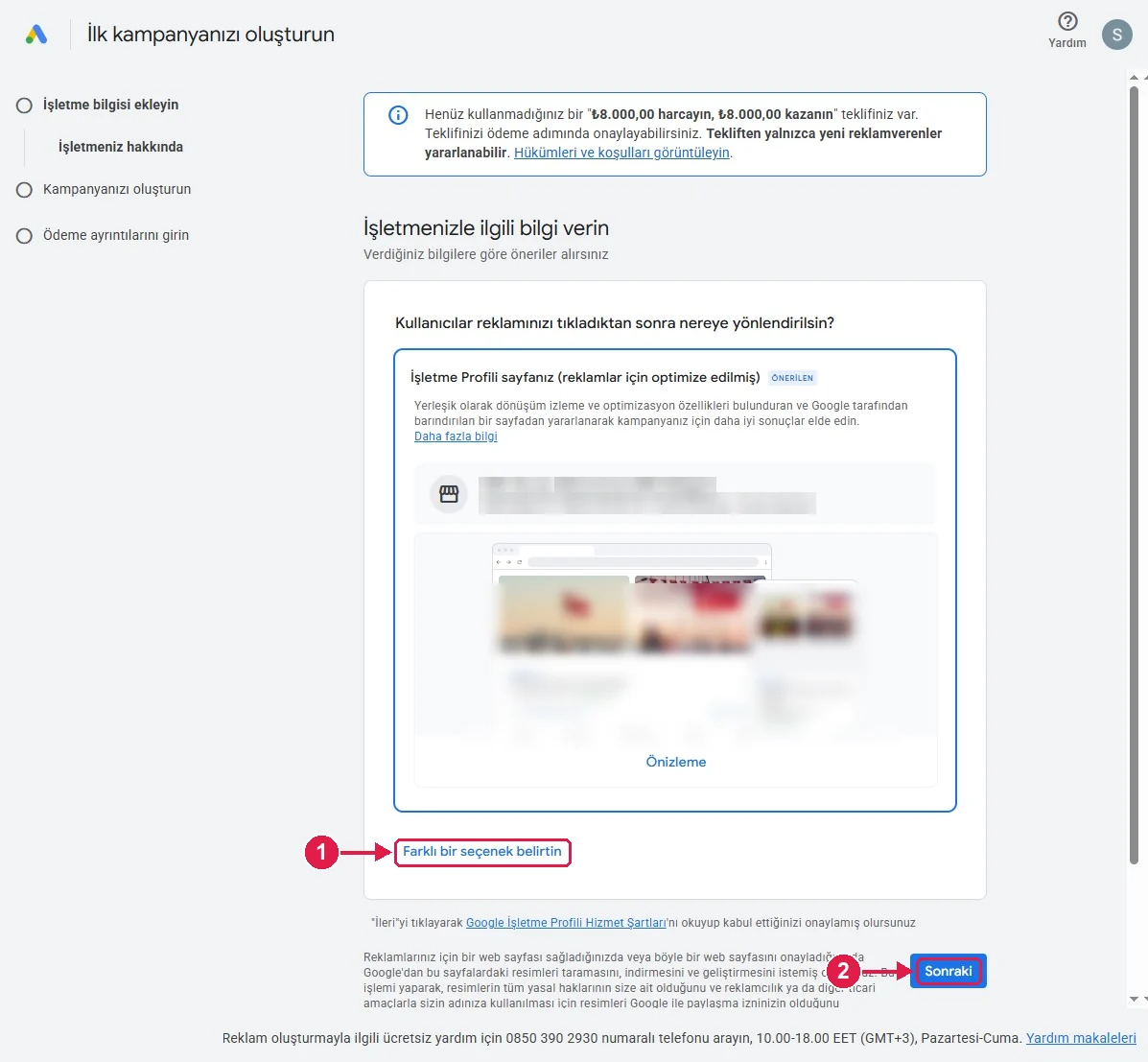
Adım 4 – İşletme bilgisi
- Reklama tıklayan kişinin nereye gideceği sorulur. İşletme profiliniz hesaba bağlıysa önerilen seçenek olarak görünür.
- Web sitenize yönlendirmek için “Farklı bir seçenek belirtin” bağlantısını kullanın. “Sonraki” deyin.
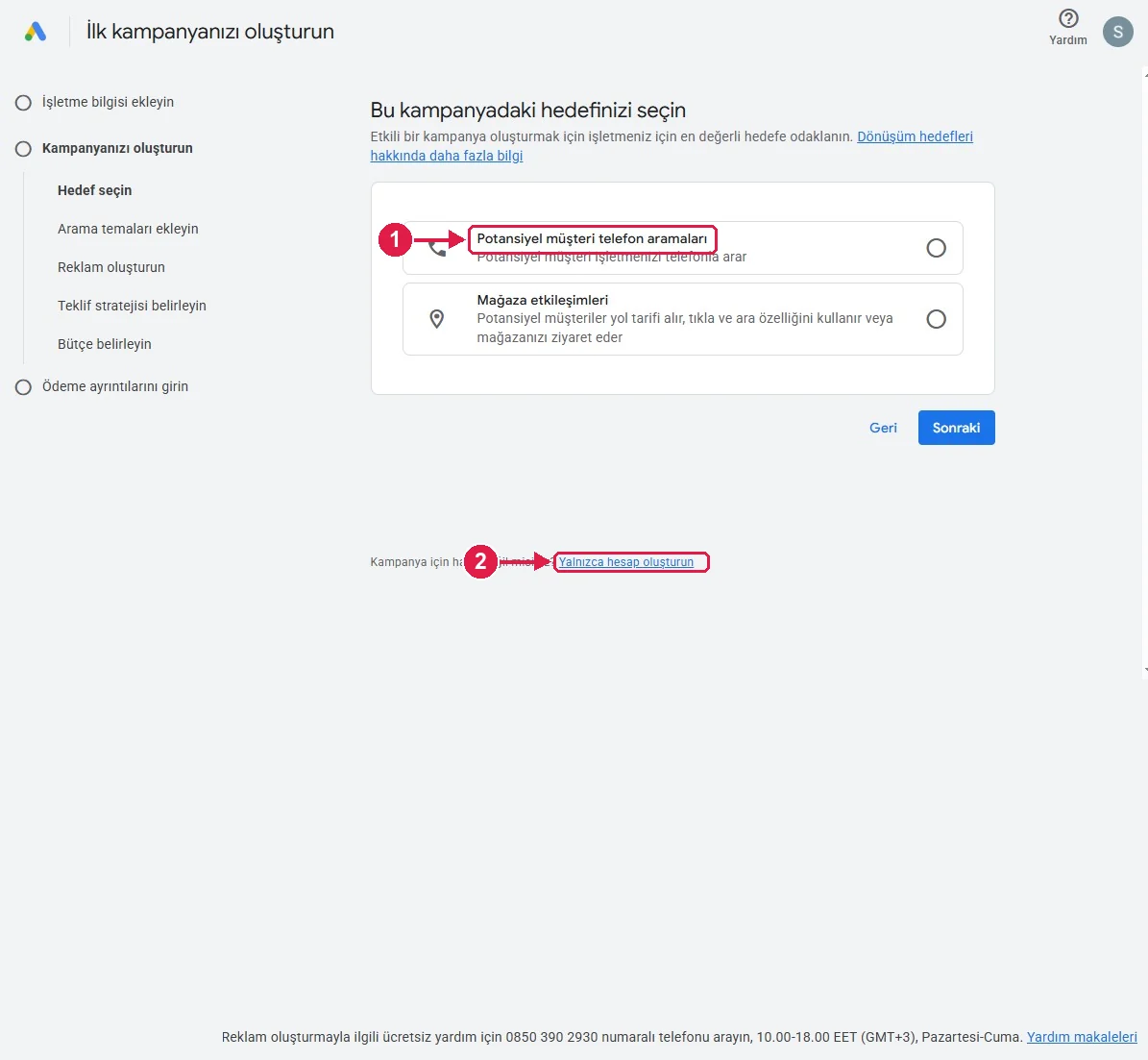
Adım 5 – Kampanya hedefi
- “Potansiyel müşteri telefon aramaları” ya da “Mağaza etkileşimleri” seçeneklerinden birini seçin.
- Yalnızca hesabı açıp kampanyayı ajansa bırakacaksanız en alttaki “Yalnızca hesap oluşturun” bağlantısına tıklayabilirsiniz.
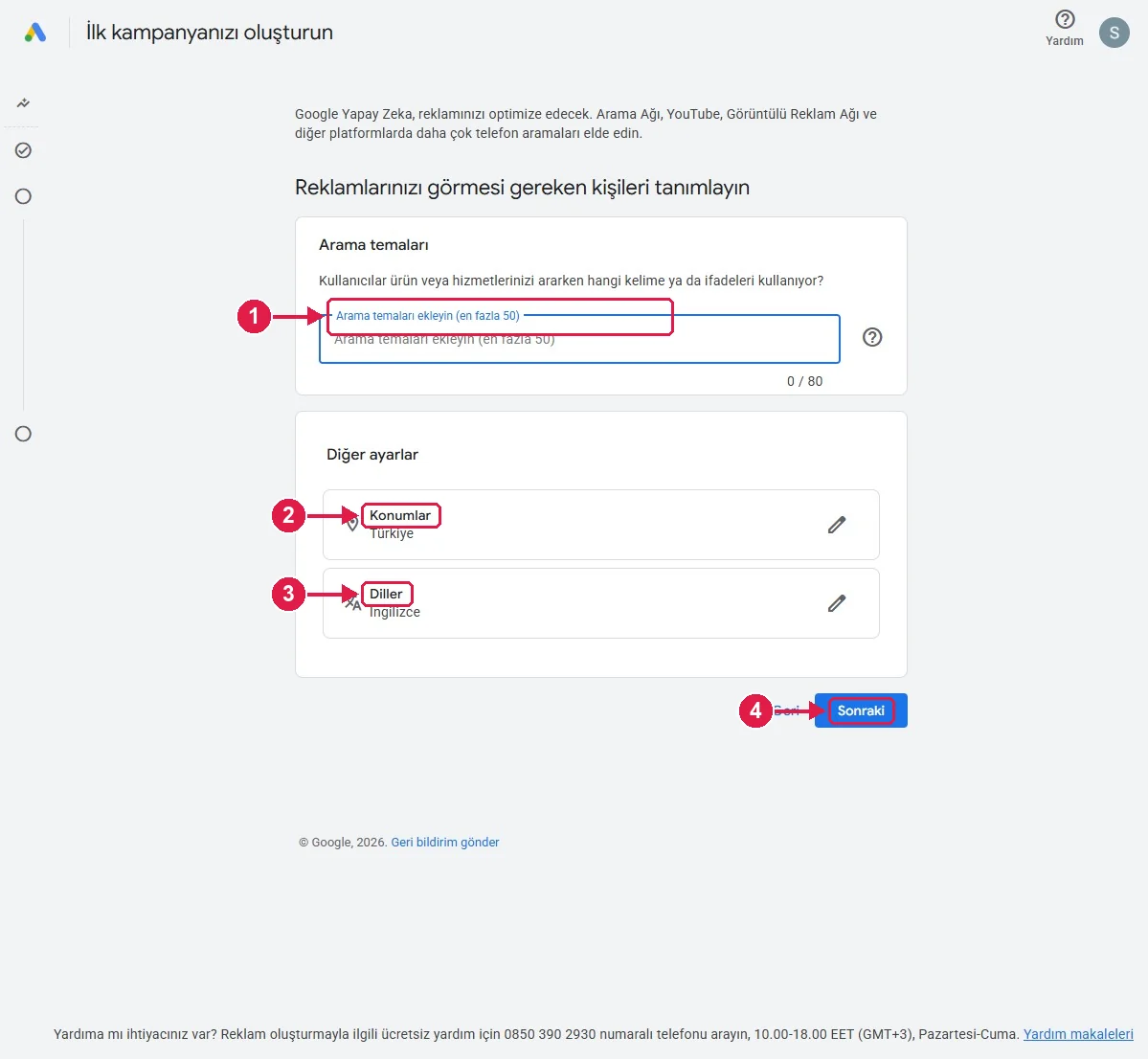
Adım 6 – Arama temaları ve konum
- Adayın yazacağı ifadeleri ekleyin. Örnek: sürücü kursu, ehliyet kursu, SRC belgesi.
- “Konumlar” varsayılan olarak Türkiye gelir. Kalem simgesiyle kursunuzun bulunduğu ilçe ve çevresine daraltın.
- “Diller” alanını Türkçe yapın.
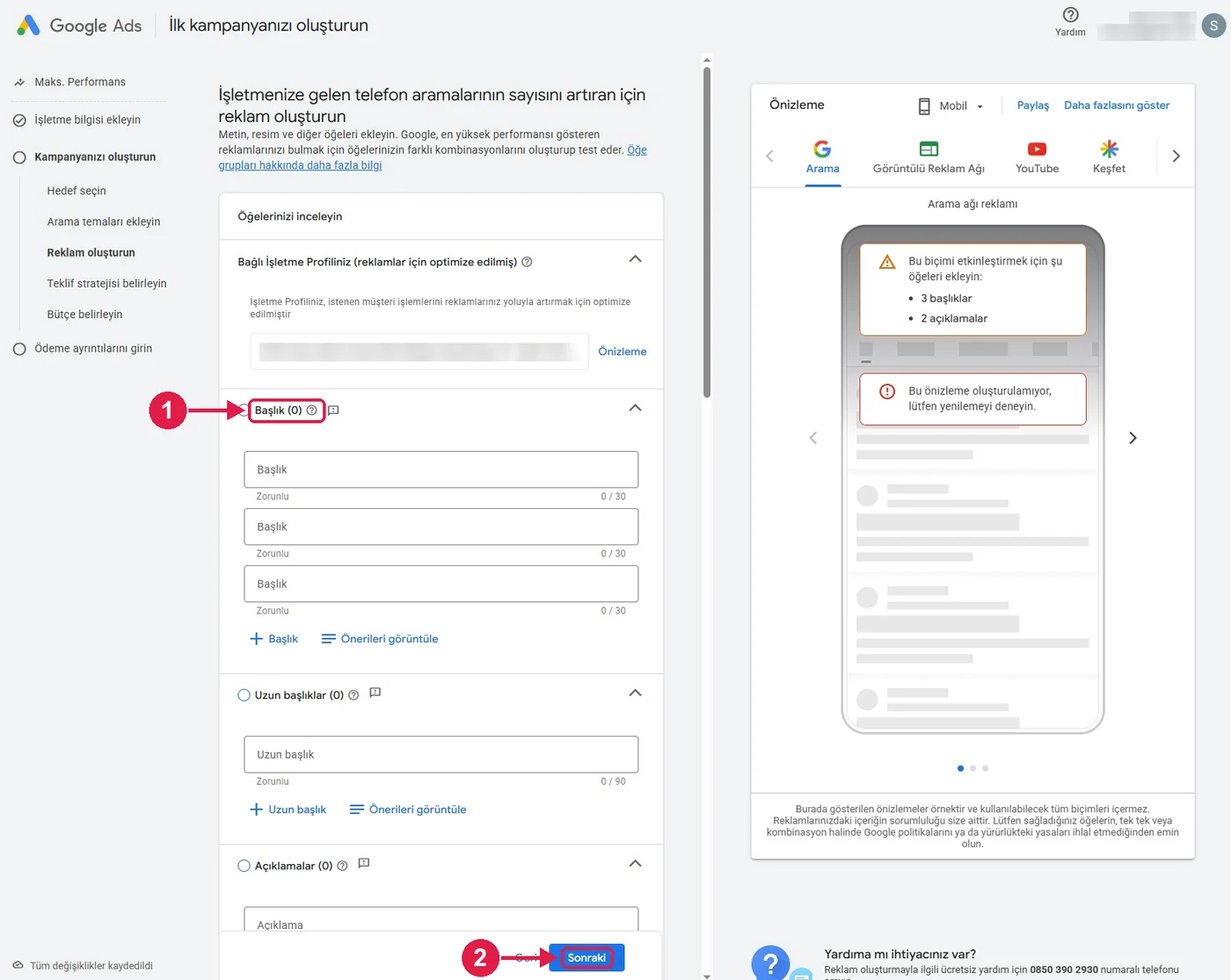
Adım 7 – Reklam başlıkları
- En az üç başlık yazın. Her biri en çok 30 karakterdir.
- Başlıkta ilçe adı ve hizmet birlikte geçsin. Üstünlük ve garanti ifadesi kullanmayın.
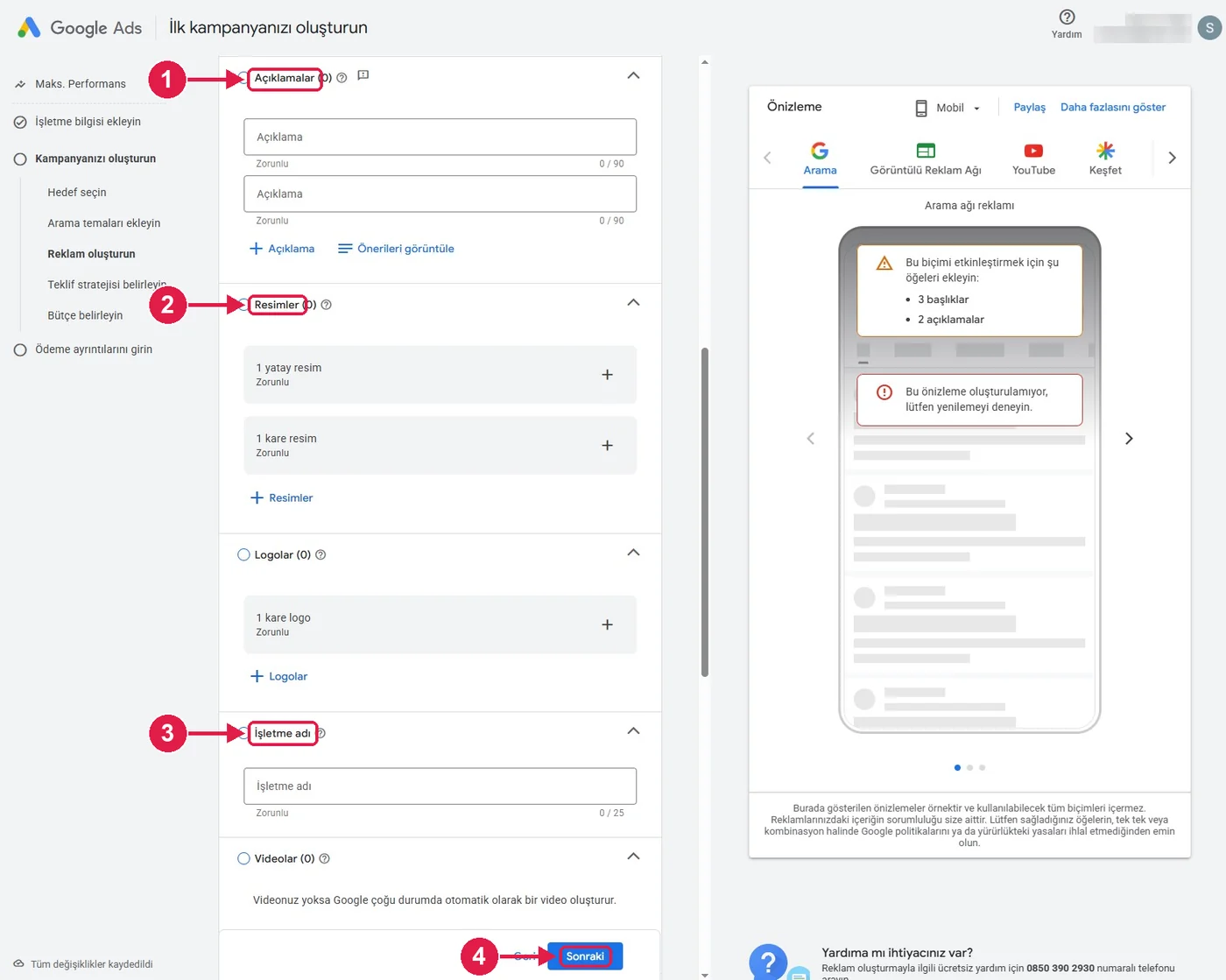
Adım 8 – Açıklamalar, görseller ve işletme adı
- En az iki açıklama yazın; her biri en çok 90 karakterdir.
- Bir yatay görsel, bir kare görsel ve kare logonuzu yükleyin.
- “İşletme adı” alanına tabeladaki adınızı yazın.
Adım 9 – Site bağlantıları ve arama
- Site bağlantılarına ehliyet sınıfları, ücretler ve iletişim gibi sayfalarınızı ekleyin.
- “Aramalar” işaretli kalsın; telefon numaranız reklamda görünür.
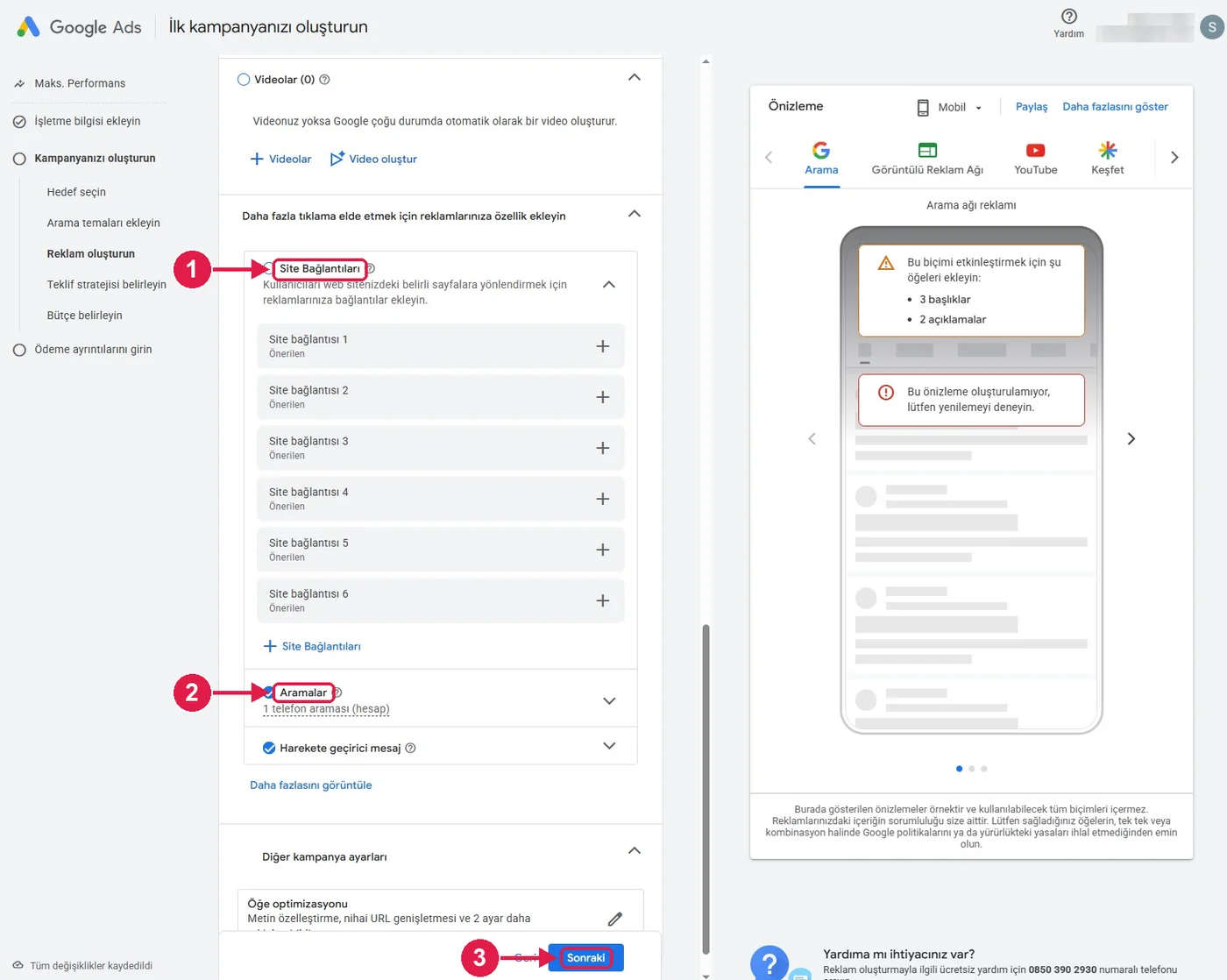
Adım 10 – Son kontrol
- Sayfanın altındaki ayarları gözden geçirin.
- “Sonraki” düğmesine basın.
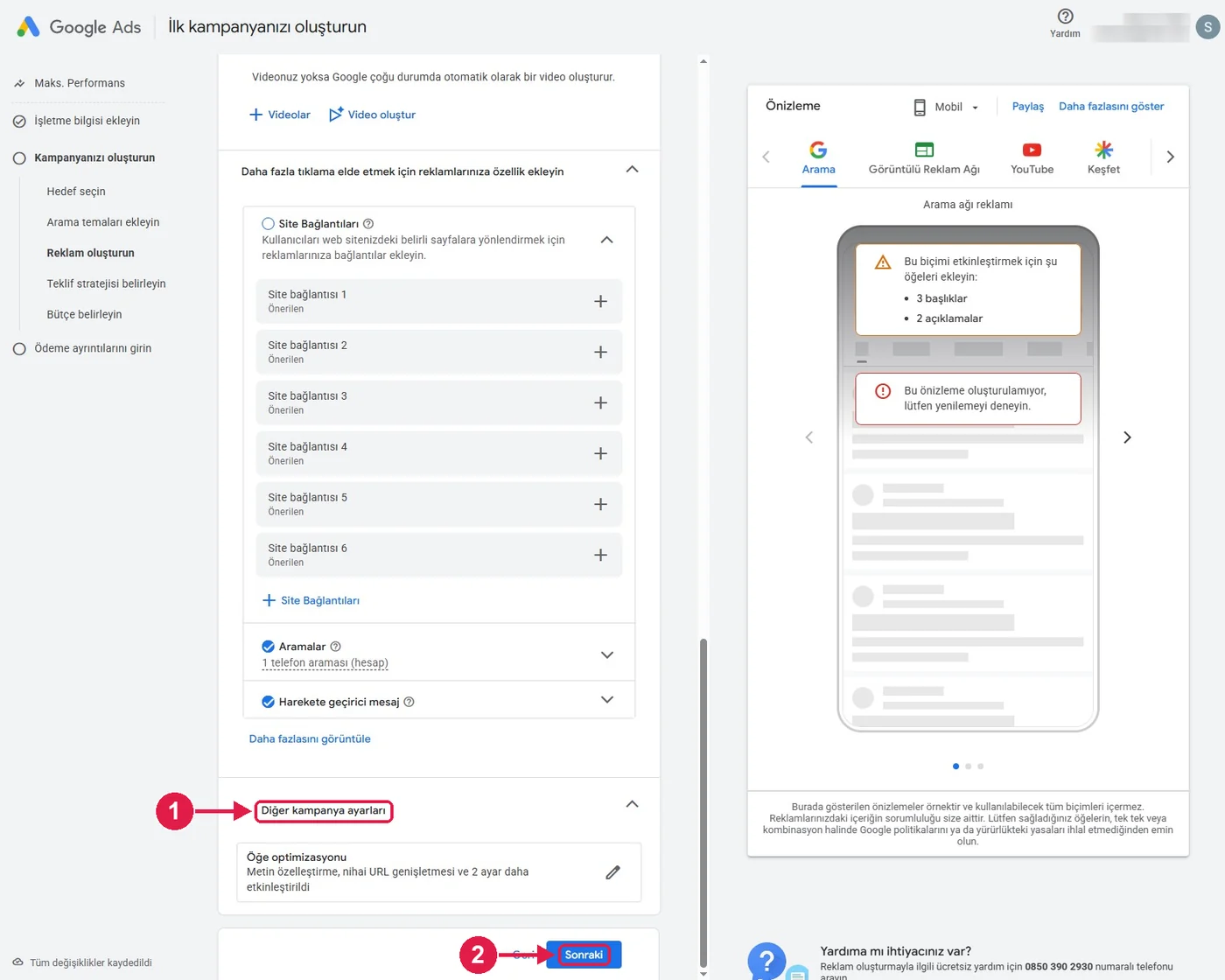
Adım 11 – Teklif stratejisi
- “Dönüşüm sayısını en üst düzeye çıkarma” seçili gelir; başlangıç için uygundur.
- “Sonraki” deyin ve günlük bütçenizi belirleyin. Küçük bir bütçeyle başlayıp sonuca göre artırmak daha sağlıklıdır.
Adım 12 – Ödeme bilgileri
- Son adımda ülke, saat dilimi, ödeme profili ve ödeme yöntemi sorulur. Saat dilimi sonradan değiştirilemez; Türkiye olmalı.
- Ödeme profilindeki yasal ad vergi levhanızdaki adla aynı olmalı. Reklamveren doğrulaması bu ada göre yapılır.
- Biz örnekte ödeme yöntemi olarak havaleyi seçtik. Siz “Değiştir” bağlantısından kredi kartınızı tanımlayarak da devam edebilirsiniz.
- Kart ve fatura bilgilerini yalnızca siz girin. Bu bilgileri ajansla ya da başka biriyle paylaşmayın.
Adım 13 – Genel bakış
- Kampanya gönderildikten sonra “Genel bakış” ekranı açılır.
- “Kampanyanız öğrenme ve gelişme aşamasında” yazısı ilk günlerde olağandır.
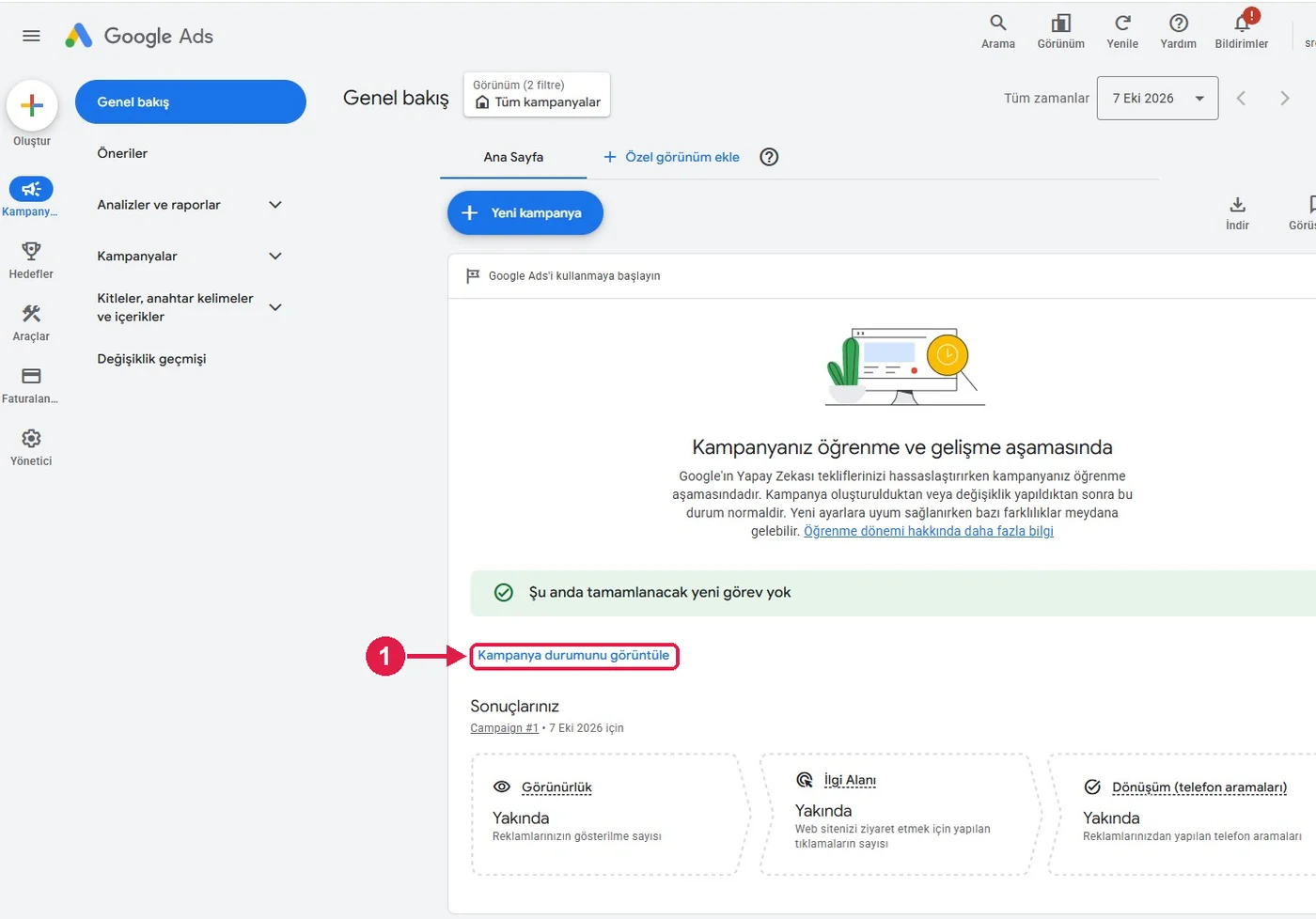
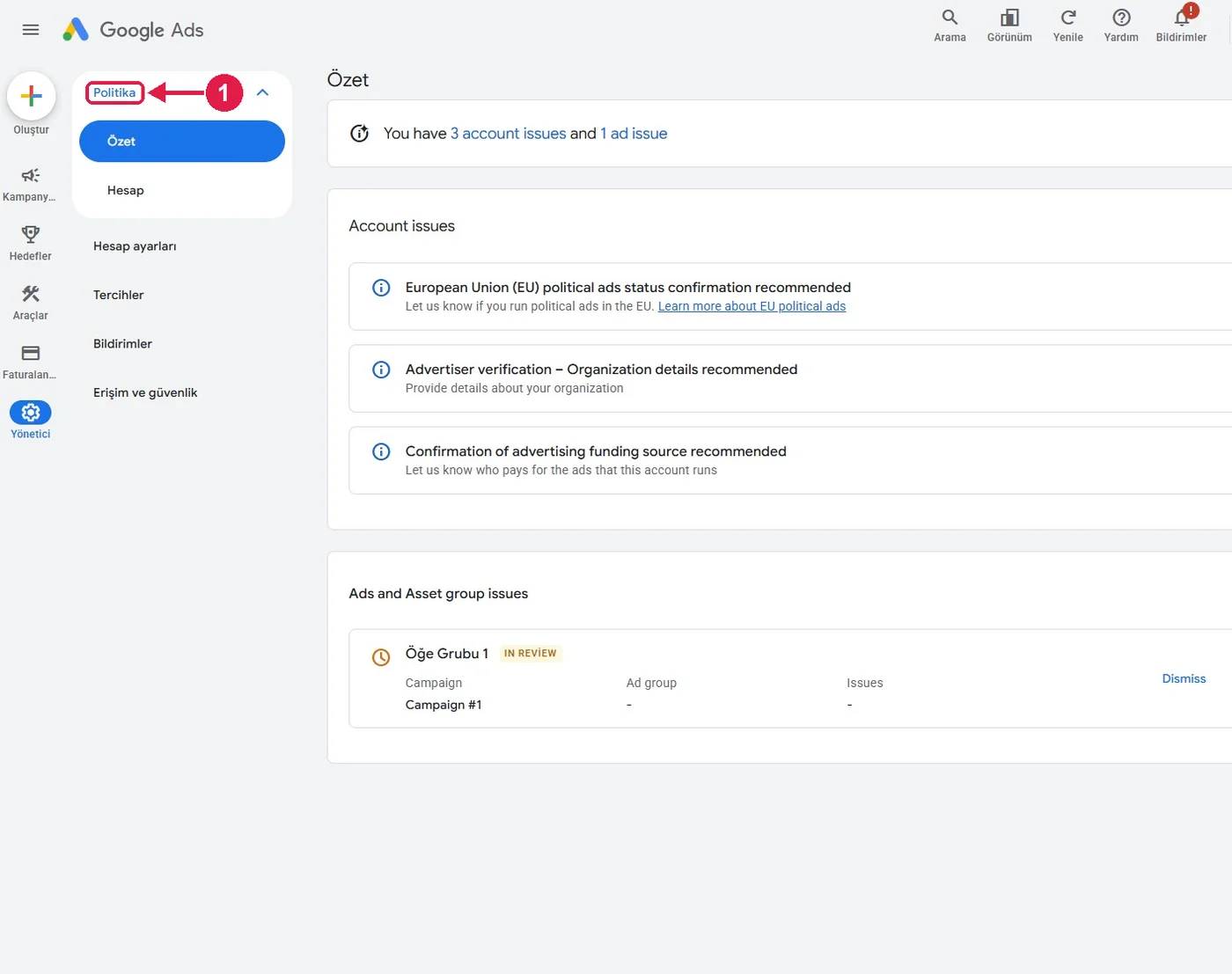
Adım 14 – Politika uyarılarını açın
- Sol alttaki çark simgeli “Yönetici” bölümünden “Politika” altındaki “Özet” ekranını açın.
- Burada hesabınızla ilgili bekleyen işler listelenir.
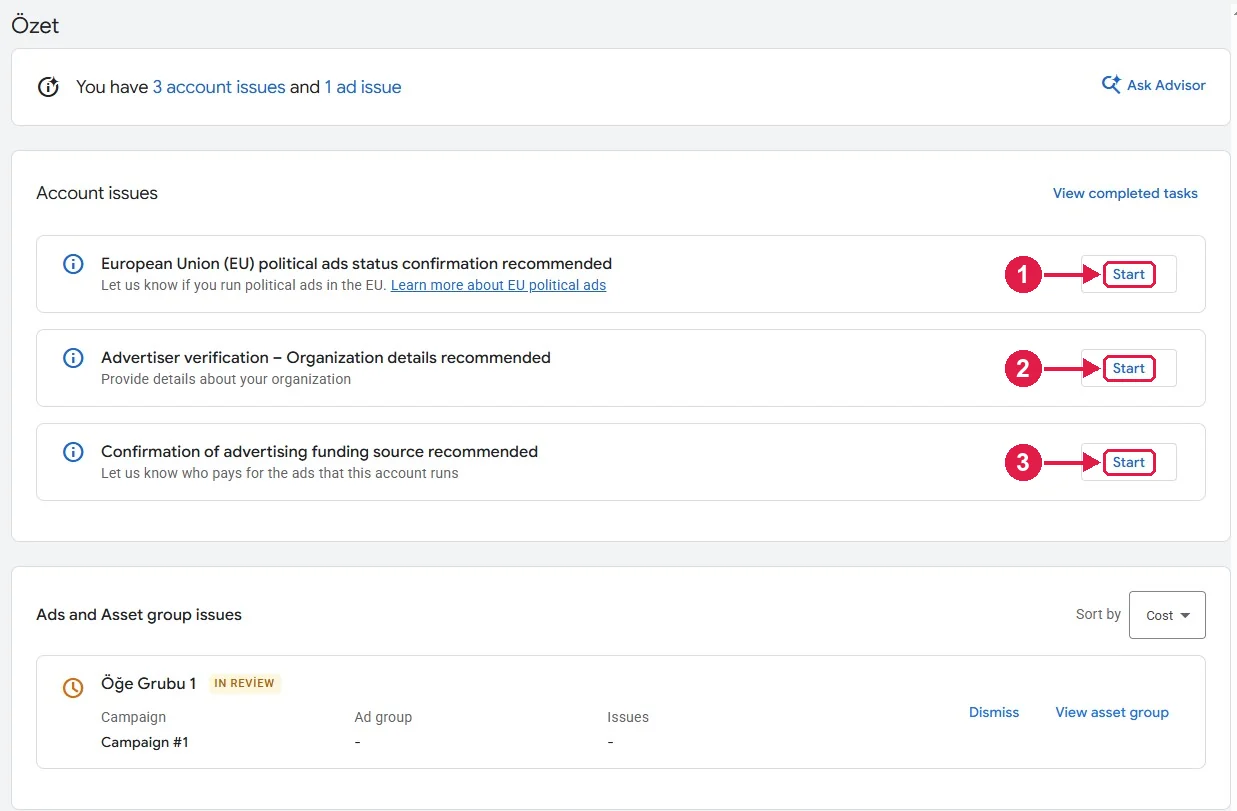
Adım 15 – Bekleyen üç iş
- Avrupa Birliği siyasi reklam beyanı, reklamveren doğrulaması ve reklam finansman kaynağı onayı ayrı satırlarda görünür.
- Her birinin sağındaki “Start” düğmesiyle sırayla tamamlayın.
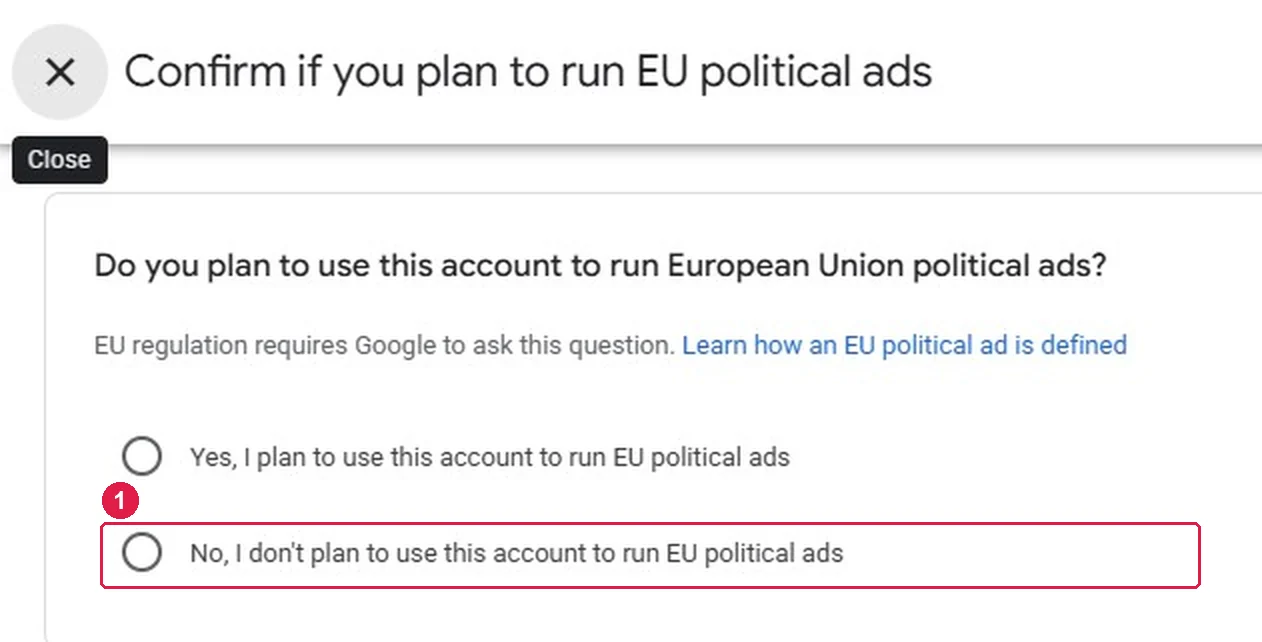
Adım 16 – AB siyasi reklam beyanı
- Bu hesapla Avrupa Birliği’nde siyasi reklam yayınlayıp yayınlamayacağınız sorulur.
- Kurslar için cevap “No” seçeneğidir. İşaretleyip onaylayın.
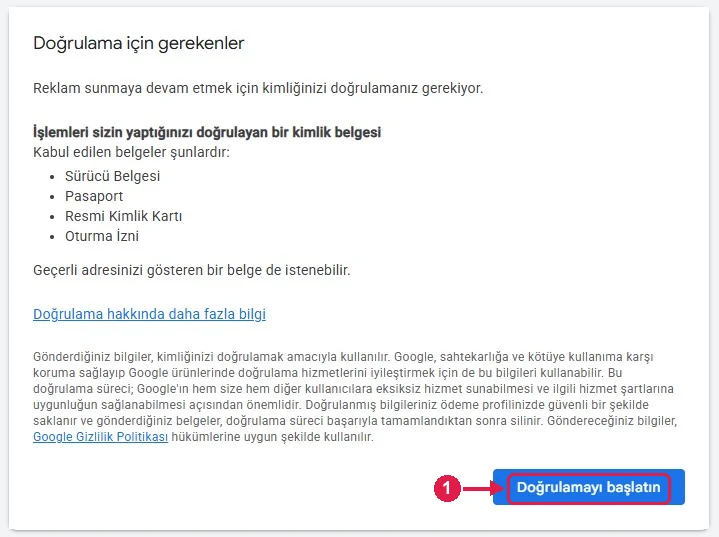
Adım 17 – Doğrulama için gerekenler
- Google kimliğinizi doğrulamanızı ister. Kabul edilen belgeler sürücü belgesi, pasaport, kimlik kartı ve oturma iznidir. Adresinizi gösteren bir belge de istenebilir.
- “Doğrulamayı başlatın” düğmesine basın. Belgeleri yalnızca Google Ads’in kendi ekranından yükleyin.
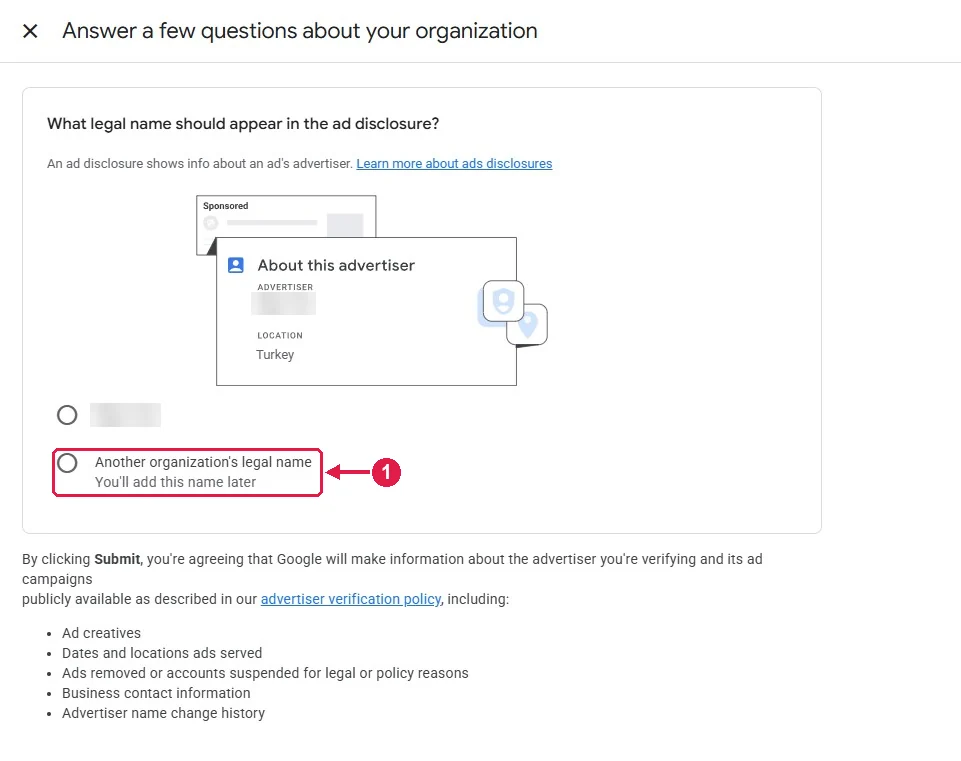
Adım 18 – Reklamda görünecek yasal ad
- Doğrulama sırasında reklam açıklamasında hangi adın görüneceği sorulur.
- Kurum şirket adına kayıtlıysa şirketin yasal adını, şahıs işletmesiyse kendi adınızı seçin. Bu ad reklamın yanındaki “Bu reklamveren hakkında” bilgisinde herkese görünür.
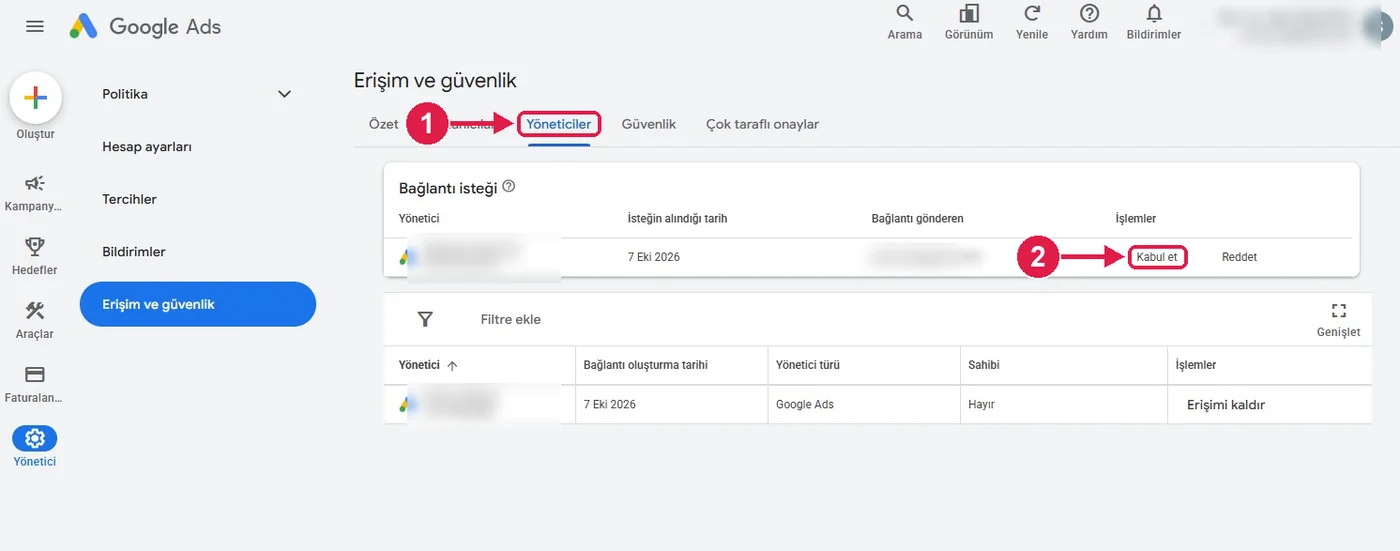
Adım 19 – Ajansın bağlantı isteğini kabul edin
- Sürücü Medya size müşteri numaranızı sorar ve yönetici hesabından bağlantı isteği gönderir.
- “Yönetici” bölümünde “Erişim ve güvenlik” ekranını açın, üstteki “Yöneticiler” sekmesine geçin.
- “Bağlantı isteği” kutusunda Sürücü Medya’yı görünce “Kabul et” deyin. Hesabın sahibi siz kalırsınız; erişimi aynı ekrandaki “Erişimi kaldır” ile istediğiniz zaman sonlandırabilirsiniz.
Adım 20 – Hesabı açın; reklama acele etmeyin
Nereden: ads.google.com > Giriş / Hemen başlayın
- Mevcut hesap. İşletmenin hesabı varsa geçmişini koruyarak kullanın. Kısıtlamayı aşmak için yeni hesap açmayın.
- Yeni hesap. İşletme ve web sitesi bilgilerini girin. Sunuluyorsa Yalnızca hesap oluştur seçeneğiyle kampanyayı sonraya bırakın.
- Ekran farklıysa. Zorunlu adımları okuyun; kampanyayı yayınlamadan hesap hazırlığını tamamlayın.
- Kurum erişimi. Müşterinin doğrudan yönetici erişimi ve hesap kurtarma yöntemleri hazır olmalıdır.
Reklam yayınlamak harcama başlatabilir. Bu kılavuz kendi başına yayın veya bütçe onayı değildir.
Adım 21 – Fatura, ülke ve ödeme modelini seçin
Nereden: Faturalandırma > Ayarlar / Ödeme profili
- Gerçek bilgiler. Yasal unvan, adres, vergi bilgisi ve reklamı finanse eden tarafı gerçek durumuyla girin.
- Saat ve para. Türkiye’de TL kullanıyorsanız uygun ülke, saat dilimi ve para birimini dikkatle seçin.
- Ödeme modeli. Ön ödeme/Prepay veya sonradan ödeme/Postpay seçenekleri hesabın ülke ve uygunluğuna bağlıdır.
- Kart. Kartı müşteri kendi ekranından tanımlar. Yönetim bedeli ile Google reklam harcaması ayrı kalır.
Adım 22 – Reklamveren görevlerini tamamlayın
Nereden: Yönetici > Politika > Hesap
- Görevleri açın. Hesaba atanmış reklamveren doğrulama görevlerini ve sürelerini okuyun.
- Doğru beyan. Ajans ilişkisi, reklamveren ve ödeme yapan tarafı gerçek durumuyla belirtin; otomatik olarak hep Hayır demeyin.
- Belge. Ekranın istediği ülke/hesap türüne uygun belgeyi okunaklı ve tutarlı bilgilerle gönderin.
- Durum. Belge göndermek onay almak değildir. Görev durumunu ve bildirimleri takip edin.
Adım 23 – Ajans MCC bağlantısını kurun
Nereden: Müşteri kimliği > Ajans isteği > Erişim ve güvenlik
- Müşteri numarası. Google Ads’teki 10 haneli müşteri kimliğini ajansa WhatsApp’tan iletin; parola göndermeyin.
- Ajans tarafı. Ajans kendi yönetici hesabında mevcut hesabı bağlama isteği oluşturur.
- Müşteri onayı. Müşteri Yönetici > Erişim ve güvenlik > Yöneticiler bölümündeki isteği inceler ve doğru ajansı kabul eder.
MCC, GA4/GTM veya Meta yetkisi değildir. Mevcut hesaba bağlanmak varsayılan olarak sahip-yönetici olmak anlamına gelmez.
Adım 24 – Kişisel kullanıcı ekleme alternatifini bilin
Nereden: Yönetici > Erişim ve güvenlik > Kullanıcılar > +
- Adres. WhatsApp ile verilen Google hesabına bağlı e-postayı yazın.
- Rol. Reklam yönetimi için Standart; kullanıcı ve yönetici bağlantısı gibi işler için gerekiyorsa Yönetici verin.
- Davet. Davet edilen kişi kendi hesabından kabul eder ve doğru müşteriyi açar.
- Fatura erişimi. Faturalandırma yetkisi ile reklam düzenleme yetkisini aynı sanmayın; göreve göre erişim verin.
Davet edilecek e-posta adresi size WhatsApp üzerinden iletilecektir. Şifre ve doğrulama kodu paylaşılmaz.
Adım 25 – Bağlantıyı ve ayrılık planını doğrulayın
Nereden: Erişim ve güvenlik > Kullanıcılar / Yöneticiler
- Kendi hesapları. Müşteri ve ajans ayrı oturumlarla erişimi kontrol eder.
- Fazla yetki. Sahip-yönetici gibi geniş yetkileri yalnız gerektiğinde ve açık onayla kullanın.
- Ayrılık öncesi. Paylaşılan dönüşüm, kitle ve ödeme bağımlılıklarını kontrol etmeden MCC’yi kaldırmayın.
- Bağlantıyı kaldırma. Yetkili müşteri Yöneticiler bölümünden ajans erişimini kaldırır; müşteri hesabını silmez.
Önce doğru kurumu ve varlığı seçin. Mevcut müşteri yöneticisini silmeyin; yalnızca onaylanan yetkiyi verin.
Adım 26 – İlk reklamdan önce hazır olmalı
Nereden: Hesap > Ölçüm > Bütçe > Kampanya onayı
- Site. Canlı, hızlı, doğru hizmeti anlatan ve iletişim adımı çalışan site hazır.
- Ölçüm. Gerçek başvuru ile tıklama ayrılmış; etiket ve izin testleri yapılmış.
- Kampanya. Bölge, anahtar kelime, negatifler, saatler, hedef ve teklif stratejisi gözden geçirilmiş.
- Onay. Günlük/aylık harcama planı ve yayın sorumlusu yazılı netleşmiş olmalı.
Kurulum tamamlandı diye reklamı kendiliğinden yayınlamayın. Arama kampanyası için ilgili ayrı kılavuzu izleyin.
SRC Kursu için kurulumdan sonra ilk bakılacak yer
Hesap ayarlarında saat dilimi ve para biriminin doğru olduğunu, kampanya taslağındaki konumun yalnızca hizmet verdiğiniz il ve ilçeler olduğunu kontrol edin.
SRC Kursu için nelere dikkat etmeli?
- SRC 1-2-3-4, SRC Kurye, ODY ve ÜDY sayfalarını ayrı izleyin; yalnızca ruhsatınızdaki programların sayfası olmalı.
- Dönem takvimi sayfasına gelenleri ve oradan arayanları takip edin.
- Ziyaretlerin önemli bölümü mesai saatinde ve telefondan gelir; mobil görünümü ayrıca inceleyin.
Kendiniz mi kurmalısınız?
SRC kursunda dönemler kısa olduğu için hatalı bir kurulumu fark edip düzeltmeye çoğu zaman vakit kalmaz. Hesap ajansın adına açılırsa reklam geçmişi ve ödeme kayıtları kurumda kalmaz; konum Türkiye geneli bırakılırsa başka şehirlerden gelen tıklamalara para ödenir. Teknik tarafla ilgiliyseniz sunumdaki ekranlar yeterlidir. İlgilenmek istemiyorsanız, hizmet paketi alan SRC kurslarında bu kurulum pakete dahildir; siz yalnızca erişim verirsiniz.
kaynak olarak ekleyin