

Yandex Webmaster, sitenizin Yandex aramasındaki durumunu gösteren ücretsiz araçtır; Google’daki Search Console’un Yandex karşılığıdır. Ziyaret ölçen Yandex Metrica’dan ve Yandex reklam hesabından ayrı bir üründür. Psikoteknik Merkezi web sitesi için kurulum 14 adımda tamamlanır. Psikoteknik merkezi için reklam önermediğimizden görünürlük yalnızca doğal aramaya dayanır. Yandex Webmaster, randevu ve rapor süreciyle ilgili bilgilendirme sayfalarınızı Google ve Bing’in yanında üçüncü bir arama motoruna da tanıtır. Site adresi canlı sitedeki https ve www biçiminden farklı eklenirse panel boş kalır; Yandex’in verdiği doğrulama kaydı Google ya da Bing kaydıyla karıştırılırsa sahiplik onaylanmaz.
Bu içerikte:
- Yandex Webmaster nedir?
- Psikoteknik Merkezi için Yandex Webmaster ne işe yarar?
- Psikoteknik Merkezi için örnek bir durum
- Başlamadan önce gerekenler
- Yandex Webmaster kurulumu – 14 adımda resimli anlatım
- Psikoteknik Merkezi için kurulumdan sonra ilk bakılacak yer
- Psikoteknik Merkezi için nelere dikkat etmeli?
- Kendiniz mi kurmalısınız?
Bu içeriği farklı bir yapay zekâ aracında özetle:
Psikoteknik Merkezi Web Sitesi için Yandex Webmaster Kurulumu – 14 Adımda Resimli Anlatım – 14 adımda
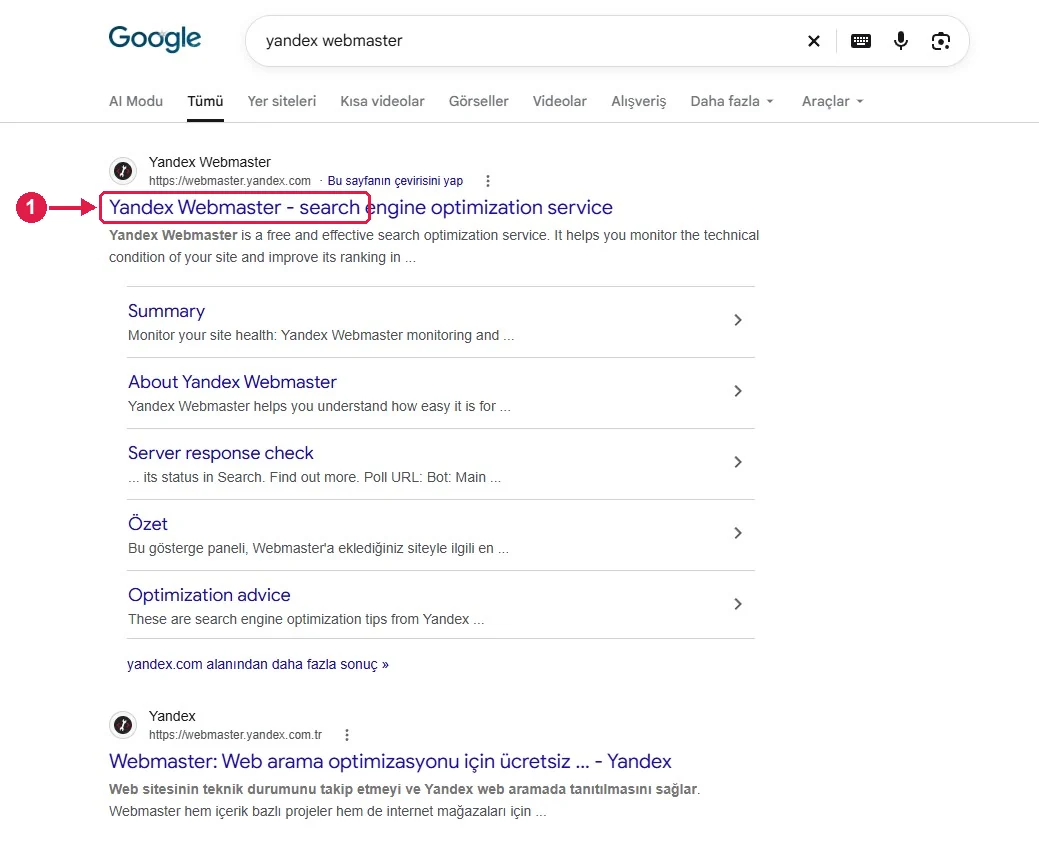
- Yandex Webmaster’ı açın Google’da “yandex webmaster” yazın ve webmaster.yandex.com adresli sonuca tıklayın.
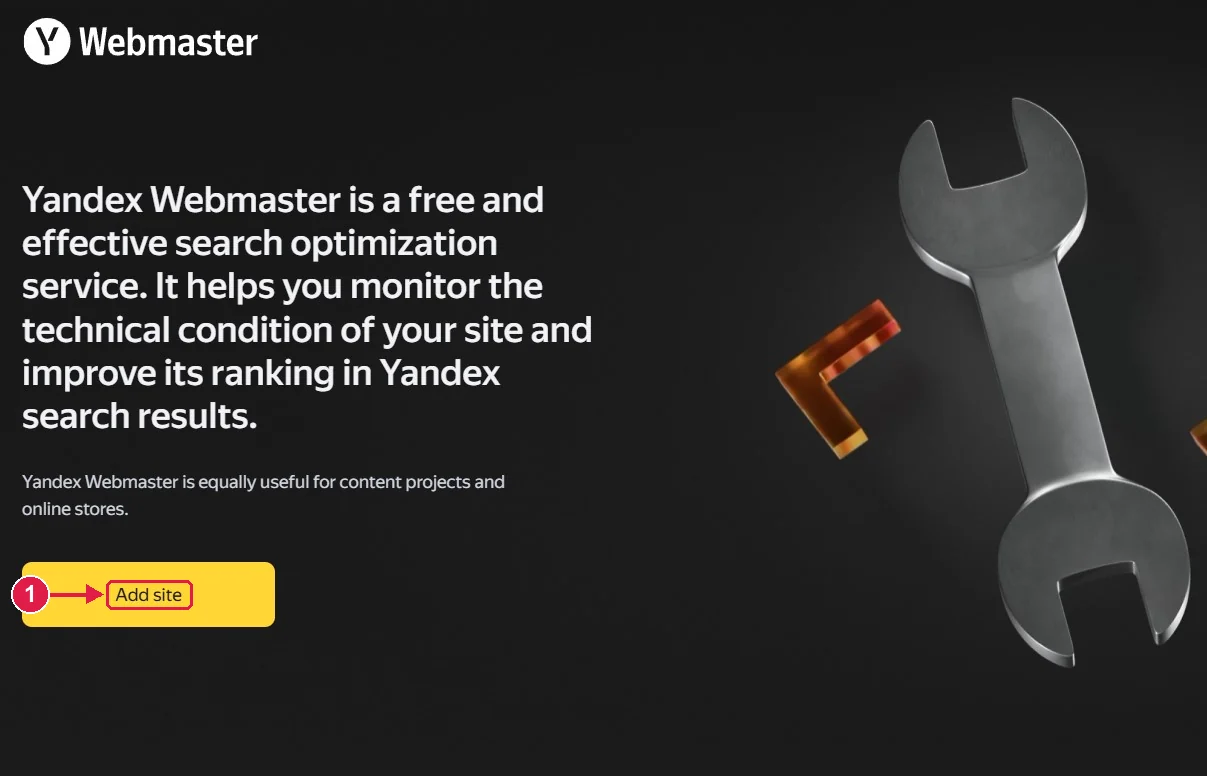
- Site ekleyin Açılan sayfada sarı “Add site” düğmesine basın. Sayfa İngilizce ya da Rusça açıldıysa en alttaki dil seçeneklerinden “Tr”yi seçerek Türkçeye çevirebilirsiniz.
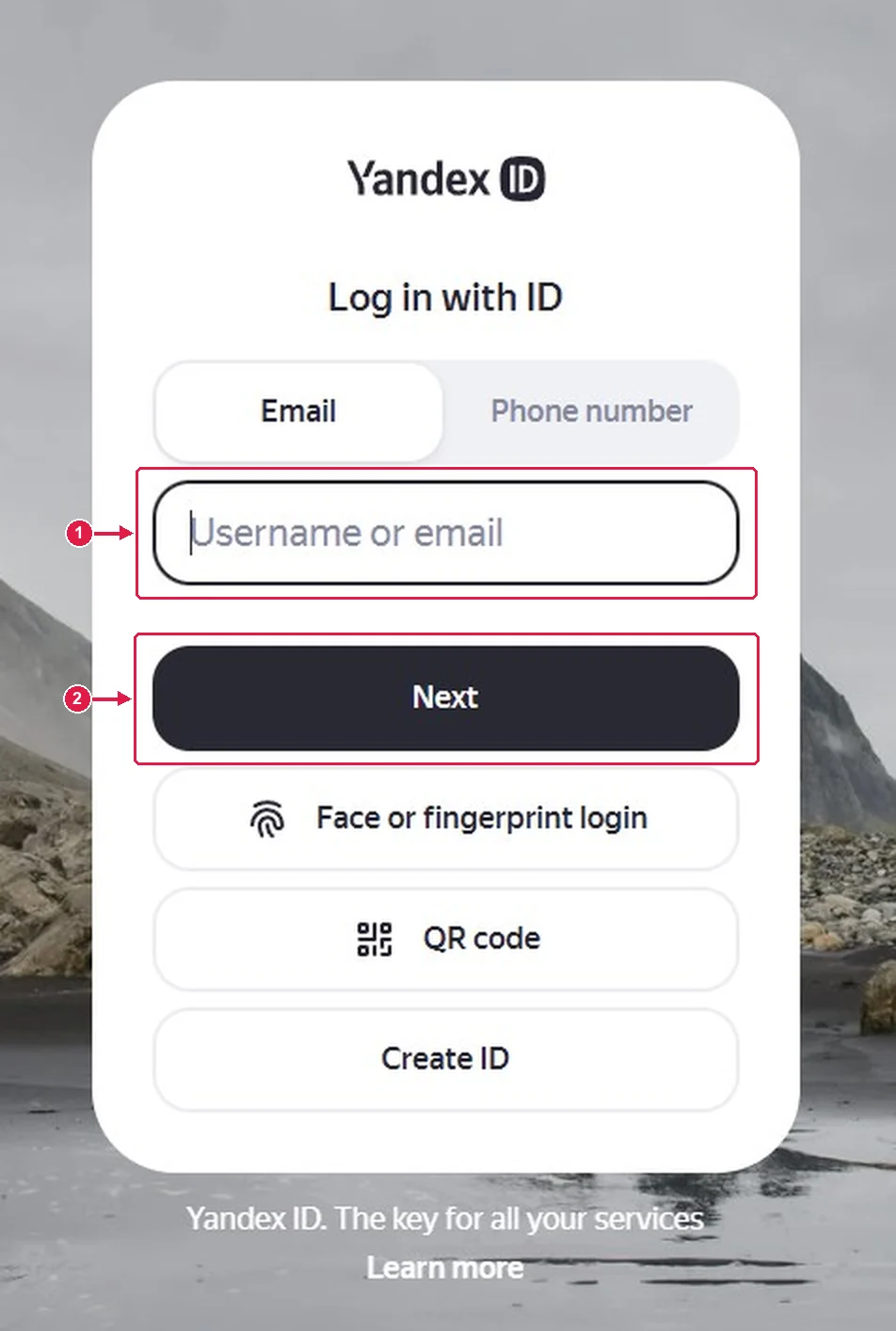
- Yandex hesabıyla giriş yapın Kurumun Yandex hesabının kullanıcı adını ya da e-postasını yazın ve “Next” düğmesine basın. Hesabınız yoksa alttaki “Create ID” ile kurum adına ücretsiz bir hesap açın.
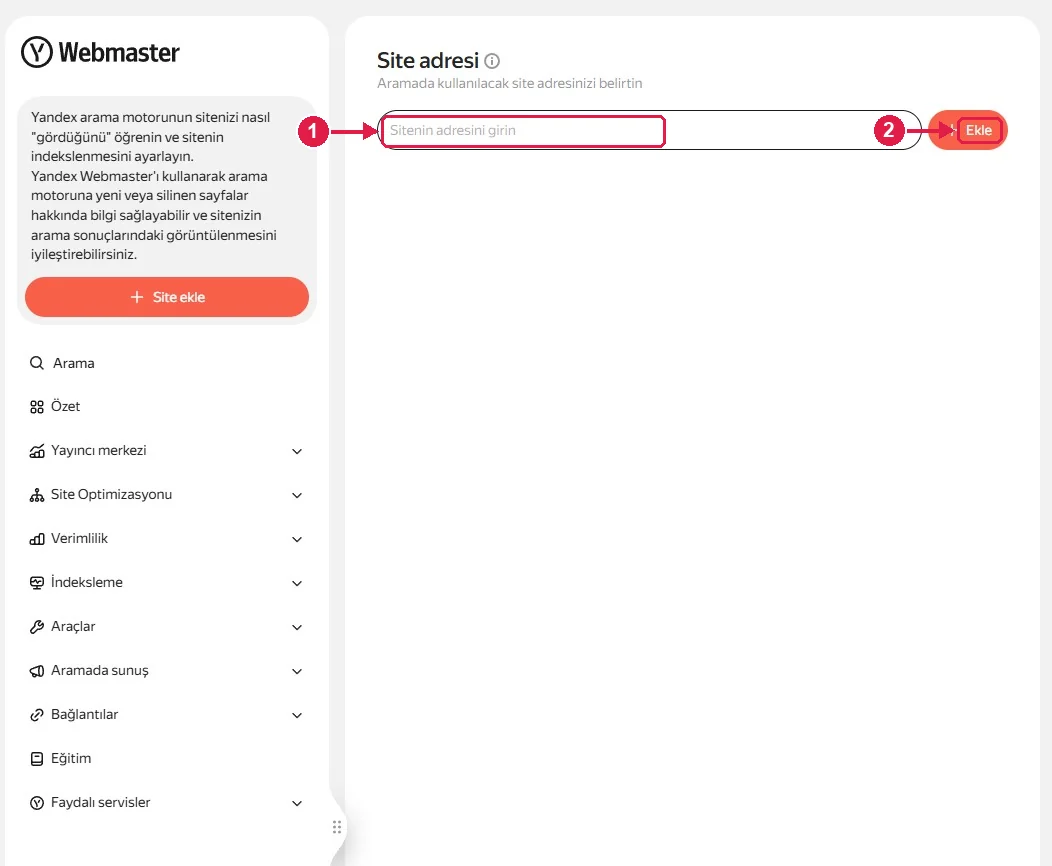
- Site adresini yazın “Site adresi” alanına alan adınızı başında https ile yazın. Sağdaki “Ekle” düğmesine basın.
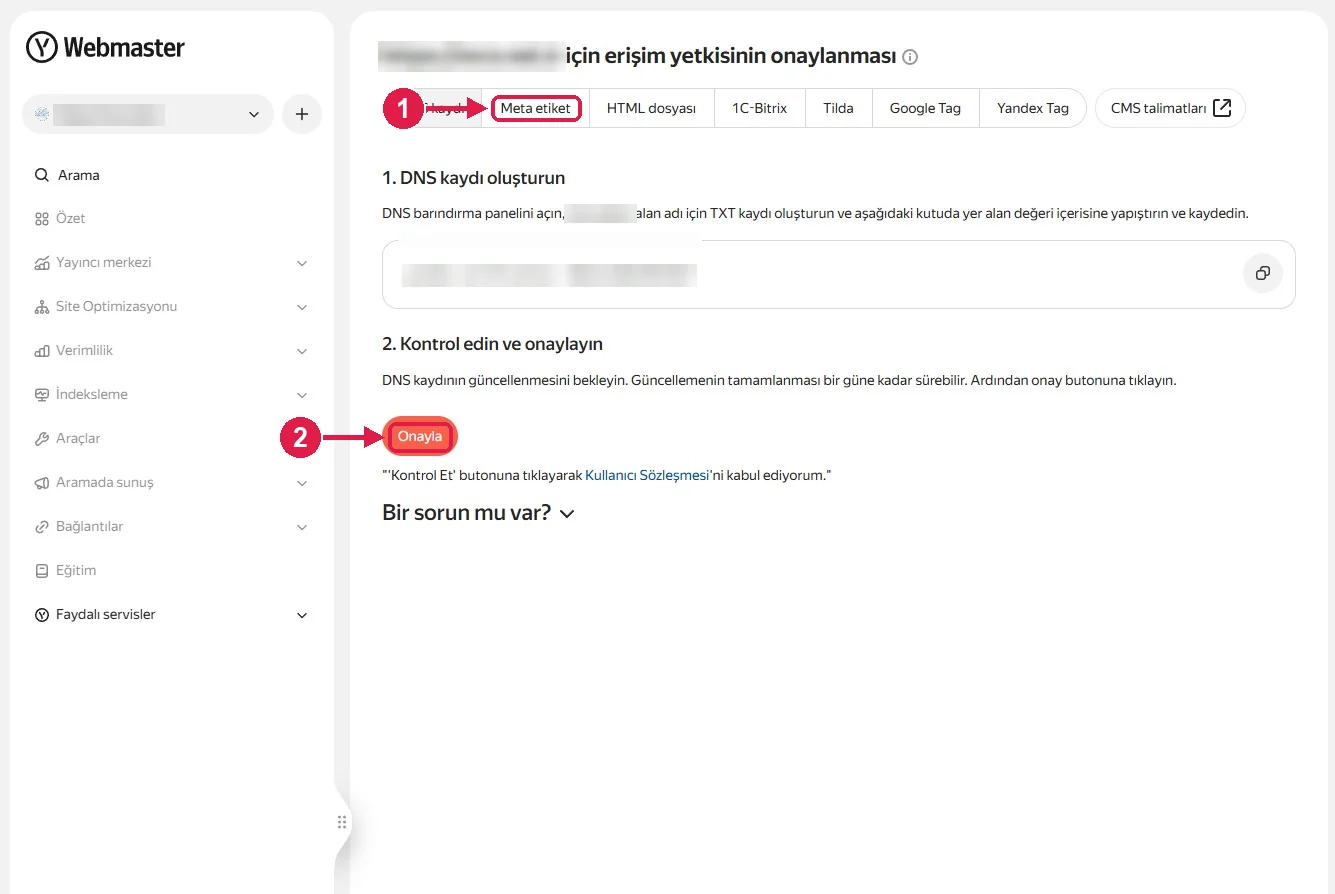
- Sahipliği doğrulayın Doğrulama yöntemleri sekmelerde durur. “Meta etiket” sekmesine tıklayın. Sitenizi Sürücü Medya hazırladıysa oradaki kodu bize iletin; siteye biz ekleriz. Alan adı panelinize erişiminiz varsa “DNS kaydı” sekmesindeki TXT kaydını ekleyebilirsiniz. Kayıt eklendikten sonra “Onayla” düğmesine basın.
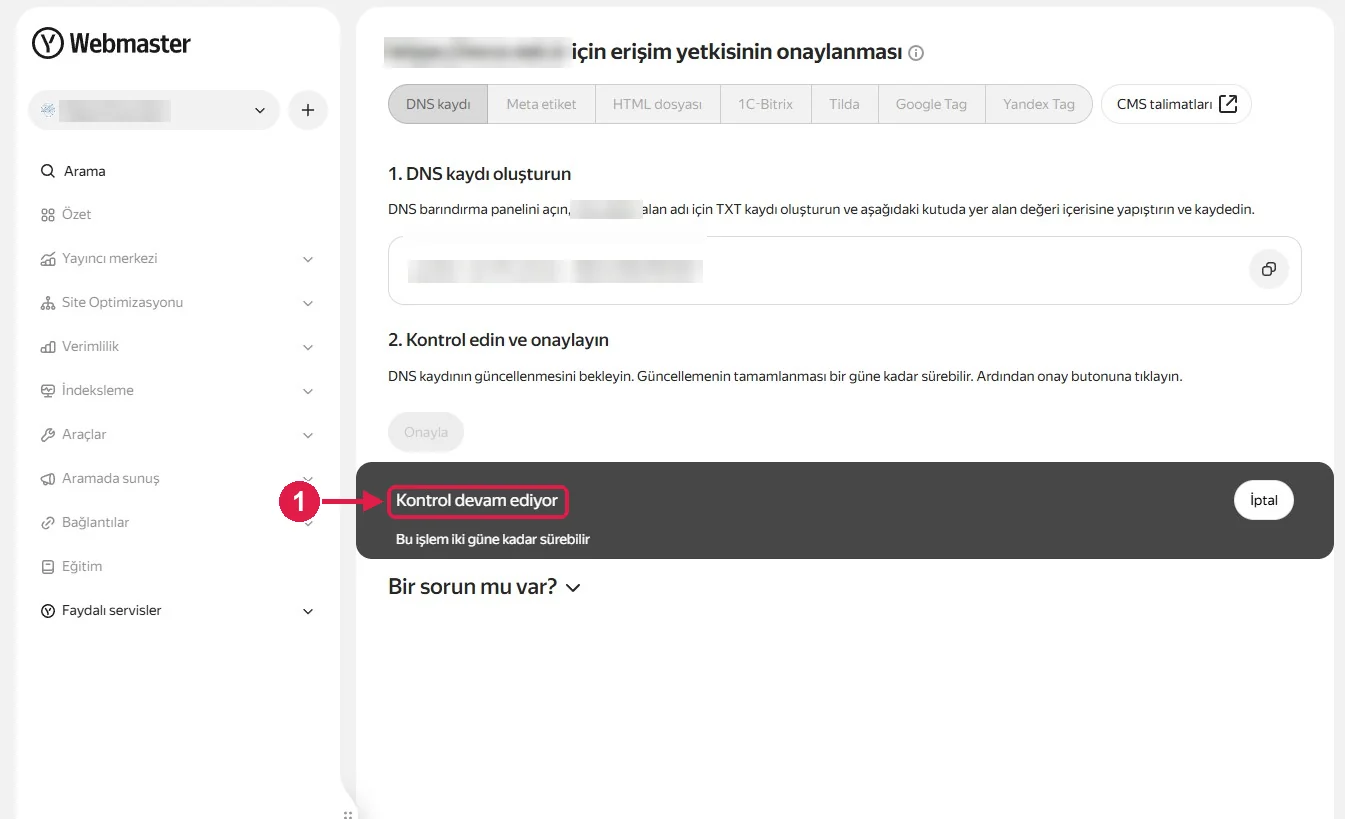
- Kontrolü bekleyin “Kontrol devam ediyor” bildirimi çıkar. DNS kaydında doğrulama bir güne kadar sürebilir. Sayfayı kapatabilirsiniz; doğrulama arka planda sürer.
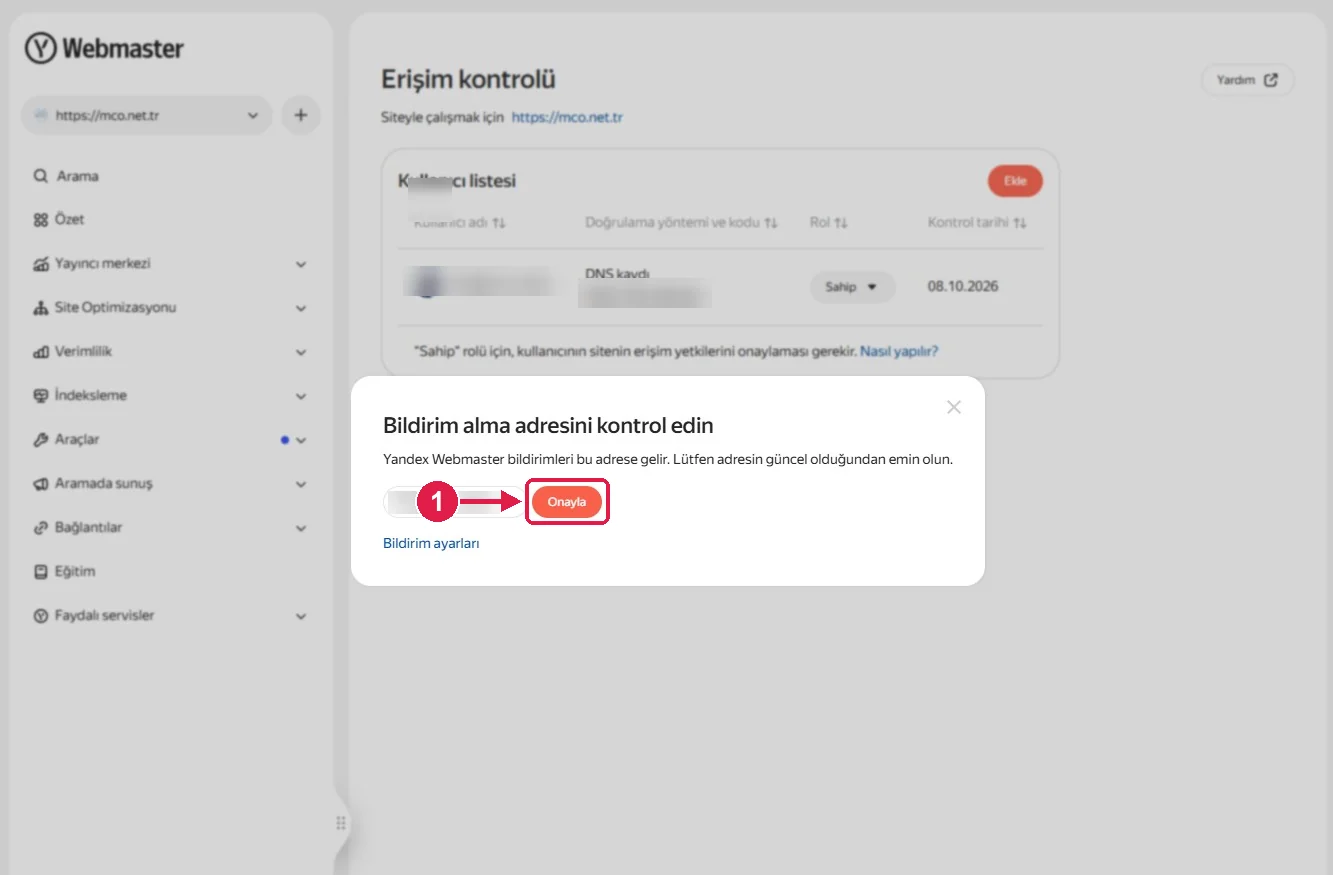
- Bildirim adresini onaylayın Doğrulama tamamlanınca Yandex bildirimlerin gideceği e-posta adresini sorar. Adresi kontrol edip “Onayla” düğmesine basın.
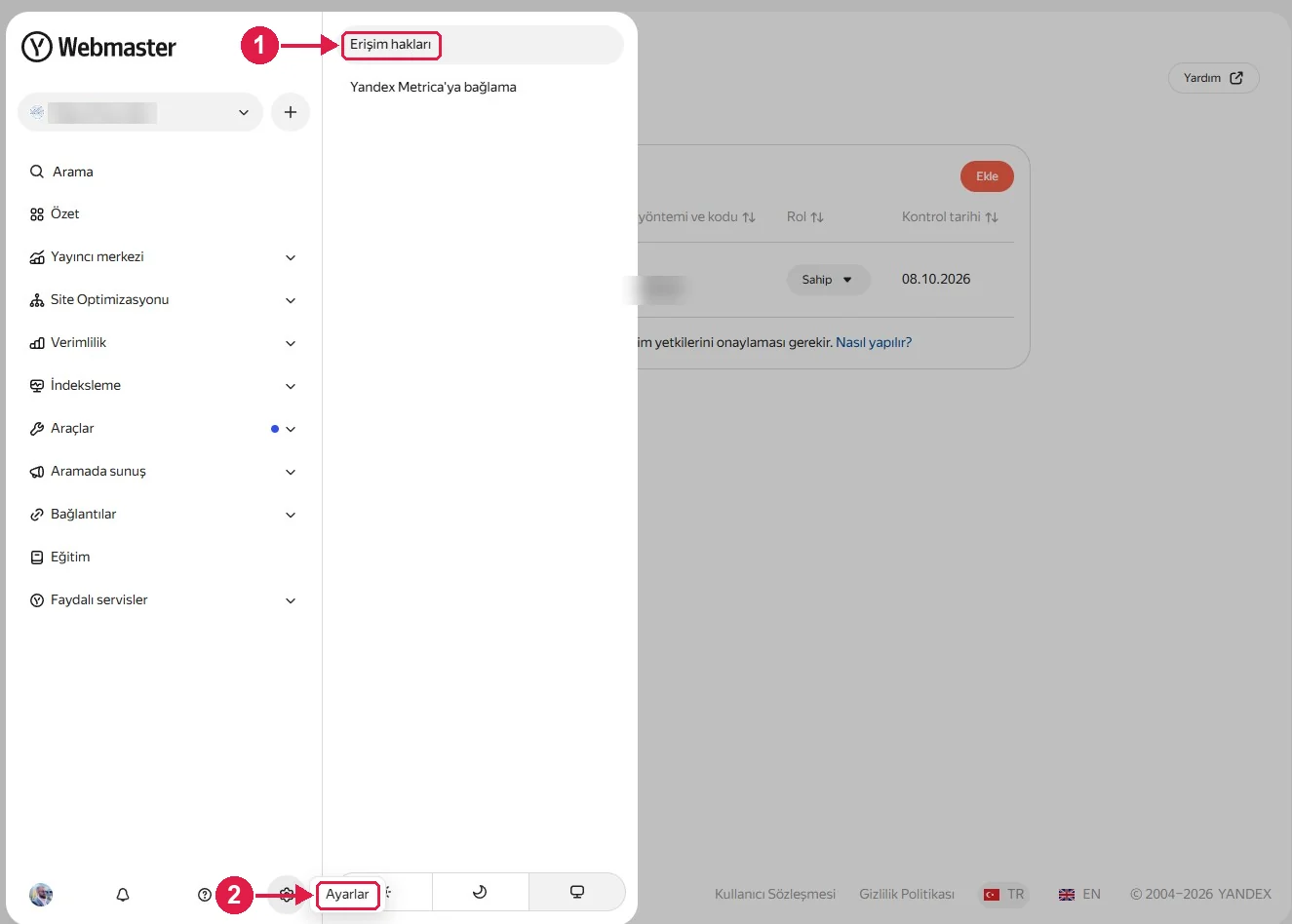
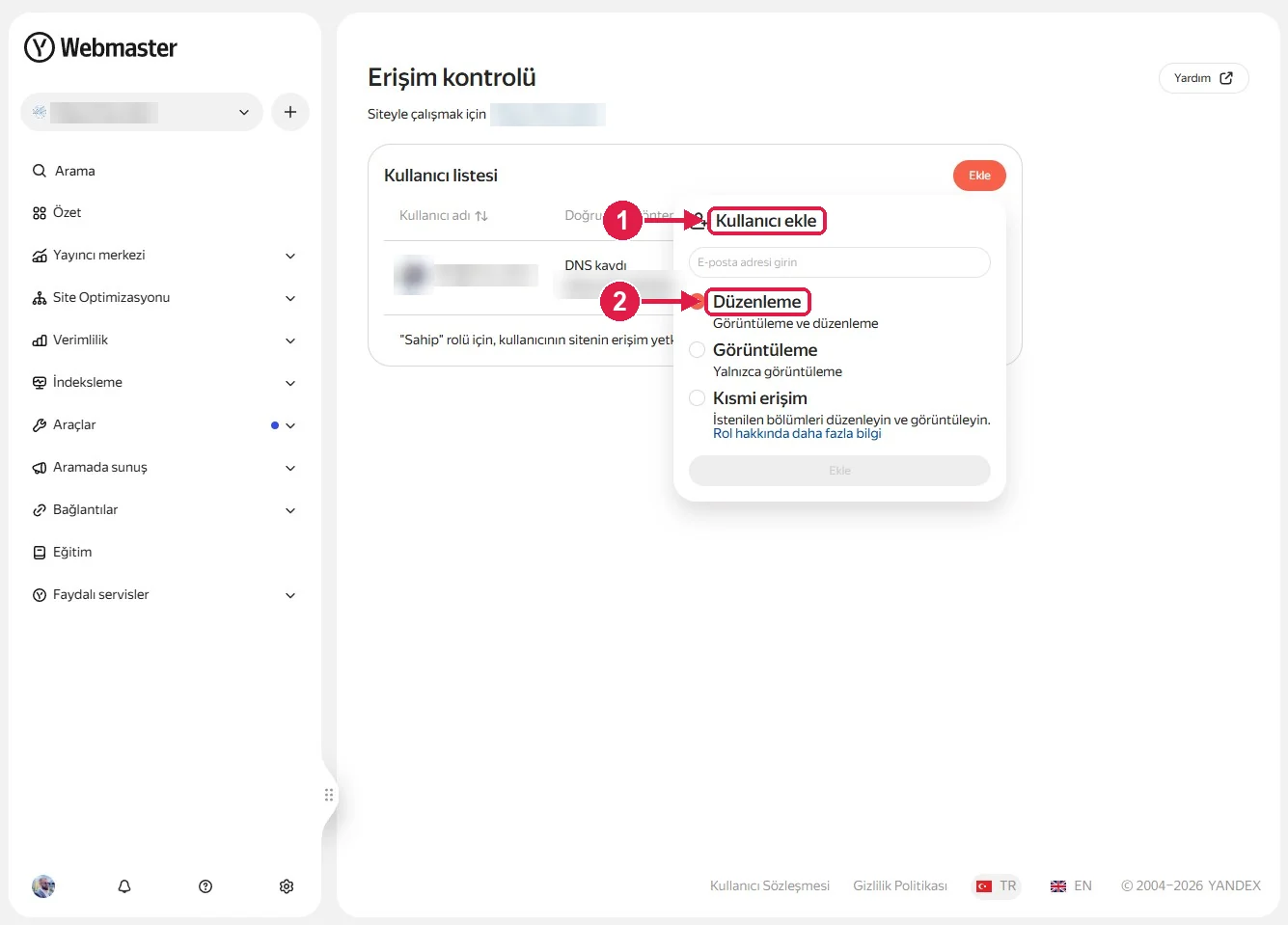
- Erişim haklarını açın Sol alttaki çark simgesine tıklayın; “Ayarlar” menüsü açılır. Üstteki “Erişim hakları” satırına tıklayın.
- Ajansı ekleyin “Kullanıcı ekle” alanına Sürücü Medya’nın size bildirdiği Yandex kullanıcı adını yazın. Yetki olarak “Düzenleme” seçeneğini işaretleyin ve ekleyin. Erişimi aynı listeden kaldırabilirsiniz.
- Doğru site sürümünü ekleyin Giriş. İşletmenin kontrol ettiği Yandex ID ile oturum açın. Site adresi. Canlı sitedeki https ve www durumuyla aynı adresi ekleyin. Mevcut kayıt. Aynı site zaten hesabınızdaysa yeniden açmak yerine mevcut kaydı kullanın. Hazırlık. Doğrulama ekranındaki yöntemlerden uygulanabilir olanı seçin.
- Sahiplik kaydını uygulayın HTML dosyası. İstenen ada ve içeriğe sahip dosyayı site köküne yükleyin; dosyanın tarayıcıdan açıldığını görün. Meta etiketi. Alternatif yöntemde verilen doğrulama etiketini sitenin head bölümüne ekleyin. DNS. DNS yöntemi seçildiğinde Yandex’in ürettiği TXT değerini doğru alan adına ekleyin. Onay. Check/Doğrula ile sonucu kontrol edin. Kaydı/dosyayı doğrulama sonrasında koruyun.
- Tarama ve site haritasını kontrol edin Site haritası. Canlı sitemap adresini ilgili alana gönderin; ekrandaki işlem durumunu izleyin. Önemli URL. Ana sayfa ve hizmet sayfasının erişilebilir, doğru yönlendirilmiş ve indekslemeye açık olduğunu kontrol edin. Teşhis. Diagnostics/Teşhis ve tarama hatalarını inceleyin; uyarıyı ekran görüntüsüyle teknik ekibe iletin. Beklenti. Site ekleme işlemi görünürlük için hazırlıktır; anlık indeks veya sıralama taahhüdü değildir.
- Ajansa erişim verin Kim verir?. Sahipliğini doğrulamış müşteri hesabı Access rights/Erişim hakları ekranını açar. Yandex kullanıcısı. WhatsApp’tan iletilen Yandex kullanıcı kimliğini ekleyin ve gereken rolü seçip kaydedin. Alıcı tarafı. Ajans, gerekirse aynı https/www biçimindeki site adresini kendi Webmaster hesabına ekler ve erişimi kontrol eder.
- Yetki ve sahiplik sınırını koruyun Rol seçimi. Ekrandaki rol açıklamalarını okuyun; sadece rapor gerektiğinde en dar erişimi tercih edin. Başkası adına yetki. Devredilmiş bir kullanıcıdan yeni kişileri yetkilendirmesini beklemeyin; bu işlem sahip yetkisi gerektirebilir. Erişimi kaldırma. İlgili kullanıcının yetkisini kaldırın. Bağımsız doğrulama yapmış hesap varsa onun doğrulama kaynağını ayrıca inceleyin. Son kontrol. Müşterinin doğrulaması, ajansın aynı siteye erişimi ve sitemap sonucu teyit edilmiş olmalıdır.
Psikoteknik merkezi için reklam önermediğimizden görünürlük yalnızca doğal aramaya dayanır. Yandex Webmaster, randevu ve rapor süreciyle ilgili bilgilendirme sayfalarınızı Google ve Bing’in yanında üçüncü bir arama motoruna da tanıtır.
Yandex Webmaster nedir?
Yandex Webmaster, sitenizin Yandex aramasındaki durumunu gösteren ücretsiz araçtır; Google’daki Search Console’un Yandex karşılığıdır. Ziyaret ölçen Yandex Metrica’dan ve Yandex reklam hesabından ayrı bir üründür.
Psikoteknik Merkezi için Yandex Webmaster ne işe yarar?
- Siteniz Yandex’e tanıtılır ve sayfalar dizine girer.
- Yandex’te hangi sorgularla göründüğünüz izlenir.
- Site haritası gönderilir, tarama hataları “Teşhis” bölümünde görülür.
- Ajansa şifre vermeden, “Erişim hakları” ekranından kullanıcı adıyla yetki verilir ve istenildiğinde kaldırılır.
Psikoteknik Merkezi için örnek bir durum
Merkez, sitesini yeni bir alan adına taşıdıktan sonra Yandex’te hâlâ eski adresin çıktığını fark ediyor. Yeni adres panele eklenip sahiplik doğrulanınca danışanlar güncel randevu telefonunun bulunduğu sayfaya ulaşıyor.
Başlamadan önce gerekenler
Yandex ID, canlı HTTPS site, DNS/site düzenleme yetkisi ve ajansın Yandex kullanıcı bilgisi.
Yandex Webmaster kurulumu – 14 adımda resimli anlatım
Aşağıdaki ekran görüntülerinde tıklanacak yerler numarayla işaretlidir. Aynı adımların yalnızca ekranlardan oluşan kısa hâli Yandex Webmaster kurulum sunumunda durur.
Psikoteknik merkezleri için not. Aşağıdaki adımlarda reklam hesabı, reklam izni ya da ödeme ile ilgili seçenekler geçiyorsa bunları atlayın; psikoteknik merkezleri için reklam önermiyoruz.
Adım 1 – Yandex Webmaster’ı açın
- Google’da “yandex webmaster” yazın ve webmaster.yandex.com adresli sonuca tıklayın.
Adım 2 – Site ekleyin
- Açılan sayfada sarı “Add site” düğmesine basın.
- Sayfa İngilizce ya da Rusça açıldıysa en alttaki dil seçeneklerinden “Tr”yi seçerek Türkçeye çevirebilirsiniz.
Adım 3 – Yandex hesabıyla giriş yapın
- Kurumun Yandex hesabının kullanıcı adını ya da e-postasını yazın ve “Next” düğmesine basın.
- Hesabınız yoksa alttaki “Create ID” ile kurum adına ücretsiz bir hesap açın.
Adım 4 – Site adresini yazın
- “Site adresi” alanına alan adınızı başında https ile yazın.
- Sağdaki “Ekle” düğmesine basın.
Adım 5 – Sahipliği doğrulayın
- Doğrulama yöntemleri sekmelerde durur. “Meta etiket” sekmesine tıklayın. Sitenizi Sürücü Medya hazırladıysa oradaki kodu bize iletin; siteye biz ekleriz.
- Alan adı panelinize erişiminiz varsa “DNS kaydı” sekmesindeki TXT kaydını ekleyebilirsiniz.
- Kayıt eklendikten sonra “Onayla” düğmesine basın.
Adım 6 – Kontrolü bekleyin
- “Kontrol devam ediyor” bildirimi çıkar. DNS kaydında doğrulama bir güne kadar sürebilir.
- Sayfayı kapatabilirsiniz; doğrulama arka planda sürer.
Adım 7 – Bildirim adresini onaylayın
- Doğrulama tamamlanınca Yandex bildirimlerin gideceği e-posta adresini sorar.
- Adresi kontrol edip “Onayla” düğmesine basın.
Adım 8 – Erişim haklarını açın
- Sol alttaki çark simgesine tıklayın; “Ayarlar” menüsü açılır.
- Üstteki “Erişim hakları” satırına tıklayın.
Adım 9 – Ajansı ekleyin
- “Kullanıcı ekle” alanına Sürücü Medya’nın size bildirdiği Yandex kullanıcı adını yazın.
- Yetki olarak “Düzenleme” seçeneğini işaretleyin ve ekleyin. Erişimi aynı listeden kaldırabilirsiniz.
Adım 10 – Doğru site sürümünü ekleyin
Nereden: webmaster.yandex.com > Add site
- Giriş. İşletmenin kontrol ettiği Yandex ID ile oturum açın.
- Site adresi. Canlı sitedeki https ve www durumuyla aynı adresi ekleyin.
- Mevcut kayıt. Aynı site zaten hesabınızdaysa yeniden açmak yerine mevcut kaydı kullanın.
- Hazırlık. Doğrulama ekranındaki yöntemlerden uygulanabilir olanı seçin.
Yandex Webmaster arama görünürlüğü aracıdır; Metrica ziyaret analizi ve Yandex reklam hesabı ayrı ürünlerdir.
Adım 11 – Sahiplik kaydını uygulayın
Nereden: Doğrulama > HTML dosyası / Meta etiketi / DNS TXT
- HTML dosyası. İstenen ada ve içeriğe sahip dosyayı site köküne yükleyin; dosyanın tarayıcıdan açıldığını görün.
- Meta etiketi. Alternatif yöntemde verilen doğrulama etiketini sitenin head bölümüne ekleyin.
- DNS. DNS yöntemi seçildiğinde Yandex’in ürettiği TXT değerini doğru alan adına ekleyin.
- Onay. Check/Doğrula ile sonucu kontrol edin. Kaydı/dosyayı doğrulama sonrasında koruyun.
Yandex için verilen kaydı Google veya Bing kaydıyla karıştırmayın. Mevcut DNS kayıtlarını topluca silmeyin.
Adım 12 – Tarama ve site haritasını kontrol edin
Nereden: Indexing / Dizinleme > Sitemap files
- Site haritası. Canlı sitemap adresini ilgili alana gönderin; ekrandaki işlem durumunu izleyin.
- Önemli URL. Ana sayfa ve hizmet sayfasının erişilebilir, doğru yönlendirilmiş ve indekslemeye açık olduğunu kontrol edin.
- Teşhis. Diagnostics/Teşhis ve tarama hatalarını inceleyin; uyarıyı ekran görüntüsüyle teknik ekibe iletin.
- Beklenti. Site ekleme işlemi görünürlük için hazırlıktır; anlık indeks veya sıralama taahhüdü değildir.
Sitemap menüsü görünmüyorsa doğru sitenin doğrulanmış kaydında olduğunuzu kontrol edin.
Adım 13 – Ajansa erişim verin
Nereden: Settings > Access rights
- Kim verir?. Sahipliğini doğrulamış müşteri hesabı Access rights/Erişim hakları ekranını açar.
- Yandex kullanıcısı. WhatsApp’tan iletilen Yandex kullanıcı kimliğini ekleyin ve gereken rolü seçip kaydedin.
- Alıcı tarafı. Ajans, gerekirse aynı https/www biçimindeki site adresini kendi Webmaster hesabına ekler ve erişimi kontrol eder.
Kullanıcı eklemek, DNS üzerinden bağımsız site sahipliğini otomatik devretmek değildir.
Adım 14 – Yetki ve sahiplik sınırını koruyun
Nereden: Access rights > Kullanıcı rolü > Save
- Rol seçimi. Ekrandaki rol açıklamalarını okuyun; sadece rapor gerektiğinde en dar erişimi tercih edin.
- Başkası adına yetki. Devredilmiş bir kullanıcıdan yeni kişileri yetkilendirmesini beklemeyin; bu işlem sahip yetkisi gerektirebilir.
- Erişimi kaldırma. İlgili kullanıcının yetkisini kaldırın. Bağımsız doğrulama yapmış hesap varsa onun doğrulama kaynağını ayrıca inceleyin.
- Son kontrol. Müşterinin doğrulaması, ajansın aynı siteye erişimi ve sitemap sonucu teyit edilmiş olmalıdır.
Önce doğru kurumu ve varlığı seçin. Mevcut müşteri yöneticisini silmeyin; yalnızca onaylanan yetkiyi verin.
Psikoteknik Merkezi için kurulumdan sonra ilk bakılacak yer
Önemli sayfalarınızın (randevu, adres, rapor süreci) dizine alındığını tek tek kontrol edin; erişim hakları ekranında tanımadığınız kullanıcı bulunmadığına bakın.
Psikoteknik Merkezi için nelere dikkat etmeli?
- Randevu telefonu ve yol tarifi tıklamaları sizin için asıl ölçüdür.
- Reklam dönüşümü kurmayın; psikoteknik merkezleri için reklam önermiyoruz, ölçüm yalnızca sitenin işleyişini görmek içindir.
- “Raporum görünmüyor” gibi bilgi sayfalarına gelen ziyareti izleyin; telefon yükünüzü bu sayfalar azaltır.
Kendiniz mi kurmalısınız?
Sağlık alanında çalışan bir kurum için ölçümün onaya bağlı ve aydınlatma metniyle uyumlu olması, kurulumun kendisi kadar önemlidir. Site adresi canlı sitedeki https ve www biçiminden farklı eklenirse panel boş kalır; Yandex’in verdiği doğrulama kaydı Google ya da Bing kaydıyla karıştırılırsa sahiplik onaylanmaz. Adımları kendiniz izleyebilirsiniz. Sitenizi bizimle hazırladıysanız ya da web sitesi paketi aldıysanız kurulum ve onay ayarı tarafımızca, ek ücret alınmadan yapılır.
kaynak olarak ekleyin